

Apple Health oder Health Connect verbinden
Lass Fit+ deinen Schlaf, deine Herzfrequenz, deine Schritte und andere Gesundheitsdaten aus Apple Health auf dem iPhone oder Health Connect auf Android importieren und halte sie aktuell.
Verbinde die Gesundheits-App auf deinem Smartphone, dann importiert Fit+ deinen Schlaf, deine Herzfrequenz, deine Schritte, dein Gewicht und deine Workouts. Wenn deine Uhr, dein Ring oder deine Waage ihre Daten in Apple Health oder Health Connect speichert, kommen sie auf diesem Weg auch bei Fit+ an.
Bevor du anfängst
- Auf dem iPhone nutzt du Apple Health, das schon auf deinem Smartphone ist.
- Auf Android brauchst du die App Health Connect. Wenn Fit+ dich darum bittet, installiere oder aktualisiere sie über Google Play und versuch es dann noch einmal.
- Verbinde über die Fit+ App auf deinem Smartphone. Von einem Tablet oder Computer aus geht das nicht.
Deine Gesundheits-App verbinden
Tippe auf Ich und dann auf Geräte und Apps. Apple Health oder Health Connect ist die erste Karte.
Du kannst auch Meine Gesundheit öffnen und oben auf den Uhren-Button tippen. Er öffnet denselben Bildschirm Geräte und Apps.
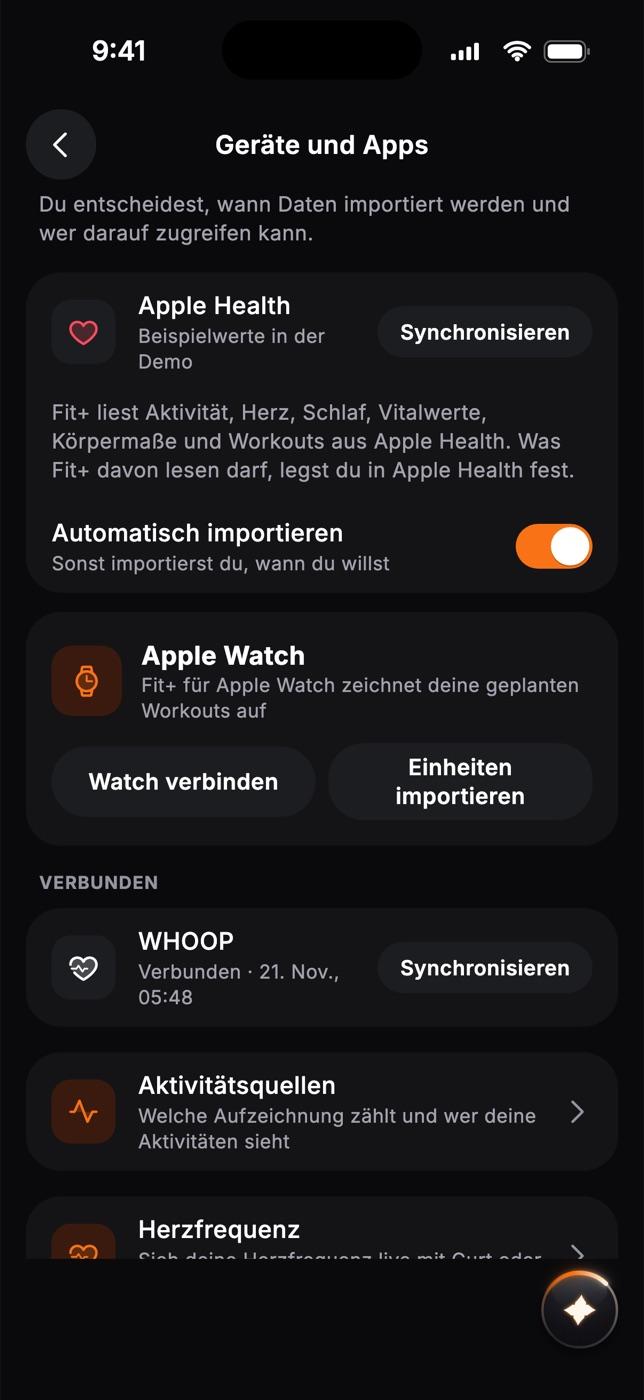
Tippe neben Apple Health oder Health Connect auf Verbinden.
Beim ersten Mal erklärt Fit+, was es importiert. Tippe auf Apple Health verbinden (oder Health Connect verbinden), um weiterzumachen, oder auf Nicht jetzt, um aufzuhören.
Dein Smartphone fragt, welche Daten Fit+ lesen darf. Schalte die Typen ein, die du teilen möchtest, und erlaube dann den Zugriff.
Fit+ importiert die letzten 30 Tage und sagt dir, wie viele Messwerte es übernommen hat, zum Beispiel „240 Messwerte importiert.“
Was Fit+ importiert
| Typ | Was Fit+ liest | Wofür es genutzt wird |
|---|---|---|
| Aktivität | Schritte, aktive Kalorien, Distanz, erklommene Stockwerke, Trainingsminuten | Deine Tagesdurchschnitte auf Meine Gesundheit |
| Herz | Herzfrequenz, Ruheherzfrequenz, HRV | Deine Bereitschaft, deine Trends und die Herzfrequenzzonen importierter Workouts |
| Erholung | Atemfrequenz, Blutsauerstoff, Körpertemperatur | Der Gesundheitsmonitor auf deinem Bildschirm Bereitschaft |
| Schlaf | Schlafdauer, Schlafphasen (Tief-, REM- und Leichtschlaf), Wachzeit und Zeit im Bett | Dein Schlafwert, dein Schlafbedarf und deine Bereitschaft |
| Körper | Gewicht, Größe, Körperfett | Dein Gewichtstrend und deine Körpermaße |
| Workouts | Workouts, die andere Apps und Geräte aufgezeichnet haben, mit ihrer Herzfrequenz | Deine Herzfrequenzzonen der Woche |
Manche Typen gibt es nur auf dem iPhone (erklommene Stockwerke und Trainingsminuten). Wenn du einen Typ nicht erlaubst, lässt Fit+ ihn einfach aus.
Die Fit+ App auf dem Smartphone liest deine Gesundheitsdaten nur. Sie ändert nie etwas in Apple Health oder Health Connect. Auf dem iPhone speichert Fit+ für die Apple Watch die Workouts, die du damit aufzeichnest, in Apple Health, wie jede Workout-App. Siehe Was gespeichert wird.
Was Fit+ auf Android liest und warum
Auf Android kann Health Connect dir die Erklärung von Fit+ selbst zeigen, einen Bildschirm namens Fit+ und Health Connect. Er listet jeden Datentyp auf, den Fit+ anfragen kann, und wofür er gedacht ist. Kurz gesagt:
- Schritte und Distanz: deine täglichen Schritte und deine Distanz in Meine Gesundheit und die Distanz importierter Workouts.
- Aktive Kalorien und verbrannte Gesamtkalorien: deine tägliche Aktivitätsenergie in Meine Gesundheit und die Kalorien importierter Workouts.
- Trainingseinheiten: Workouts, die deine Uhr oder andere Apps aufgezeichnet haben, mit Art, Dauer, Distanz und Kalorien.
- Herzfrequenz: dein täglicher Herzfrequenztrend und die Zeit, die du während importierter Workouts in jeder Herzfrequenzzone verbringst.
- Ruheherzfrequenz und Herzfrequenzvariabilität: dein täglicher Bereitschaftswert und deine Erholungstrends, verglichen mit deinem eigenen 30-Tage-Normalwert.
- Schlaf: Schlafdauer, Schlafphasen und dein Schlafwert. Der Schlaf der letzten Nacht fließt auch in die Bereitschaft ein.
- Atemfrequenz, Sauerstoffsättigung und Körpertemperatur: Erholungstrends in Meine Gesundheit, verglichen mit deinem eigenen Normalwert.
- Gewicht, Größe und Körperfett: deine Körpermaße und dein Fortschritt im Zeitverlauf. Dein aktuelles Gewicht hält außerdem deine Ernährungsziele auf dem neuesten Stand.
Derselbe Bildschirm erklärt, dass Fit+ nur liest und nie schreibt, dass es deine Gesundheitsdaten nicht verkauft und nicht für Werbung nutzt und dass Coaches, Ernährungsberater und Studios nichts sehen, außer du teilst es. Tippe auf Zugriff in Health Connect verwalten, um zu ändern, was Fit+ lesen darf, oder auf Datenschutzerklärung lesen für alle Einzelheiten.
Deine Daten aktuell halten
Nach dem Verbinden aktualisiert Fit+ deine Daten von selbst, sobald du die App öffnest, höchstens einmal pro Stunde. Dabei fragt Fit+ nie nach neuen Berechtigungen.
- Um sofort zu aktualisieren, tippe neben Apple Health oder Health Connect auf Synchronisieren.
- Um automatische Aktualisierungen zu stoppen, öffne Geräte und Apps und schalte Automatisch importieren aus. Du kannst trotzdem jederzeit auf Synchronisieren tippen.
Fit+ importiert nur, während die App geöffnet ist. Wenn etwas veraltet aussieht, öffne Fit+ oder tippe auf Synchronisieren.
Deine Apple Watch verbinden
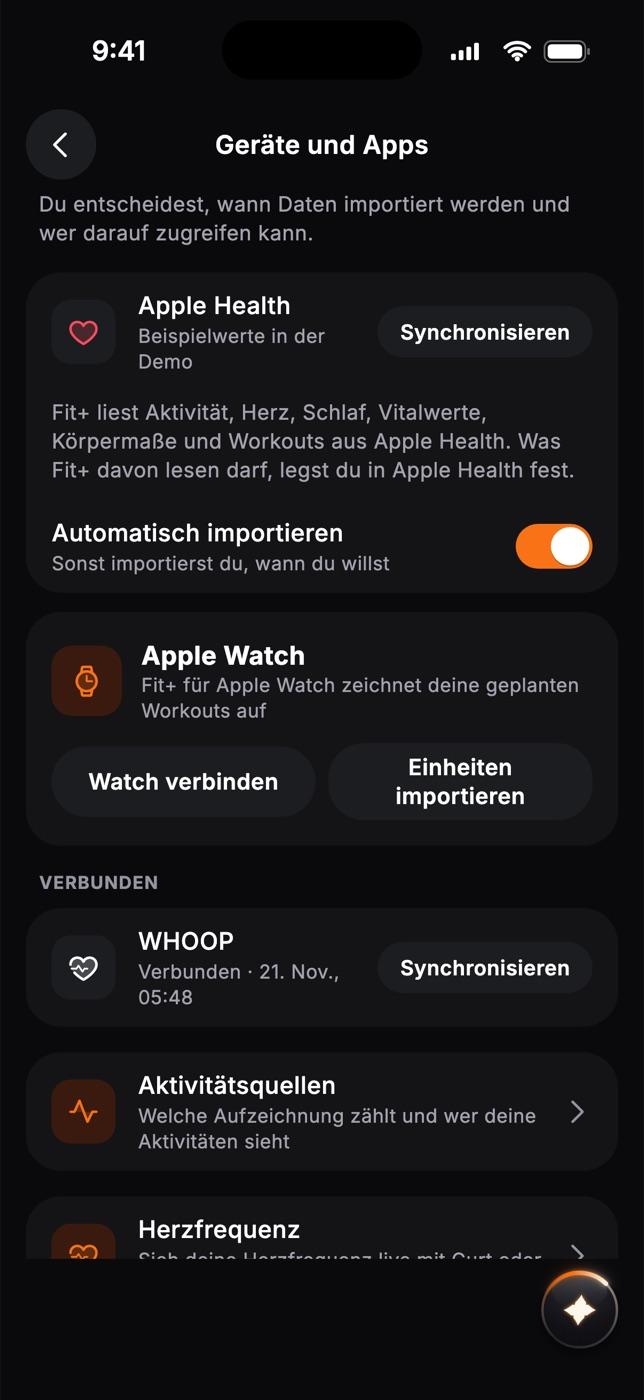
Tippe auf dem iPhone unter Geräte und Apps auf Watch verbinden, um Fit+ für die Apple Watch zu nutzen, oder auf Einheiten importieren, um Workouts zu übernehmen, die du auf der Uhr aufgezeichnet hast. Siehe Apple Watch.
Andere Geräte
- WHOOP verbindet sich direkt mit Fit+. Siehe WHOOP verbinden.
- Garmin, Oura Ring, smarte Waagen, Polar H10, Strava und Google Calendar sind als Demnächst markiert: Sie lassen sich noch nicht direkt mit Fit+ verbinden. Synchronisiere sie mit Apple Health oder Health Connect, dann importiert Fit+ ihre Daten von dort. Die Apple Watch erscheint nur auf dem iPhone.
Den Import beenden
- Öffne Geräte und Apps und schalte Automatisch importieren aus.
- Entferne den Zugriff von Fit+ in den Gesundheitseinstellungen deines Smartphones (Apple Health auf dem iPhone, Health Connect auf Android). Fit+ liest einen Typ nicht mehr, sobald du ihn entfernst.
Messwerte, die Fit+ schon importiert hat, bleiben in deinem Konto. Wenn du dein Fit+ Konto löschst, werden sie entfernt.
Häufige Fragen
Auf dem iPhone heißt das meist, dass Fit+ deine Daten nicht lesen darf. Öffne die App Health, geh zu deinen Freigabeeinstellungen für Apps, wähle Fit+ und schalte die Datentypen ein. Tippe dann noch einmal auf Synchronisieren. Es kann auch bedeuten, dass auf deinem Smartphone noch keine Daten sind.
Erlaube Fit+ in den Gesundheitseinstellungen deines Smartphones und tippe dann noch einmal auf Synchronisieren.
Installiere oder aktualisiere Health Connect über Google Play und tippe dann noch einmal auf Verbinden.
Nein. Fit+ nutzt die eigenen Tagessummen deines Smartphones, in denen Smartphone und Uhr schon zusammengeführt sind.
Nein. Workouts, die du mit Fit+ für die Apple Watch aufzeichnest, sind schon in deinem Fit+ Verlauf, deshalb importiert Fit+ sie nicht noch einmal aus Apple Health.
Nur du, außer du teilst sie. Was du mit wem teilst, wählst du unter Ich und dann Wer meine Daten sehen kann. Siehe Teilen und Einwilligung.
Gesundheit und Geräte
Hol deine Gesundheitsdaten aus Apple Health, Health Connect oder WHOOP, prüfe deine Bereitschaft und deinen Schlaf und füge eigene Messwerte hinzu.
WHOOP verbinden
Verknüpfe dein WHOOP Konto in der App oder auf der Website mit Fit+, sieh, was übernommen wird, synchronisiere, verbinde neu und trenne die Verbindung.