

Ein Workout abschließen und speichern
Schließ dein Workout ab und speichere es, sieh dir deinen Abschluss an, lies deine Zusammenfassung und hinterlass dir Notizen fürs nächste Mal, auch wenn du keine Verbindung hast.
Wenn du ein Workout abschließt, speichert Fit+ es sofort in deinem Verlauf, zeigt einen kurzen Abschluss und dann eine Zusammenfassung deines Trainings. Wie anstrengend es war, gibst du schon unterwegs an, Satz für Satz. Am Ende musst du also nichts mehr ausfüllen.
Dein Workout abschließen und speichern
Tippe nach deinem letzten Satz auf Workout abschließen, oder halte das Workout an und tippe auf Workout abschließen, um früher aufzuhören.
Wenn bei einigen Übungen noch Sätze offen sind, fragt Fit+ vorher nach, zum Beispiel „Mit 3 von 5 Übungen beenden?“, und nennt, was nicht eingetragen wird. Tippe auf Beenden, um zu speichern, was du gemacht hast, oder auf Weitertrainieren, um zurückzugehen.
Fit+ zeigt „Dein Training wird gespeichert…“ und spielt dann deinen Abschluss ab.
Wie anstrengend sich jeder Satz angefühlt hat, kommt aus Wie anstrengend war es? im Player: Leicht, Gut, Hart oder Max. In der Workout-Ansicht Einfach fragt Fit+ stattdessen nach dem letzten Satz jeder Übung, wie sie sich angefühlt hat. Um beim Training eine Notiz hinzuzufügen, tippe auf Tauschen oder überspringen und dann auf Notiz hinzufügen. Sie wird mit diesem Workout gespeichert. Siehe Ein Workout absolvieren.
Wenn du noch keine Sätze eingetragen hast
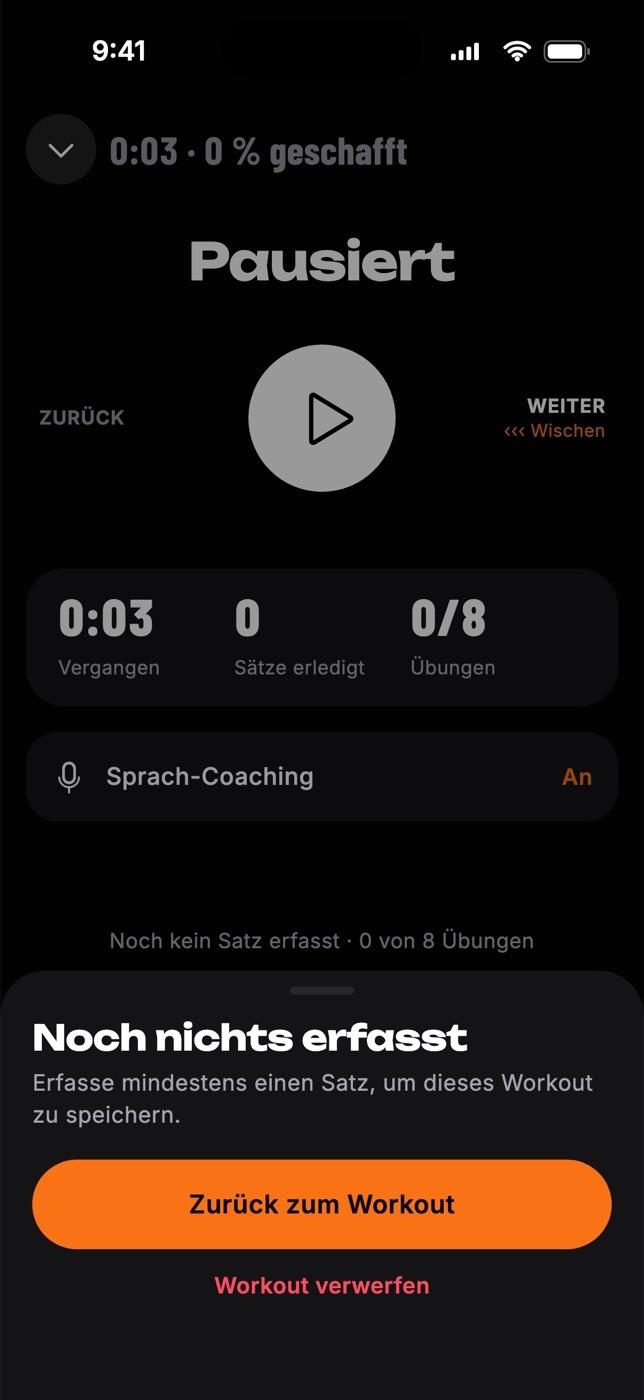
Wenn du abschließt, bevor du einen Satz eingetragen hast, gibt es nichts zu speichern. Fit+ zeigt Noch nichts erfasst mit „Erfasse mindestens einen Satz, um dieses Workout zu speichern.“ Tippe auf Zurück zum Workout, um weiterzutrainieren, oder auf Workout verwerfen, um das leere Workout zu schließen und zu Start zurückzukehren. Wenn du die Meldung schließt, kommst du ebenfalls zurück zu deinem Workout.
Deinen Abschluss ansehen
Nach dem Speichern zeigt Fit+ einen kurzen Abschluss und öffnet danach deine Zusammenfassung. Er hat bis zu vier Teile.
Gewicht
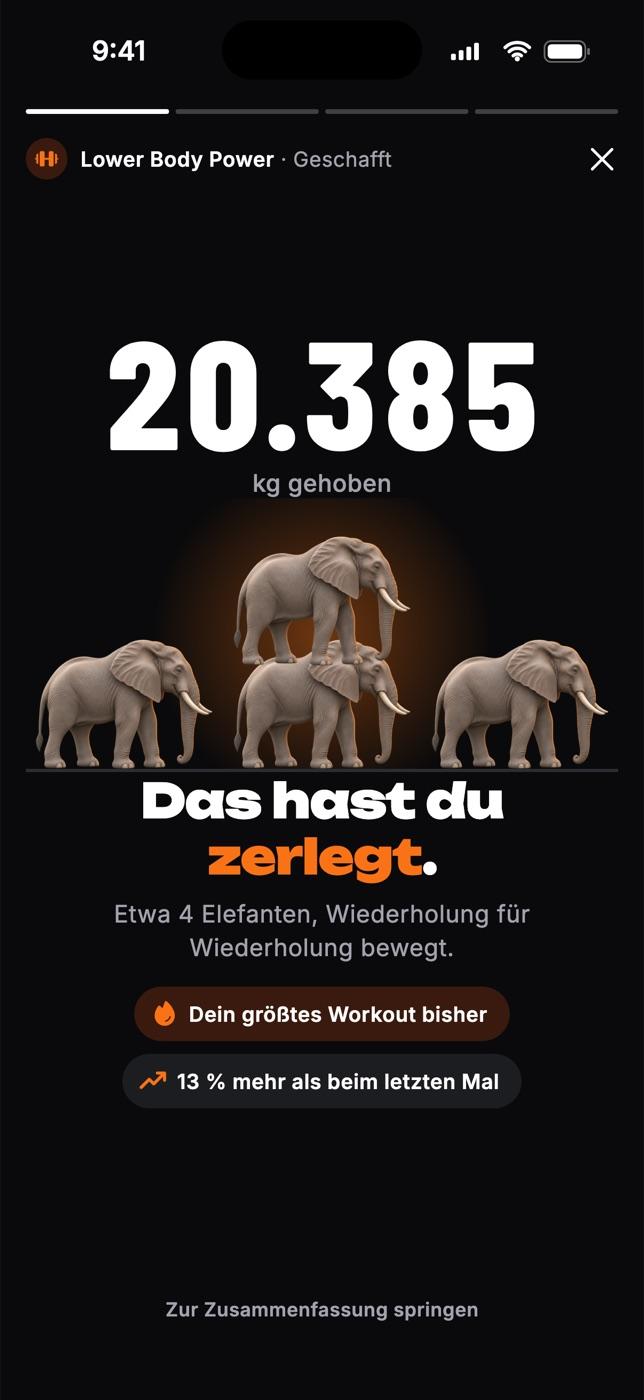
Dein insgesamt gehobenes Gewicht wird hochgezählt und dann in etwas verwandelt, das du dir vorstellen kannst: etwa so viele Elefanten (je 5.000 kg), Autos (1.500 kg) oder Konzertflügel (400 kg). Ein Lauf, ein Spaziergang oder eine Radfahrt wird als Runden auf einer 400-m-Laufbahn gezeigt, Schwimmen als Bahnen in einem 25-m-Becken. Fit+ sagt immer „etwa“, rundet auf ein ganzes Stück und vergleicht nur, wenn du mindestens zwei davon bewegt hast. Aufwärmsätze zählen nie.
Die Überschrift richtet sich danach, was du geschafft hast: Das hast du zerlegt., wenn du eine neue Bestleistung aufgestellt hast, Du hast es gerockt., wenn du mehr gehoben hast als beim letzten Mal, und sonst Starke Arbeit. In einer leichteren Woche (Deload) im Plan deines Coaches steht dort Genau so, wie dein Coach es geplant hat. Erfolge wie Dein größtes Workout bisher oder 13 % mehr als beim letzten Mal erscheinen darunter.
Was du trainiert hast
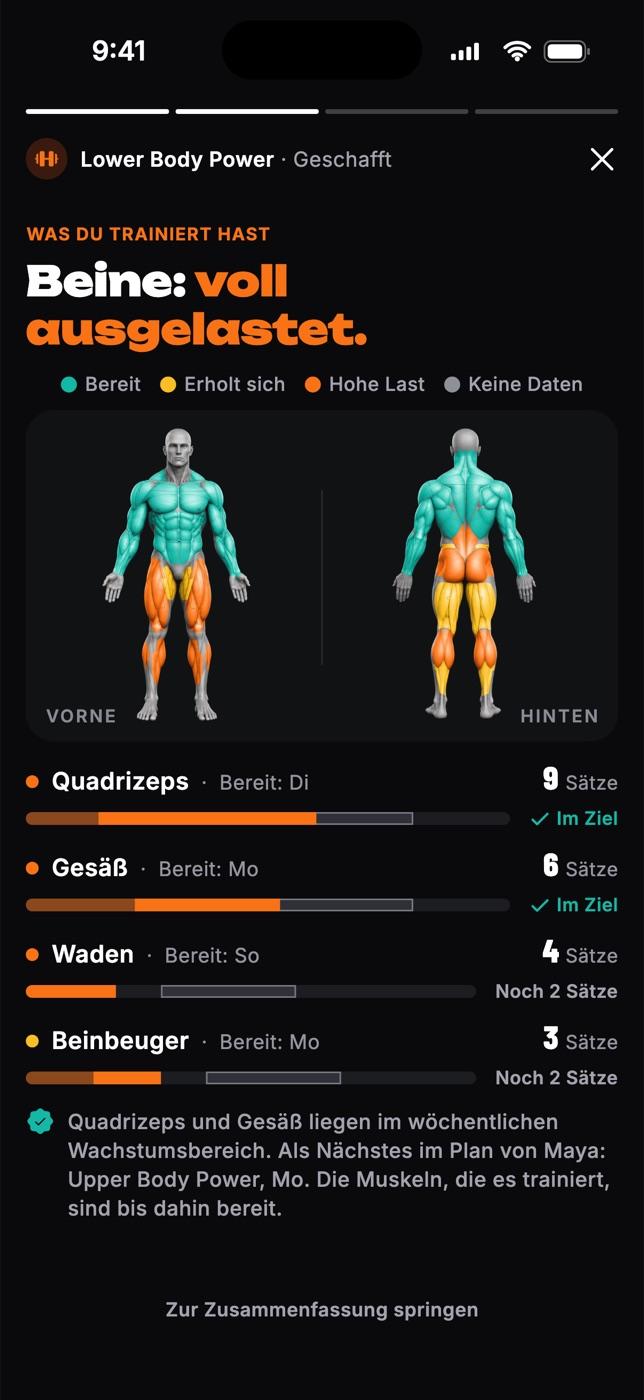
Jeder Muskel auf der Karte zeigt, wie es ihm gerade geht, und die heute trainierten Muskeln leuchten Gruppe für Gruppe auf. Die Legende über der Karte ist dieselbe wie in deiner Zusammenfassung und auf Start: Bereit, Erholt sich, Hohe Last, Starker Muskelkater (nur wenn ein Muskel sehr wund ist) und Keine Daten. Unter der Karte zeigt jede Muskelgruppe:
- die Sätze, die du heute dafür gemacht hast
- wann sie wieder trainiert werden kann (Bereit)
- die Sätze dieser Woche im Vergleich zu dem Bereich, in dem die meisten Menschen Muskeln aufbauen, wie unter Dein Muskelvolumen prüfen: Im Ziel oder wie viele Sätze noch fehlen, etwa Noch 2 Sätze
Ein Hinweis unter der Liste erklärt die Balken: Balken: Sätze dieser Woche. Graues Feld: das Ziel.
Zum Schluss kommt das nächste Workout in deinem Plan und ob die Muskeln, die es trainiert, bis dahin bereit sind.
Rekorde
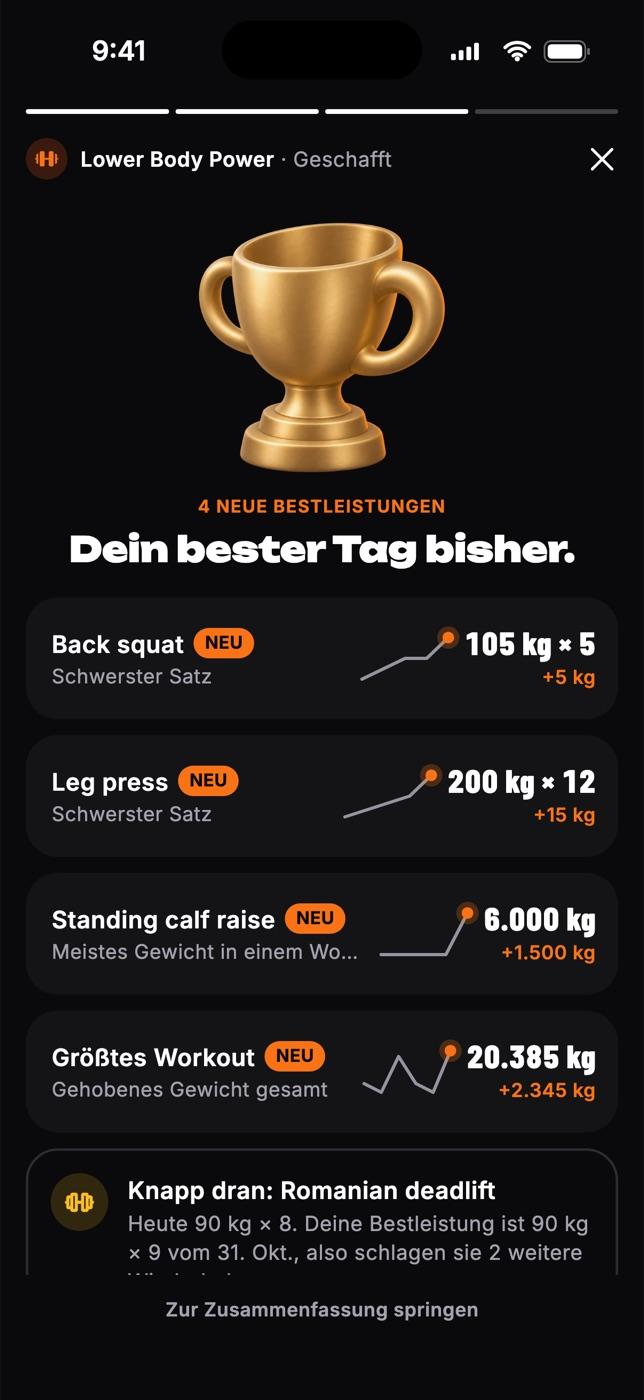
Dieser Teil erscheint nur, wenn du eine neue Bestleistung aufgestellt hast. Jede neue Bestleistung zeigt, was du geschafft hast und um wie viel es gestiegen ist, zum Beispiel dein Schwerster Satz, dein Bester Lift (geschätzt), das Meiste Gewicht in einem Workout oder dein Größtes Workout insgesamt. Knapp dran zeigt eine Übung, bei der dir eine Wiederholung zu einer deiner Bestleistungen gefehlt hat, und wie viele Wiederholungen mehr sie schlagen würden.
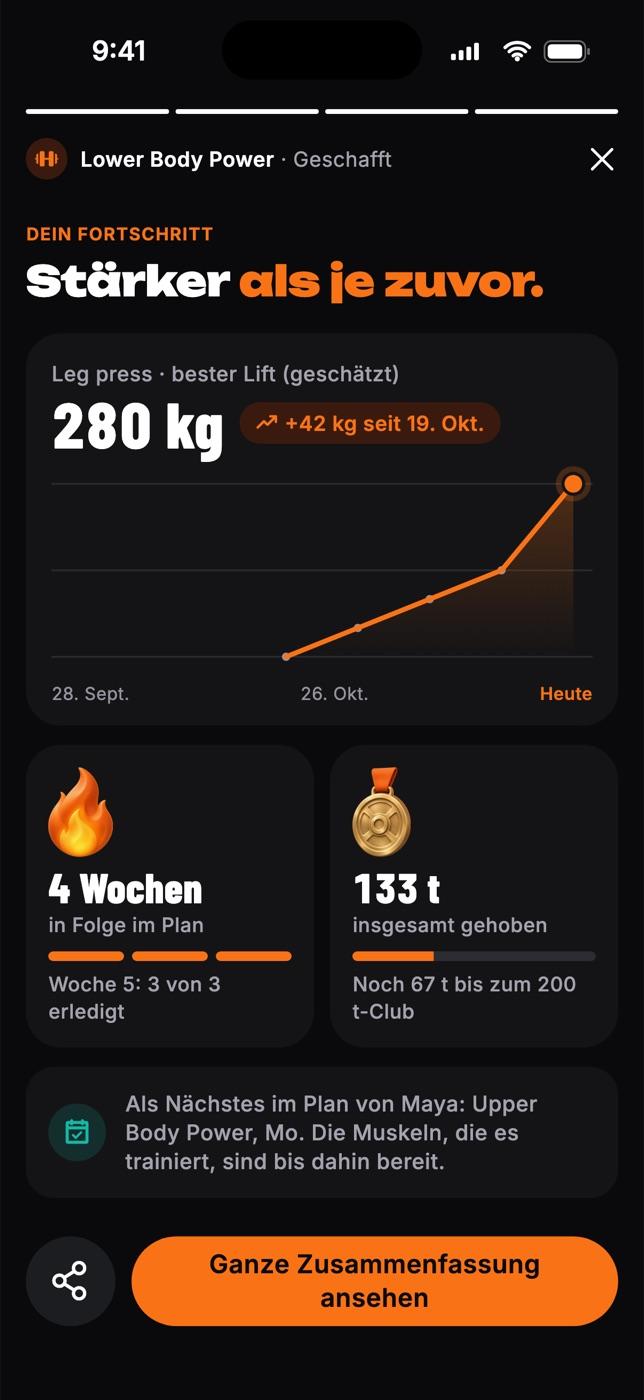
Dein Fortschritt
- der beste Lift (geschätzt) deiner Hauptübung in den letzten 8 Wochen
- wie viele Wochen in Folge du jedes geplante Workout gemacht hast (in Folge im Plan) und den Stand dieser Woche
- das ganze Gewicht, das du seit deinem Start gehoben hast, und wie weit es noch bis zum nächsten Meilenstein in 100-t-Schritten ist, etwa Noch 67 t bis zum 200 t-Club
- das nächste Workout in deinem Plan
Tippe auf Ganze Zusammenfassung ansehen, um deine Zusammenfassung zu öffnen, oder auf den Teilen-Button, um dein Workout in der Community zu posten.
Durch deinen Abschluss blättern
- Tippe auf die rechte Seite des Bildschirms, um zum nächsten Teil zu gehen, und auf die linke Seite, um zurückzugehen.
- Tippe unten auf Zur Zusammenfassung springen oder oben auf das X, um direkt zu deiner Zusammenfassung zu kommen. Im letzten Teil tippst du auf Ganze Zusammenfassung ansehen.
Wählen, wie dein Abschluss abläuft
Tippe in Ich auf das Zahnrad-Symbol und dann unter Präferenzen auf Feiern:
- Voll: Der Abschluss läuft mit Bewegung und geht von selbst weiter. Der letzte Teil wartet auf dich.
- Ruhig: dieselben Zahlen und Worte ohne Bewegung. Tippe, um weiterzugehen.
- Aus: Deine Zusammenfassung öffnet sich sofort.
Schalte Haptik aus, wenn du kein leichtes Tippen spüren willst, wenn Bilder landen und Muskeln aufleuchten. Wenn auf deinem Telefon „Bewegung reduzieren“ aktiviert ist, läuft Voll wie Ruhig.
Deine Zusammenfassung lesen
Deine Zusammenfassung öffnet sich, wenn dein Abschluss endet, oder sofort, wenn Feiern auf Aus steht. Sie zeigt:
- wo und wann du trainiert hast, den Namen des Workouts und dieselbe Überschrift
- deine Gesamtzeit, das gehobene Gewicht (in deiner Einheit, kg oder lb), erledigte Übungen, Sätze und Wiederholungen, dazu Energie und Herzfrequenz, wenn eine Uhr oder Gesundheits-App sie gemessen hat
- Deine Muskeln jetzt: deine ganze Muskelstatus-Karte, jede trainierte Muskelgruppe mit ihren Sätzen und ihrem Bereich und das nächste Workout in deinem Plan
- deine neuen Bestleistungen, mit Knapp dran, wenn du fast eine aufgestellt hättest
- Dein Fortschritt: dein Kraftverlauf, deine Wochen im Plan und dein nächster Meilenstein
- was dein Coach für nächste Woche geplant hat, falls eine Progression festgelegt ist
- Notiz fürs nächste Mal (optional), mit einer Zeile für jede Übung, die du eingetragen hast
- eine Erinnerung Erholungsmahlzeit, die Ernährung öffnet, damit du dein Essen eintragen kannst
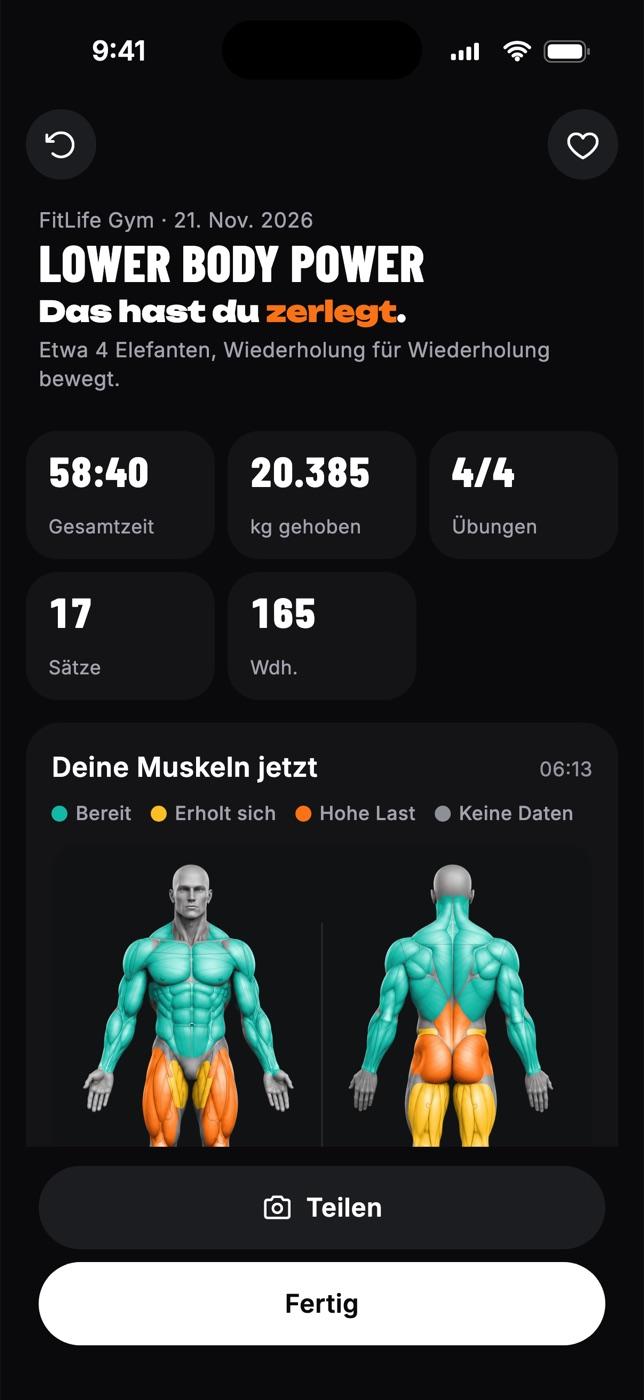
Tippe oben links auf den Button zum erneuten Abspielen, um deinen Abschluss noch einmal anzusehen, oder auf das Herz, um das Workout zu speichern. Tippe unten auf Teilen, um dein Workout in der Community zu posten, oder auf Fertig, um zu Start zurückzukehren. Teilen gibt es nur unten, nicht oben. Wenn du ein Abzeichen verdient hast, erscheint es zuerst.
Du kannst die heutige Zusammenfassung später noch einmal öffnen: Tippe im Tab Start auf der Workout-Karte auf Zusammenfassung ansehen.
Eine Notiz fürs nächste Mal hinterlassen
Tippe in deiner Zusammenfassung unter Notiz fürs nächste Mal auf Notiz zu einer Übung hinzufügen, schreib eine Erinnerung wie „Knapp über der Parallele stoppen“ und tippe auf Speichern. Die Zeile ist dann mit Nächste Einheit markiert. Das ist optional, du kannst es auch überspringen.
Wenn du diese Übung das nächste Mal machst, zeigt der Player „Deine Notiz vom letzten Mal“ unter deinen Sätzen. Nur du und Personen, mit denen du dein Training teilst, können deine Notizen sehen.
Wie es weitergeht
- Dein Workout erscheint in deinem Workout-Verlauf, und der Tag bekommt in Diese Woche ein Häkchen.
- Alle, mit denen du deine Workouts teilst, etwa dein Coach, bekommen eine Mitteilung, dass du fertig bist, mit der Zeit und deiner Anstrengung. Personen, mit denen du deine Workouts nicht teilst, werden nicht benachrichtigt.
Wenn du keine Verbindung hast
Wenn du ohne Verbindung abschließt, speichert Fit+ das Workout automatisch auf deinem Telefon und sagt dir, dass es synchronisiert wird. Deine Zusammenfassung öffnet sich wie gewohnt, und Fit+ sendet das Workout, sobald du die App das nächste Mal online öffnest.
Ein auf deinem Telefon gespeichertes Workout erscheint in deinem Verlauf, deinen Tagen in Folge und deinen Rekorden, sobald es synchronisiert ist.
Wenn das Speichern aus einem anderen Grund fehlschlägt, siehst du „Dein Workout ist noch da.“ Tippe auf Wiederholen, auf Keine Verbindung? Auf diesem Gerät speichern und später synchronisieren oder auf Zurück zum Workout.
Häufige Fragen
Du hast keine Sätze eingetragen, also gibt es nichts zu speichern. Tippe auf Zurück zum Workout und trag mindestens einen Satz ein, oder tippe auf Workout verwerfen, um das leere Workout zu schließen und zu Start zurückzukehren.
Ja, bevor du es abschließt: Halte das Workout an, tippe auf Workout verwerfen und bestätige. Nachdem du es abgeschlossen und gespeichert hast, kannst du es stattdessen aus deinem Verlauf löschen. Siehe Ein vergangenes Workout bearbeiten oder löschen.
Ja. Tippe beim Training auf Tauschen oder überspringen und dann auf Notiz hinzufügen. Nach dem Abschluss fügst du in deiner Zusammenfassung eine Notiz fürs nächste Mal hinzu, oder du ergänzt Notizen später beim Workout in deinem Verlauf. Siehe Deinen Workout-Verlauf ansehen.
Ja. Tippe auf Zur Zusammenfassung springen oder auf das X, um zu deiner Zusammenfassung zu kommen, oder stelle Feiern in deinen Einstellungen auf Aus, damit sich die Zusammenfassung sofort öffnet. Siehe Wählen, wie dein Abschluss abläuft.
Ja. Öffne es über Workout-Verlauf und tippe auf Bearbeiten. Siehe Ein vergangenes Workout bearbeiten oder löschen.
Ein Workout absolvieren
Nutze den Workout-Player Schritt für Schritt, vom Countdown über das Eintragen und Korrigieren jedes Satzes und die Hilfsmittel fürs Heben bis zu den Pausen zwischen den Sätzen und dem Anhalten.
Wenn die App mitten im Workout schließt
Wie Fit+ dein Workout sichert, wenn dein Telefon sich sperrt, die App schließt oder du die Verbindung verlierst, und wie du dort weitermachst, wo du aufgehört hast.