

Vorschau eines Workouts
Sieh dir vor dem Start an, was in einem Workout steckt, plane es ein, lies, wie jede Übung geht, und tausche eine Übung, die für dich nicht passt.
Bevor du startest, kannst du dir ein Workout so genau ansehen, wie du möchtest: die Blöcke, aus denen es besteht, jede Übung mit ihren Sätzen und Gewichten und Tipps zur Ausführung jeder Übung.
Die Workout-Vorschau öffnen
Tippe in Training auf die Karte deines nächsten Workouts. Du kannst auch im Tab Start auf der Workout-Karte auf Vorschau tippen.
Die Vorschau zeigt den Namen des Workouts, die Woche und den Tag deines Programms, die Dauer und die Ausrüstung, die du brauchst. Hat das Workout ein eigenes Foto, füllt es den oberen Bereich und geht in den Titel über. Sonst zeigt der obere Bereich die Bewegung der ersten Übung.
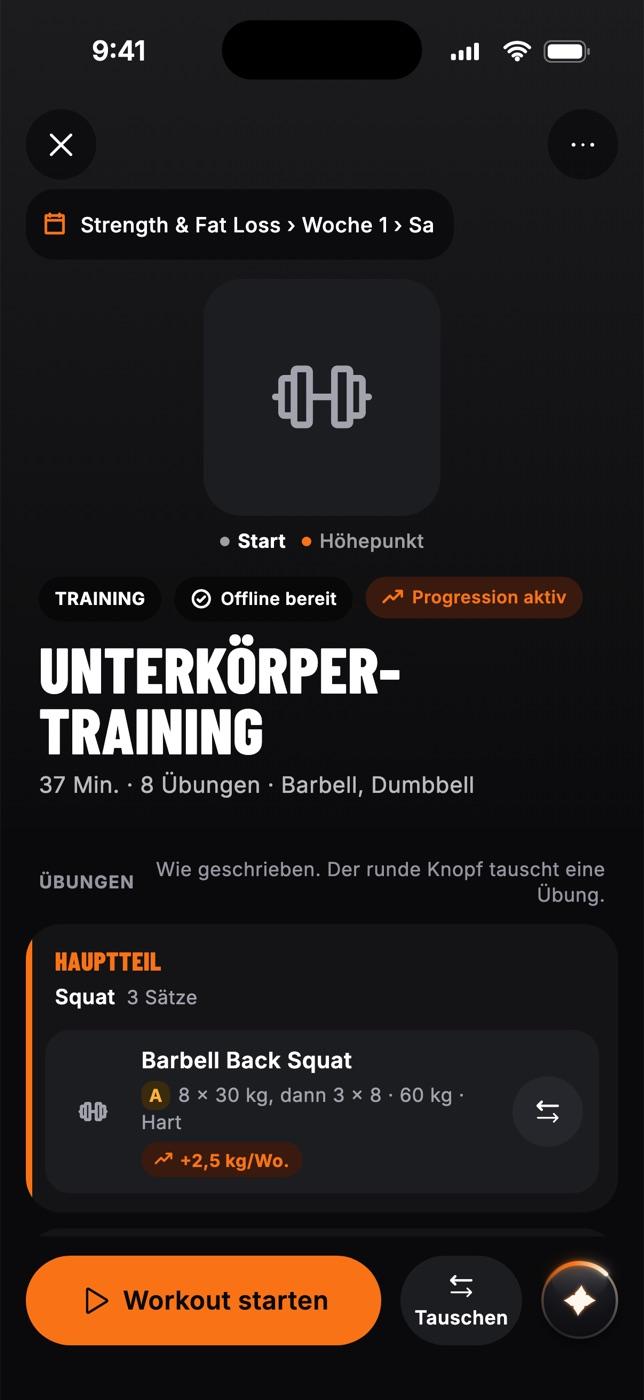
Die Übersichtskarte listet die Blöcke des Workouts auf, etwa Hauptteil, Supersatz, Zirkel, Finisher und Cool-down, jeweils mit ihrer Dauer. „Progression aktiv“ bedeutet, dass dein Coach deine Gewichte Woche für Woche steigen lässt.
Wenn du bereit bist, tippe auf Workout starten.
Unter der Übersicht findest du vier Buttons:
- Favorit speichert das Workout bei deinen gespeicherten Plänen.
- Planen lässt dich einen Tag und eine Uhrzeit dafür wählen (siehe unten).
- Teilen postet das Workout in der Community.
- Einladen öffnet den Tab Community, damit du Freunde einladen kannst.
Jede Übung sehen
Tippe oben in der Vorschau auf den Button Mehr (drei Punkte), um die vollständige Übersicht zu öffnen. Jeder Block listet seine Übungen mit dem, was zu tun ist, zum Beispiel:
- „4 × 8 · 60kg“ bedeutet 4 Sätze mit 8 Wiederholungen bei 60 kg (Gewichte erscheinen in Pfund, wenn du Pfund nutzt)
- „3 × 30 Sek.“ bedeutet 3 Halteübungen mit je 30 Sekunden
- „30 Min.“ oder „5 km“ für einen Lauf oder Spaziergang, in deiner Distanzeinheit
- ein Abzeichen A bedeutet, dass dein Coach Aufwärmsätze vor deinen Arbeitssätzen geplant hat
- ein Tag wie „+2,5 kg nächste Woche“ zeigt, wie dein Coach die Übung steigern wird
In einem Supersatz oder Zirkel sind die Übungen mit A1, A2 und so weiter beschriftet. Du machst sie direkt nacheinander.
Lernen, wie eine Übung geht
Tippe in der Übersicht auf eine Übung oder während eines Workouts auf den Button i, um ihre Anleitungsseite zu öffnen. Sie hat drei Tabs:
- Technik: die Muskeln, die sie trainiert, und bis zu sechs wichtige Hinweise. Wenn dein Coach einen Hinweis für dich geschrieben hat, steht er zuerst unter Von deinem Coach.
- Verlauf: dein bisher bester Satz und deine letzten Einheiten mit dieser Übung.
- Tauschen: um eine andere Übung bitten (siehe unten).
Ein Workout einplanen
Tippe in der Vorschau auf Planen.
Wähle einen Tag aus den nächsten sieben Tagen.
Wähle eine Uhrzeit. Uhrzeiten, die heute schon vorbei sind, werden ausgeblendet.
Tippe auf Speichern. Die Vorschau zeigt jetzt den gewählten Tag und die Uhrzeit. Um die Planung zu entfernen, öffne Planen erneut und tippe auf Planung entfernen.
Die Planung ist eine Notiz für dich selbst. Fit+ schickt keine Erinnerung und trägt nichts in den Kalender deines Telefons ein.
Eine Übung tauschen
Wenn eine Übung heute nicht passt (sie tut weh, das Gerät ist belegt oder du hast es einfach nicht), kannst du sie gegen eine andere Übung tauschen, die dieselben Muskeln trainiert. Tausche funktionieren in deinem eigenen Programm, auch in einem Programm von deinem Coach.
Öffne das Workout deines Programms über Diese Woche in Training und tippe neben der Übung auf Tauschen. Du kannst auch den Tab Tauschen auf der Anleitungsseite der Übung nutzen.
Wähle, was nicht passt: Schmerzen oder Beschwerden, Gerät ist belegt, Gerade zu schwer, Keine Ausrüstung oder Lieber eine andere. Du kannst eine Notiz für deinen Coach hinzufügen.
Tippe auf KI nach Optionen fragen und wähle eine der vorgeschlagenen Übungen. Fit+ schlägt nur Übungen vor, die deine schmerzenden Gelenke schonen und zu deiner Ausrüstung passen.
Tippe bei deinem eigenen Plan auf Übung tauschen oder beim Plan deines Coaches auf Tauschanfrage senden.
Wie es weitergeht
- Dein eigener Plan: Der Tausch wird sofort übernommen.
- Plan deines Coaches: Dein Coach bekommt die Anfrage und entscheidet, ob der Tausch bleibt und wie lange, oder schlägt etwas anderes vor. Du kannst die neue Übung schon heute nutzen, während du wartest. Die Anfrage und ihren Status findest du unter Änderungsanfragen in Mein Plan.
Dein Coach sieht eine Tauschanfrage nur, wenn du dein Training mit deinem Coach teilst. Wenn du das Teilen beendet hast, steht auf dem Button stattdessen Mit deinem Coach teilen, um das zu senden.
Um ein Workout mit deinen Tauschen zu machen, öffne diesen Tag über Diese Woche in Training und starte es von dort.
Häufige Fragen
Nein. Tausche gelten für dein eigenes Programm. Wenn du ein zusätzliches Workout machst, wähle stattdessen ein anderes Workout in Training.
Nicht im Plan selbst. Während des Workouts kannst du eintragen, welches Gewicht und wie viele Wiederholungen du tatsächlich geschafft hast. Um den Plan zu ändern, frag deinen Coach oder tausche die Übung. Wenn du jeden Satz, jede Wiederholung und jede Pause selbst festlegen willst, erstelle dein eigenes Workout. Siehe Dein eigenes Workout erstellen.
Viele Übungen haben ein Technikvideo in der Übungsbibliothek. Die Anleitungsseite in einem Workout zeigt ein Foto, wichtige Hinweise und deinen Verlauf.
Heute oder diese Woche ändern
Starte oder trage die heutige Sporteinheit ein, geh stattdessen ins Gym, verschiebe ein Spiel oder lass es aus, verschiebe jede Einheit der Woche und entscheide, was kommt, wenn deine Saison endet.
Dein eigenes Workout erstellen
Erstelle eigene Workouts, wähle jeden Satz, jede Wiederholung und jede Pause, fasse Übungen zu Supersätzen zusammen, nutze Ordner und starte ein Workout mit einem Tipp.