

Die Übungsbibliothek durchsuchen
Schlag jede Übung nach, sieh dir ihr Technikvideo an, erfahre, welche Muskeln sie trainiert und wie es dir bisher damit ergangen ist, und füge sie zu einem deiner eigenen Workouts hinzu.
Die Übungsbibliothek enthält jede Übung in Fit+. Nutze sie, um eine neue Übung zu lernen, deine Technik zu prüfen, deinen Fortschritt und deine Rekorde zu sehen oder eine Übung zu einem deiner eigenen Workouts hinzuzufügen.
Eine Übung finden
Öffne Training und tippe oben auf den Buch-Button.
Tippe in Übungen suchen, um nach Name, Muskel oder Ausrüstung zu suchen, oder tippe auf eine Körperregion: Alle, Beine, Rücken, Brust, Rumpf, Schultern oder Arme. Wenn du den genauen Namen einer Übung eingibst, steht diese Übung vor ihren Varianten an erster Stelle (zum Beispiel „Crunch“ vor „Reverse Crunch“).
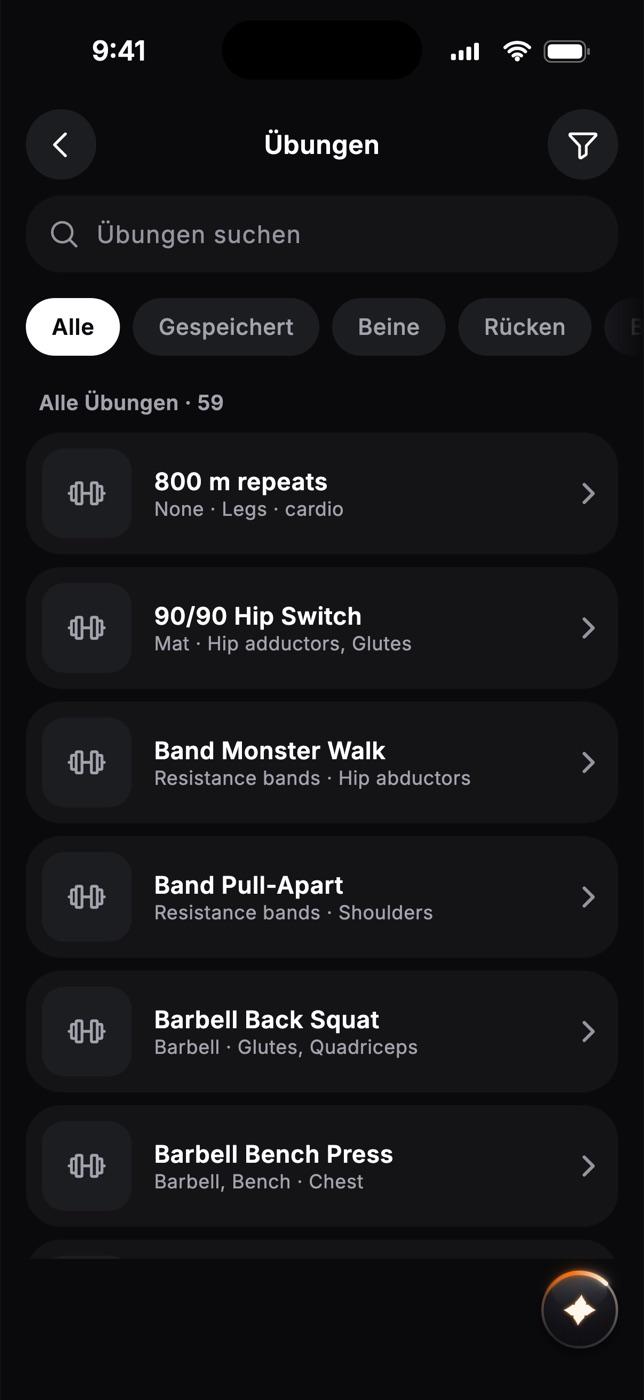
Tippe auf eine Übung, um sie zu öffnen.
Wenn eine Übung ein Gelenk belastet, von dem du Fit+ gesagt hast, dass es schmerzt, zeigt sie eine Warnung wie Belastet: Knie. Übungen mit einem Technikvideo zeigen in der Liste ein kleines Bild, das zwischen dem Start und dem Höhepunkt der Bewegung wechselt.
Filter nutzen
Tippe auf Filter, um die Liste einzugrenzen nach:
- Muskel, etwa Quadrizeps, Gesäß, Brust oder Rumpf
- Ausrüstung, etwa Keine (Körpergewicht), Kurzhantel, Langhantel oder Widerstandsband
- Niveau: Einsteiger, Fortgeschritten oder Erfahren
- Übungsart: Grundübung (mehrere Gelenke) oder Isolationsübung (ein Gelenk)
- Nur gelenkschonend, wenn du schmerzende Gelenke angegeben hast. Das blendet Übungen aus, die sie belasten.
Tippe auf Übungen anzeigen, um die Filter anzuwenden, oder auf Filter zurücksetzen, um neu zu beginnen.
Eine Übung lernen
Das Technikvideo ansehen
Viele Übungen haben oben statt eines Fotos ein Technikvideo. Es läuft in einer Schleife, mit Linien und Beschriftungen im Video, die auf die wichtigsten Positionen und Hinweise zeigen.
- Tippe oben auf den Play- oder Pausebutton, um das Video zu stoppen oder zu starten.
- Unter dem Video zeigt eine Leiste jeden Schritt der Bewegung. Tippe auf einen Schritt, um dorthin zu springen.
- Unter dem Video steht der aktuelle Schritt ausgeschrieben, zum Beispiel „Schritt 2 von 3“, mit dem, was zu tun ist.
Wenn auf deinem Telefon „Bewegung reduzieren“ aktiviert ist, startet das Video nicht von selbst. Tippe auf Play, um es anzusehen.
Die Details lesen
Jede Übung hat drei Tabs.
Der Bereich Muskeln beginnt mit einer kleinen Körperkarte von vorne und hinten, die zeigt, was die Übung trainiert: die Hauptmuskeln in Orange (Primär) und die mitarbeitenden Muskeln in Bernstein (Sekundär). Unter der Karte stehen die Muskeln, die sie trainiert, die stärksten zuerst, nummerierte Schritte unter Ausführung und, wo vorhanden, Häufige Fehler. Wenn du die Übung schon gemacht hast, zeigt Letzte Einheit deinen besten Satz.
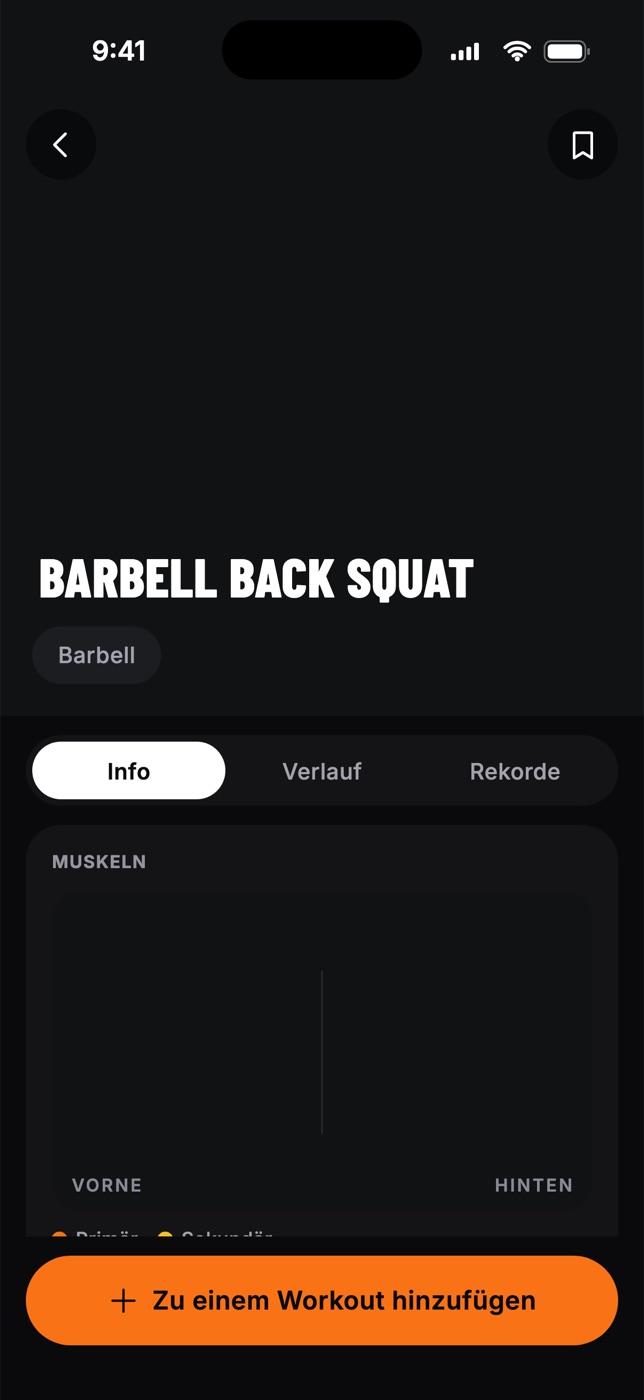
Du siehst „Noch kein Verlauf“, bis du die Übung in einem Workout einträgst.
Eine Übung speichern oder zu einem Workout hinzufügen
- Tippe oben auf das Lesezeichen, um die Übung zu speichern.
- Tippe auf Zu einem Workout hinzufügen und wähle dann eines deiner eigenen Workouts oder Neues Workout. Der Builder öffnet sich mit der hinzugefügten Übung, sodass du ihre Sätze, Wiederholungen und Pausen festlegen kannst, bevor du auf Vorlage speichern tippst. Siehe Dein eigenes Workout erstellen.
Du kannst einem Plan von deinem Coach keine Übungen hinzufügen. Pläne von Coaches ändern sich über deinen Coach: Bitte im Workout um einen Tausch.
Häufige Fragen
Die Bibliothek braucht eine Verbindung. Prüfe deine Verbindung und tippe auf Erneut versuchen.
Eine Liste gespeicherter Übungen gibt es noch nicht. Das Lesezeichen erscheint ausgefüllt, wenn du eine gespeicherte Übung öffnest.
Ja, für viele Übungen. Das Technikvideo läuft oben in der Übung. Übungen ohne Video haben ein Foto, eine Schritt-für-Schritt-Anleitung und oft häufige Fehler, die du vermeiden solltest.
Ja. Tippe im Workout-Builder auf + Übung hinzufügen und dann auf Neue Übung. Nur du kannst die Übungen sehen, die du erstellst. Siehe Dein eigenes Workout erstellen.
Ein vergangenes Workout bearbeiten oder löschen
Korrigiere Datum, Dauer, Sätze, Wiederholungen und Gewichte eines bereits gespeicherten Workouts, füge eine vergessene Übung hinzu oder lösche das Workout.
Aktivitäten
Lass Padel, eine Runde Schwimmen, einen Lauf oder ein Spiel in deinen Tag einfließen, mit oder ohne Uhr.