

Ein Workout absolvieren
Nutze den Workout-Player Schritt für Schritt, vom Countdown über das Eintragen und Korrigieren jedes Satzes und die Hilfsmittel fürs Heben bis zu den Pausen zwischen den Sätzen und dem Anhalten.
Der Workout-Player führt dich Satz für Satz durch dein Workout. Er zeigt, was als Nächstes kommt, misst die Zeit für dich und merkt sich, was du bisher gehoben hast.
Bevor du startest
- Du brauchst ein Programm, ein eigenes Workout oder ein Workout, das du in Training ausgewählt hast.
- Es kann immer nur ein Workout laufen. Wenn schon eines läuft, bringt dich jeder Button Starten dorthin zurück.
Das Workout starten
Tippe in Training bei deinem nächsten Workout auf Starten, im Tab Start oder in der Workout-Vorschau auf Workout starten oder bei einem deiner eigenen Workouts unter Meine Workouts oder in Meine Vorlagen auf Starten.
Ein Countdown 3, 2, 1 zeigt, was zuerst kommt, zum Beispiel HAUPTTEIL · BARBELL BACK SQUAT. Tippe irgendwo hin, um ihn zu überspringen, oder tippe oben auf Abbrechen, um zurückzugehen.
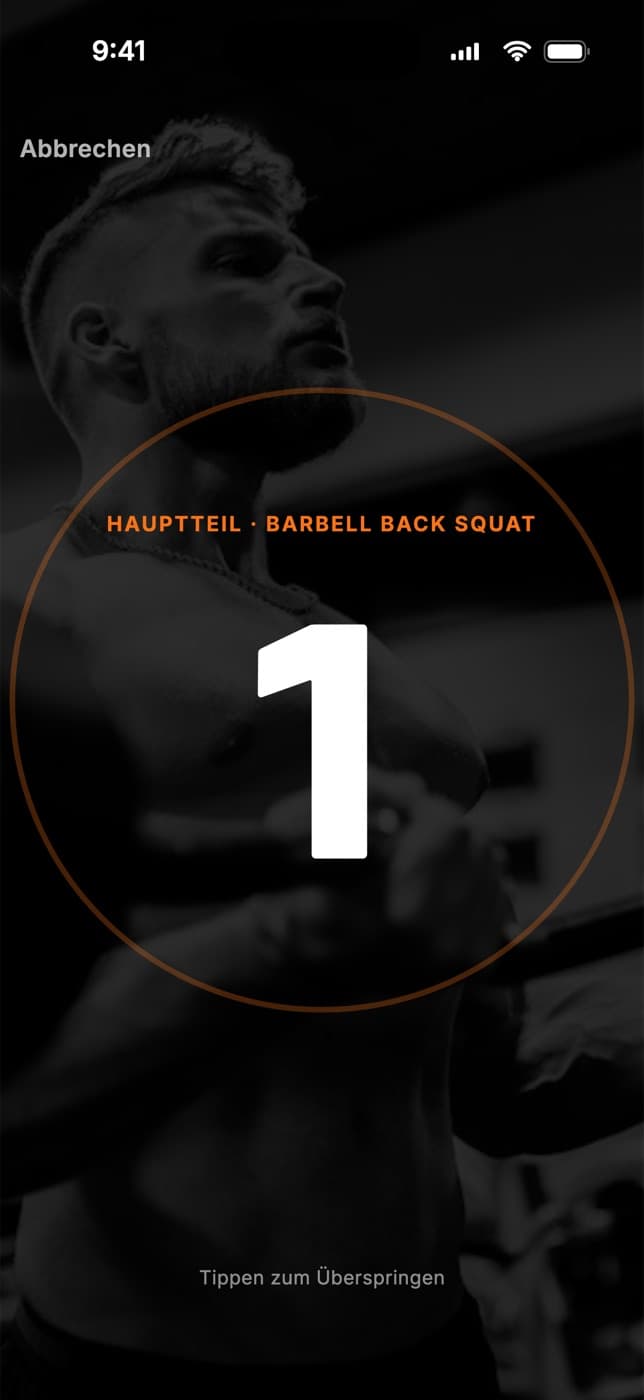
Bei LOS startet die Workout-Uhr und der Player öffnet sich. Die Tableiste ist ausgeblendet, bis du fertig bist.
Dein Workout beginnt nur dann mit einem Aufwärmen, wenn du oder dein Coach eines hinzugefügt habt. Sonst beginnt es mit der ersten Übung.
Einen Satz eintragen
Oben siehst du die Workout-Uhr und wie viel vom Workout du schon geschafft hast (zum Beispiel 31 % geschafft). Darunter stehen die Übung, bei der du bist, eine Tabelle mit ihren Sätzen und die Bedienelemente, mit denen du den nächsten Satz einträgst.
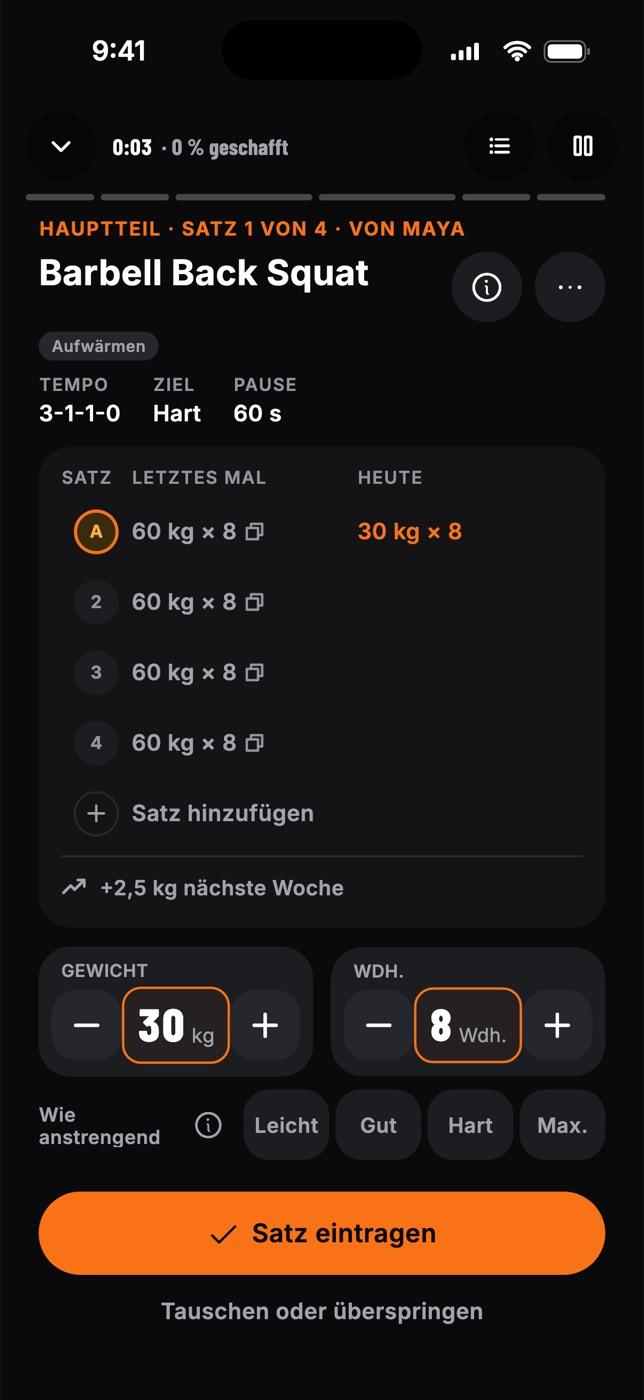
Prüfe, bei welchem Satz du bist. Die Zeile über dem Namen der Übung zeigt den Block und den Satz, zum Beispiel HAUPTTEIL · SATZ 1 VON 4 · VON MAYA, wenn dein Coach ihn geplant hat. Wenn dein Coach dem Satz einen Typ gegeben hat, etwa einen Drop-Satz, steht er in einem eigenen Chip. Die Tabelle darunter hat eine Zeile pro Satz: Letztes Mal zeigt, was du in diesem Satz beim letzten Mal gemacht hast, und Heute füllt sich, während du einträgst. Erledigte Sätze bekommen ein Häkchen, dein aktueller Satz ist eingekreist, und eine Zeile A ist ein Aufwärmsatz, den dein Coach geplant hat.
Lies deine Ziele. Wenn dein Coach ein Tempo, eine Anstrengung oder eine Pausenzeit festgelegt hat, stehen sie über der Tabelle, zum Beispiel Tempo, Ziel Hart und Pause 60 s. Der Hinweis deines Coaches zur Übung erscheint auf einer Karte. Tippe auf den Infobutton neben dem Namen der Übung, um zu sehen, wie sie ausgeführt wird.
Stell mit + und - das Gewicht und die Wiederholungen ein, die du geschafft hast. Das Gewicht wird in deiner Einheit angezeigt und steigt in Schritten von 2,5 kg (5 lb, wenn du Pfund nutzt). Um eine genaue Zahl einzugeben, tippe auf die Zahl selbst.
Wähle bei Wie anstrengend war es?: Leicht, Gut, Hart oder Max. Es ist nichts vorausgewählt. Wenn dein Coach eine Zielanstrengung festgelegt hat, steht sie über der Tabelle, zum Beispiel Ziel Hart, aber du wählst, wie es sich tatsächlich angefühlt hat. Tippe auf den Infobutton neben der Frage, um zu sehen, was jede Stufe bedeutet:
- Leicht: noch 5 oder mehr Wiederholungen übrig
- Gut: noch 3 bis 4 Wiederholungen übrig
- Hart: noch 1 bis 2 Wiederholungen übrig
- Max: keine Wiederholung mehr übrig
Tippe auf Satz eintragen. Fünf Sekunden lang erscheint direkt über der Hauptschaltfläche eine Meldung wie „Satz 1 erfasst“. Tippe dort auf Rückgängig, wenn du den Satz versehentlich eingetragen hast.
Gewicht und Wiederholungen starten mit den Werten aus dem Plan deines Coaches für diesen Satz oder mit dem, was du in deinem letzten Satz gemacht hast. Wenn dein Coach kein Gewicht festgelegt hat, startet der erste Satz mit deinem letzten Arbeitssatz dieser Übung. Tippe in der Spalte Letztes Mal auf einen Satz, um seine Wiederholungen und sein Gewicht zu übernehmen. In deinen eigenen Workouts startet der erste Arbeitssatz mit dem Vorschlag von Fit+ (siehe unten). Unter der Tabelle siehst du außerdem das Volumen, das du bisher gehoben hast, im Vergleich zum letzten Mal. Wenn alle Sätze einer Übung erledigt sind, tippe auf Nächste Übung. Bei der letzten Übung steht auf dem Button Workout abschließen.
Übungen mit Körpergewicht haben keinen Gewichtszähler. Eine Übung mit Geräten, etwa Rudern am Kabelzug oder eine Maschine, hat immer einen, auch wenn kein Gewicht geplant war.
Einen Satz extra gemacht? Tippe unter der Tabelle auf Satz hinzufügen. Er wird nur zu diesem Workout hinzugefügt und ändert den Plan deines Coaches nicht.
Um etwas zu überspringen, zu tauschen oder eine Notiz hinzuzufügen, tippe unter Satz eintragen auf Tauschen oder überspringen (oder auf den Button ⋯ neben dem Namen der Übung). Du kannst Satz überspringen, Übung überspringen, Für heute tauschen (dein Plan bleibt gleich), Abschnitt überspringen, um zum nächsten Block zu springen, oder Notiz hinzufügen wählen. Die Notiz wird mit diesem Workout gespeichert. Auch Scheiben und Aufwärmsätze findest du hier (siehe unten). Um zu einer anderen Übung zu springen, tippe oben auf die heutigen Übungen.
Einen eingetragenen Satz korrigieren
Tippe in der Spalte Heute auf einen eingetragenen Satz, um ihn zu öffnen. Ändere Gewicht, Wiederholungen, Wie anstrengend war es? oder Satzart und tippe dann auf Änderungen speichern. Um den Satz zu entfernen, tippe auf Diesen Satz löschen und dann in der Meldung auf Rückgängig, falls du es dir anders überlegst.
Du kannst ein Workout auch korrigieren, nachdem du es gespeichert hast. Siehe Ein vergangenes Workout bearbeiten oder löschen.
Vorschläge und Hilfsmittel fürs Heben
Vorgeschlagenes Gewicht und Wiederholungen
In deinen eigenen Workouts und in Plänen, die du selbst gestartet hast, schlägt der Player vor, was du als Nächstes heben solltest, basierend auf deiner letzten Einheit mit dieser Übung. Zum Beispiel „Vorschlag: 57,5 kg × 8. Letztes Mal hast du alle Sätze geschafft.“ Wenn du das Ziel dreimal hintereinander verfehlt hast, schlägt er vielleicht eine leichtere Einheit vor, von der aus du dich wieder steigerst.
Wie Vorschläge funktionieren, legst du in deinen Einstellungen für die Progression fest. Siehe Pausentimer und Progression einstellen.
Ein Plan von einem Coach bekommt nie Vorschläge. Deine Gewichte starten mit dem, was dein Coach geschrieben hat, und die Progression deines Coaches erscheint stattdessen unter der Tabelle, zum Beispiel +2,5 kg nächste Woche.
Scheiben
Tippe bei Langhantelübungen auf Tauschen oder überspringen und dann auf Scheiben, um zu sehen, welche Scheiben für das eingestellte Gewicht auf jede Seite der Stange kommen.
- Wähle deine Stange (oder Ohne Stange).
- Tippe auf Meine Scheiben, um Fit+ zu sagen, welche Scheiben du hast und wie viele Paare von jeder.
- Wenn sich das genaue Gewicht mit deinen Scheiben nicht zusammenstellen lässt, zeigt Fit+ das nächstmögliche Gewicht. Tippe auf das Gewicht mit verwenden, um dazu zu wechseln.
Aufwärmsätze
In deinen eigenen Workouts kannst du, bevor du den ersten Satz einer Übung einträgst, auf Tauschen oder überspringen und dann auf Aufwärmsätze tippen, um eine Steigerung bis zu deinem Arbeitsgewicht zu sehen, zum Beispiel zuerst die leere Stange, dann leichtere Sätze. Wähle ein Schema (Standard, Leicht oder Schwer) und tippe auf den Button zum Hinzufügen, zum Beispiel 3 Aufwärmsätze hinzufügen.
Es wird nichts hinzugefügt, solange du nicht auf den Button zum Hinzufügen tippst. Aufwärmsätze zählen weder zu deinem Volumen noch zu deinen Rekorden. Ein Plan von einem Coach läuft genau so ab, wie er geschrieben wurde. Deshalb gibt es diese Option nur in deinen eigenen Workouts, und nie, wenn schon Aufwärmsätze geplant sind.
Deine Notiz vom letzten Mal
Wenn du dir nach deinem letzten Workout eine Notiz fürs nächste Mal zu dieser Übung hinterlassen hast, erscheint sie unter der Tabelle als „Deine Notiz vom letzten Mal“. Siehe Ein Workout abschließen und speichern.
Pausen zwischen den Sätzen
Wenn dein Plan nach einem Satz eine Pause vorsieht, erscheint der Pausentimer, sobald du den Satz einträgst.
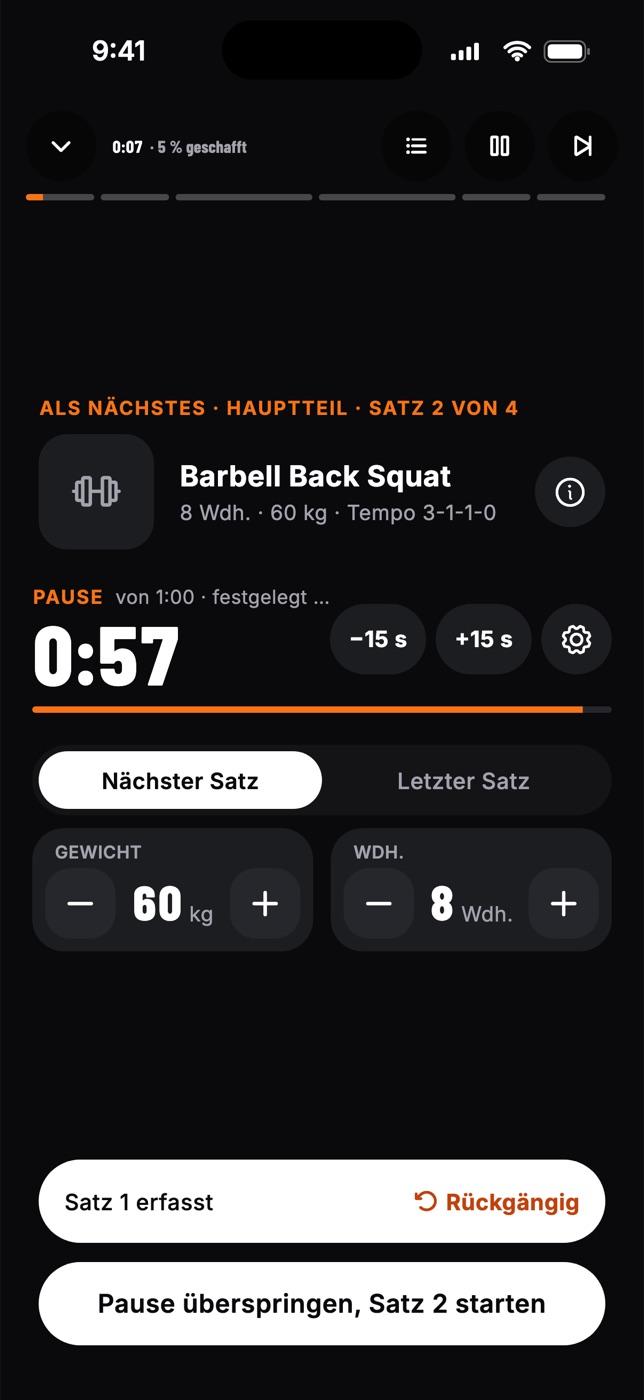
- Die verbleibende Zeit steht neben der ganzen Pause, und wenn dein Coach sie festgelegt hat, auch von wem, zum Beispiel „von 1:00 · festgelegt von Maya“.
- Tippe auf +15 s oder -15 s, um die Pause zu ändern.
- Über dem Countdown zeigt Als Nächstes, was als Nächstes kommt, zum Beispiel ALS NÄCHSTES · HAUPTTEIL · SATZ 2 VON 4, mit Bild und Namen der Übung und dem Hinweis oder der Notiz deines Coaches dazu. Tippe auf eine lange Notiz, um sie ganz zu lesen, oder auf die Info-Schaltfläche, um die Ausführung zu sehen. Stell Gewicht und Wiederholungen darunter ein, wenn du möchtest. Auf einem kleinen Bildschirm fallen Bild und Notiz weg, damit der Countdown sichtbar bleibt.
- Wechsle zu Letzter Satz, um Gewicht oder Wiederholungen des gerade eingetragenen Satzes zu korrigieren, ohne deine Pause zu überspringen, und dann zurück zu Nächster Satz.
- Tippe auf Pause überspringen, Satz 2 starten (der Button nennt deinen nächsten Satz), um sofort weiterzumachen.
- Tippe oben auf den Zahnrad-Button, um die Einstellungen für deinen Pausentimer zu öffnen.
Wenn die Zeit abgelaufen ist, geht der Player zu deinem nächsten Satz. Der Timer läuft weiter, auch wenn du dein Telefon sperrst, und Fit+ schickt eine Mitteilung mit Ton, wenn die Pause vorbei ist.
In deinen eigenen Workouts nutzt eine Übung ohne eigene Pause deine Standardpause. Ein Plan von einem Coach nutzt immer die Pausenzeiten deines Coaches. In denselben Einstellungen kannst du einen Ton am Ende der Pause und eine Vibration 10 Sekunden vorher aktivieren. Siehe Pausentimer und Progression einstellen.
Übungen auf Zeit und Läufe
Manche Übungen werden auf Zeit oder Distanz statt auf Wiederholungen gemacht.
- Halteübungen und Übungen auf Zeit: Tippe auf den Startbutton (zum Beispiel 30 s halten). Ein Countdown Mach dich bereit von 3 Sekunden gibt dir Zeit, in Position zu gehen; tippe auf Jetzt starten, um ihn zu überspringen. Danach zählt der Timer herunter. Tippe auf Früher fertig, um die tatsächlich geschaffte Zeit einzutragen, oder lass ihn bis zum Ende laufen. Wenn du den Timer stoppen willst, fragt Fit+ zuerst nach, damit ein versehentliches Tippen deine Zeit nicht löscht.
- Schritte auf Zeit: Der Timer füllt den Bildschirm. Passe ihn mit +15 s und -15 s an und tippe auf Schritt abschließen, wenn du fertig bist. Bei null wird der Schritt eingetragen und es geht weiter.
- Läufe und Gehstrecken nach Distanz: Der Player schätzt deine Distanz anhand der Zielpace deines Coaches. Tippe auf die Distanz, um einzugeben, was deine Uhr oder dein Laufband anzeigt. Schritt abschließen fragt, wie weit du gekommen bist. Fit+ nutzt kein GPS.
Supersätze und Zirkel
In einem Supersatz oder Zirkel führt dich der Player der Reihe nach durch die Übungen: der erste Satz von A1, dann der erste Satz von A2, dann der zweite Satz von A1 und so weiter.
- Supersatz: Du gehst direkt von einer Übung zur nächsten, ohne Pause dazwischen. Pause machst du am Ende jeder Runde.
- Zirkel: Zwischen den Stationen machst du nur Pause, wenn der Plan dort eine Pause vorsieht, und noch einmal am Ende jeder Runde.
Wenn eine Übung weniger Sätze hat als die anderen, fällt sie in den späteren Runden weg.
Das Workout anhalten
Tippe oben auf den Pausenbutton. Auch Zurückwischen hält das Workout an, damit du es nicht versehentlich verlässt.
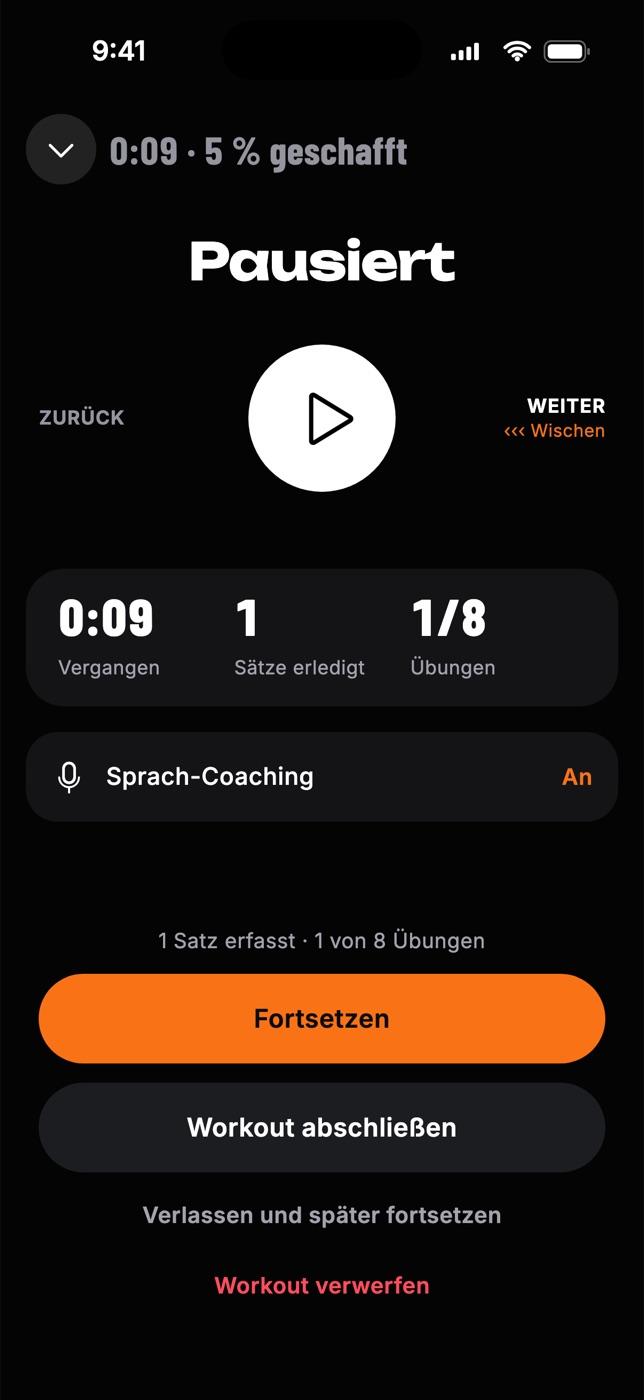
Auf dem Pausenbildschirm kannst du:
- mit Zurück oder Weiter zur vorherigen oder nächsten Übung wechseln (oder nach links und rechts wischen)
- die bisherige Zeit, die erledigten Sätze und die erledigten Übungen sehen und über den Buttons, was ein Abschluss jetzt speichern würde, zum Beispiel „1 Satz erfasst · 1 von 8 Übungen“
- Sprach-Coaching ein- oder ausschalten. Wenn es an ist, liest Fit+ zu Beginn jedes Satzes die Hinweise deines Coaches vor.
- auf Fortsetzen tippen, um weiterzumachen
- auf Workout abschließen tippen, um jetzt aufzuhören und zu speichern, was du eingetragen hast. Siehe Ein Workout abschließen und speichern.
- direkt darunter auf Verlassen und später fortsetzen tippen, um zu Start zu wechseln und später weiterzumachen. Dein Workout ist damit nicht abgeschlossen: Es bleibt pausiert, bis du auf Start auf Workout fortsetzen tippst.
- auf Workout verwerfen tippen, um es ohne Speichern zu verwerfen. Wenn du schon Sätze eingetragen hast, fragt Fit+ vorher nach.
Wenn du dein Telefon sperrst oder zu einer anderen App wechselst, wird dein Workout nicht angehalten. Die Uhr läuft weiter, bis du pausierst. Auf dem iPhone erscheint dein Workout auch auf dem Sperrbildschirm, solange es läuft.
Häufige Fragen
Trag ein, was du tatsächlich gemacht hast. Dein Verlauf, deine Rekorde und dein nächstes „Letztes Mal“ beruhen auf dem, was du einträgst.
Ja. Dein Workout erscheint auch auf der Uhr, und du kannst auf beiden Geräten Sätze eintragen, Pausen machen und pausieren. Siehe Apple Watch.
Deine Sätze werden beim Eintragen auf deinem Telefon gespeichert. Wenn du Fit+ wieder öffnest, wähle Workout fortsetzen, Erfasstes speichern oder Workout verwerfen. Siehe Wenn die App mitten im Workout schließt.
Schalte Sprach-Coaching auf dem Pausenbildschirm aus. Das ist dieselbe Einstellung wie Gesprochene Hinweise im Workout, die du unter Ich, dann Einstellungen, dann Mitteilungen findest.
Ja. Tippe direkt nach dem Eintragen auf Rückgängig, wechsle auf dem Pausentimer-Bildschirm zu Letzter Satz oder tippe in der Spalte Heute auf den Satz, um ihn zu ändern oder Diesen Satz löschen zu wählen. Siehe Einen eingetragenen Satz korrigieren.
Dein eigenes Workout erstellen
Erstelle eigene Workouts, wähle jeden Satz, jede Wiederholung und jede Pause, fasse Übungen zu Supersätzen zusammen, nutze Ordner und starte ein Workout mit einem Tipp.
Ein Workout abschließen und speichern
Schließ dein Workout ab und speichere es, sieh dir deinen Abschluss an, lies deine Zusammenfassung und hinterlass dir Notizen fürs nächste Mal, auch wenn du keine Verbindung hast.