

Ein Workout oder Programm finden
Durchsuche Fit+ Pläne und einzelne Workouts in eigenen Worten, grenze sie mit Filtern ein und behalte die, die dir gefallen, für später.
Suchst du etwas Neues zum Trainieren? Hier erfährst du, wie du Pläne und Workouts im Tab Training durchstöberst, genau nach dem suchst, was du willst, und Pläne speicherst, um später darauf zurückzukommen.
Pläne in Training durchstöbern
Tippe in Training auf den Tab Entdecken:
- Pläne suchen: Tippe, um die Pläne zu filtern, und tippe auf den Button Filter daneben, um sie einzugrenzen.
- Erstelle deinen eigenen Plan: Fit+ AI entwirft einen Plan für dich, und du kannst alles tauschen.
- Pläne für dein Ziel: Pläne über mehrere Wochen, jeweils mit einem Übereinstimmungswert wie „82 % Übereinstimmung“. Tippe auf Alle ansehen, um die ganze Liste in der Suche zu öffnen.
- Weitere Pläne, dann Gespeicherte Pläne, die Pläne, die du mit einem Lesezeichen markiert hast.
Wenn du dich von einer Person begleiten lassen möchtest, tippe oben in Training auf Coach oder Ernährungsberater finden (erscheint, wenn du keinen Coach hast) oder im Tab Workouts unter Mehr.
Der Übereinstimmungswert beruht auf deinen Antworten bei der Einrichtung von Fit+: dein Ziel, wo du trainierst, deine Sportart, deine Erfahrung und schmerzende Gelenke. Du kannst diese Antworten im Tab Ich ändern. Ein Plan, den dein Coach dir zugewiesen hat, zeigt keinen Übereinstimmungswert: Dein Coach hat ihn für dich ausgewählt.
Ein einzelnes Workout finden
Tippe in Training auf den Tab Workouts, um ein einzelnes Workout zu wählen, ohne einen Plan zu starten. Alles, was du von dort aus machst, ist ein einmaliges Extra und ändert dein Programm nie.
- Tippe in das Feld Workouts suchen, um ein Workout nach Namen zu finden, oder tippe auf einen Chip, um die Liste einzugrenzen. Tippe auf den Button Filter für die Ausrüstung.
- Leeres Workout starten startet sofort ein Workout ohne Übungen. Füge die Übungen unterwegs hinzu.
- Meine Workouts zeigt bis zu sechs der Workouts, die du erstellt hast. Tippe auf + Workout erstellen, um ein neues zu erstellen und zu speichern, oder auf Alle ansehen für die ganze Liste. Siehe Dein eigenes Workout erstellen.
- Fit+ Workouts brauchen keinen Plan. Tippe auf eins, um es zu sehen und zu starten.
Nach einem Workout suchen
Tippe in Training oben auf den Suchbutton. Er ist auf jedem Tab außer Workouts, der sein eigenes Feld Workouts suchen hat.
Beschreibe in eigenen Worten, was du suchst. Die Ergebnisse aktualisieren sich beim Tippen.
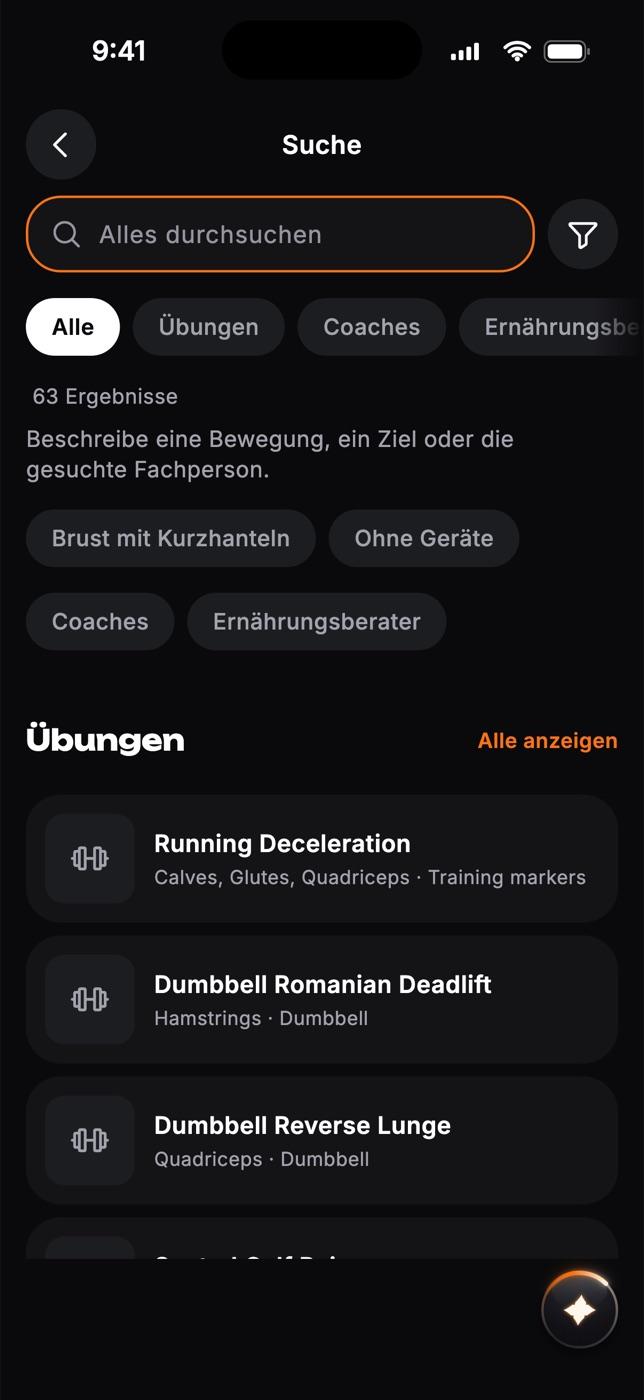
Tippe auf ein Ergebnis, um seine Details zu öffnen.
Fit+ versteht Alltagsformulierungen, du kannst also frei kombinieren:
| Gib zum Beispiel ein | Um zu finden |
|---|---|
| „20 Min.“, „eine halbe Stunde“, „kurz“ | Workouts mit ungefähr dieser Dauer oder kurze Workouts |
| „Kraft“, „Mobilität“, „Laufen“, „Fußball“ | Pläne für dieses Ziel oder diese Sportart |
| „Beine“, „Oberkörper“, „Rumpf“, „Ganzkörper“ | Workouts, die diesen Bereich trainieren |
| „ohne Geräte“, „Kurzhantel“, „zu Hause“, „Studio“ | Workouts, die zu deinem Ort und deiner Ausrüstung passen |
| „Einsteiger“, „Fortgeschritten“, „Erfahren“ | Workouts auf deinem Niveau |
| Den Namen einer Übung, etwa „Kniebeuge“ | Jeden Plan, der sie enthält |
Um die Reihenfolge zu ändern, tippe auf den Sortierlink über der Liste und wähle Beste Übereinstimmung oder A bis Z.
Mit Filtern eingrenzen
Tippe neben dem Suchfeld auf den Button Filter.
Wähle in jeder Liste aus, was du möchtest.
- Art: Pläne oder Einzelne Workouts
- Niveau: Einsteiger, Fortgeschritten oder Erfahren
- Ort: Studio, Zu Hause oder Ohne Geräte
- Betreuung: Selbstgeführt oder Mit Coach
- Dauer des Workouts: zieh die beiden Regler, um das kürzeste und das längste gewünschte Workout festzulegen
- Dauer: wie viele Wochen der Plan läuft
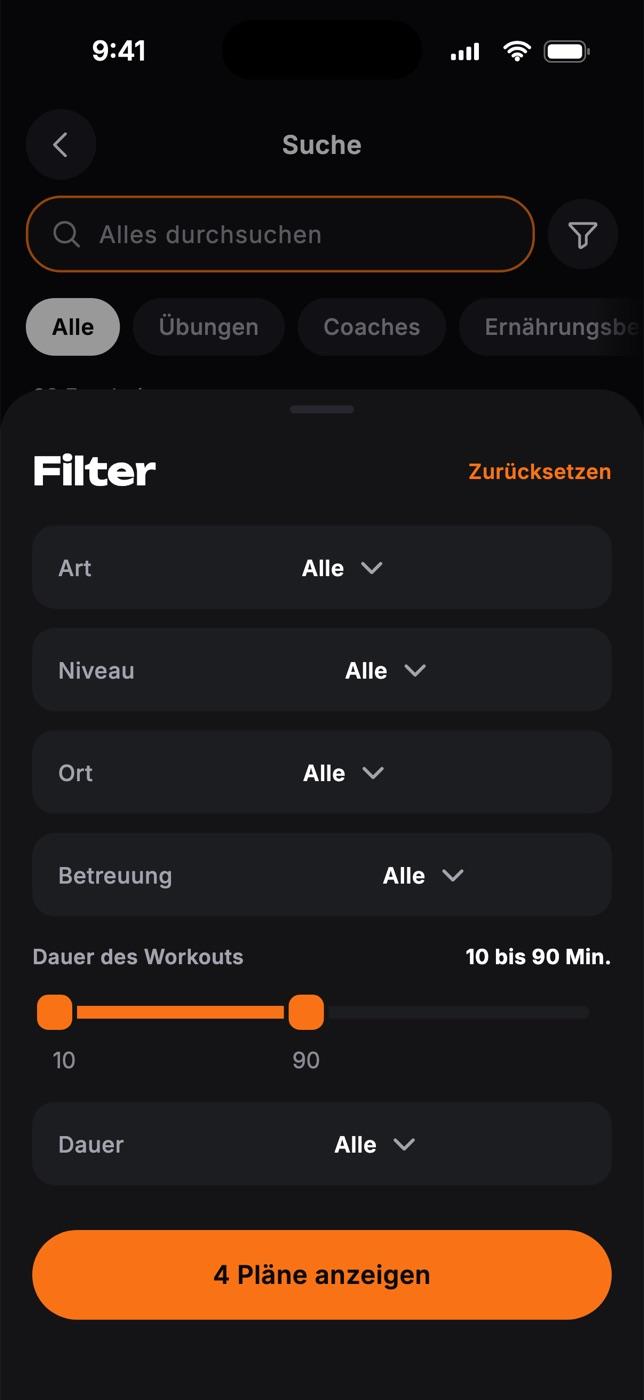
Tippe auf den Button mit der Anzahl der Pläne (zum Beispiel 12 Pläne anzeigen). Wenn nichts passt, steht auf dem Button Keine passenden Pläne: Lockere einen Filter und versuche es noch einmal.
Deine Filter erscheinen als orangefarbene Chips unter dem Suchfeld. Tippe auf das x auf einem Chip, um ihn zu entfernen, oder öffne Filter und tippe auf Zurücksetzen, um alles zu löschen.
Die Schaltfläche Filter richtet sich nach dem Chip, den du in der Suche wählst. Bei Übungen filtert sie Übungen nach Muskel, Ausrüstung, Level und gelenkschonenden Übungen, wie in der Übungsbibliothek, und zeigt diese Filter in einer Zeile unter dem Suchfeld mit Filter löschen. Bei Alle und Trainingspläne öffnet sie die Planfilter von oben. Coaches, Ernährungsberater und Ernährungspläne haben keine Filter.
Einen Plan vor dem Start ansehen
Wenn du auf einen Plan tippst, öffnen sich seine Details. Du siehst:
- wie viele Wochen er läuft, wie oft pro Woche, wie lange jedes Workout dauert und welches Niveau er hat
- Warum er zu dir passt: die Gründe für die Übereinstimmung und alles, was Fit+ für dich geändert hat (zum Beispiel „Jump Squat weggelassen, um deine Knie zu schonen“)
- Woche 1 auf einen Blick: jeder Trainingstag und sein Workout
- Betreut von, wenn ein Coach den Plan erstellt hat
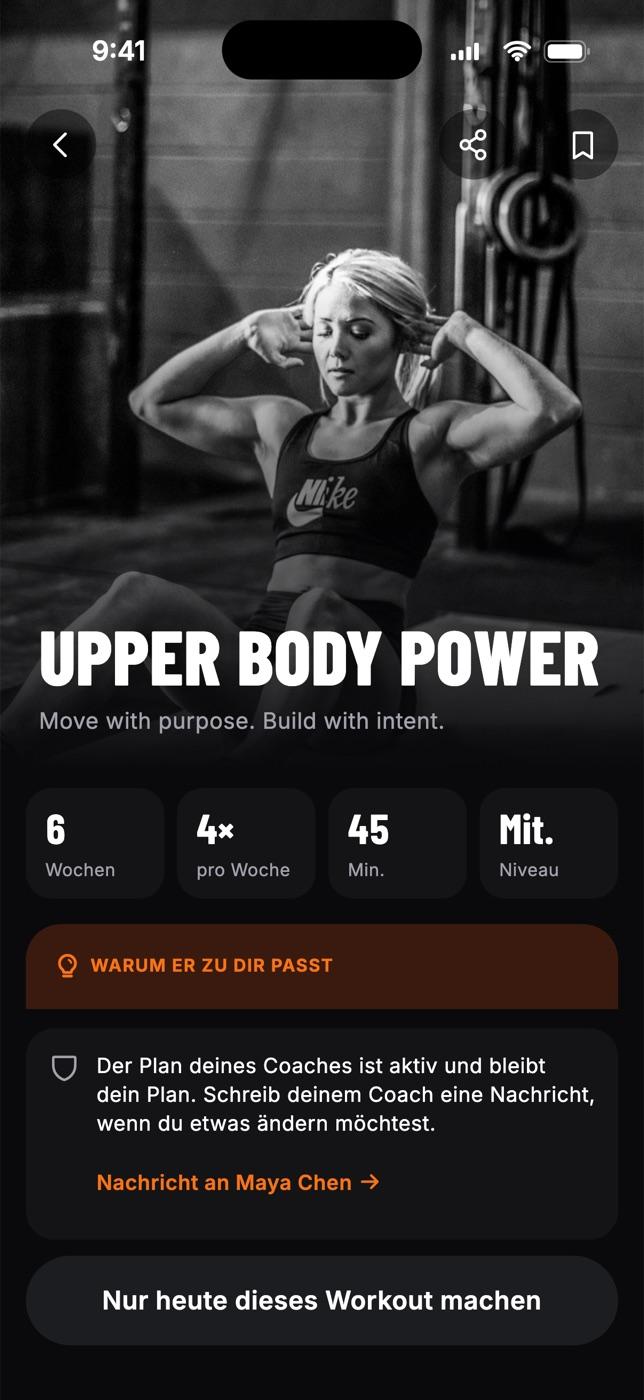
Wenn du bereit bist, tippe auf Diesen Plan starten. Siehe Ein Programm starten und ihm folgen.
Pläne für später speichern
Tippe auf das Lesezeichen bei einem Suchergebnis, in den Details eines Plans oder in der Vorschau eines Workouts (Favorit). Um zu sehen, was du gespeichert hast, öffne Training, tippe auf den Tab Entdecken und tippe auf Gespeicherte Pläne.
Gespeicherte Pläne bleiben auf diesem Telefon. Sie erscheinen nicht auf deinen anderen Geräten oder auf der Fit+ Website.
Häufige Fragen
Probiere ein anderes Wort oder entferne einen Filter. Wenn du eine Dauer des Workouts festgelegt hast, werden Pläne ohne feste Dauer in Minuten ausgeblendet. Tippe also in den Filtern auf Zurücksetzen, um sie zu löschen.
Sobald du einen Plan startest, wird er zu deinem Programm. Du findest ihn im Tab Training und unter Mein Plan, nicht in der Suche. Abgeschlossene Pläne stehen unter Frühere Pläne in Mein Plan.
Ja. Die Suche funktioniert mit den Plänen, die schon auf deinem Telefon sind.
Training
Finde einen Plan, folge deinem Programm, erstelle eigene Workouts, absolviere deine Workouts und sieh dir deinen Fortschritt im Tab Training an.
Ein Programm starten und ihm folgen
Starte einen Fit+ Plan, wechsle zu einem anderen, bekomme ein Programm von deinem Coach und behalte alles unter Mein Plan im Blick.