

Deine Privatsphäre und das Teilen
Wie Fit+ deine Gesundheitsdaten privat hält und wie du entscheidest, wer sie sieht, wie lange und wie du das Teilen beendest.
Deine Workouts, Mahlzeiten, dein Schlaf und deine Gesundheitswerte gehören dir. Niemand sonst sieht sie, außer du entscheidest dich zu teilen, und du kannst das Teilen jederzeit beenden. Diese Seite erklärt in einfachen Worten, wie das funktioniert.
Standardmäßig privat
Wenn du Fit+ nutzt, ist alles, was du erfasst, privat. Dazu gehören:
- Workouts, die du einträgst, auf deinem Smartphone oder deiner Apple Watch.
- Mahlzeiten, Wasser und dein Ernährungstagebuch.
- Schritte, Schlaf und Herzdaten aus Apple Health, Health Connect oder WHOOP.
- Deine Körpermaße, Fortschrittsfotos und Antworten aus der Einrichtung.
- Deine Essensvorlieben, etwa deine Ernährungsweise, Allergien, Lebensmittel, die du nicht isst, und dein Fastenfenster.
- Deine eigenen Routinen und alles, was du aus einer anderen App importierst.
Nichts davon wird geteilt, nur weil du Fit+ mit anderen Menschen nutzt.
Fortschrittsfotos sind nur für dich
Deine Fortschrittsfotos bleiben privat. Wenn du Daten mit einem Coach, einem Ernährungsberater oder einem Studio teilst, sind sie nie dabei, auch nicht, wenn du Körpermaße teilst.
Damit teilst du allein noch keine Daten
- Einem Studio beitreten oder dort eine Mitgliedschaft haben.
- Eine Einheit bei einem Coach oder Ernährungsberater buchen.
- Jemandem eine Nachricht schreiben.
- Dass jemand dein Coach ist, dein Studio besitzt oder zum Fit+ Team gehört.
Dein Studio sieht, dass du Mitglied bist und wann du kommst, aber nicht deine Gesundheitsdaten. Das Fit+ Team kann deine Gesundheitsdaten überhaupt nicht sehen.
Was du teilen kannst
Du teilst in Kategorien. So gibst du jeder Person nur, was sie braucht.
| Kategorie | Was dazugehört |
|---|---|
| Workouts und Training | Deine Einheiten, Sätze, Anstrengung und Notizen |
| Kalender | Deine Buchungen und geplanten Einheiten |
| Schlaf | Wie lange du schläfst und deine Schlaftrends |
| Erholungs- und Herzdaten | Erholung, Herzfrequenz, Herzfrequenzvariabilität und tägliche Check-ins |
| Ernährung | Deine Mahlzeiten, dein Ernährungstagebuch und Ernährungsnotizen |
| Körpermaße | Dein Gewicht und der Verlauf deiner Körpermaße |
Wenn du Workouts und Training mit einem Coach teilst, kann dein Coach dir auch Trainingsprogramme schicken und Notizen zu deinen Workouts hinterlassen. Wenn du Ernährung mit einem Ernährungsberater teilst, kann er dir auch Ernährungspläne schicken und Notizen zu deinen Mahlzeiten hinterlassen. Er sieht auch deine Essensvorlieben, damit er Mahlzeiten planen kann, die zu dir passen. Deine Essensvorlieben bleiben privat, solange du Ernährung nicht teilst. Siehe Deine Essensvorlieben festlegen.
In der App mit jemandem teilen
Tippe auf Ich und dann auf Wer meine Daten sehen kann. Du siehst Wer kann meine Daten sehen? und alle, mit denen du gerade teilst.
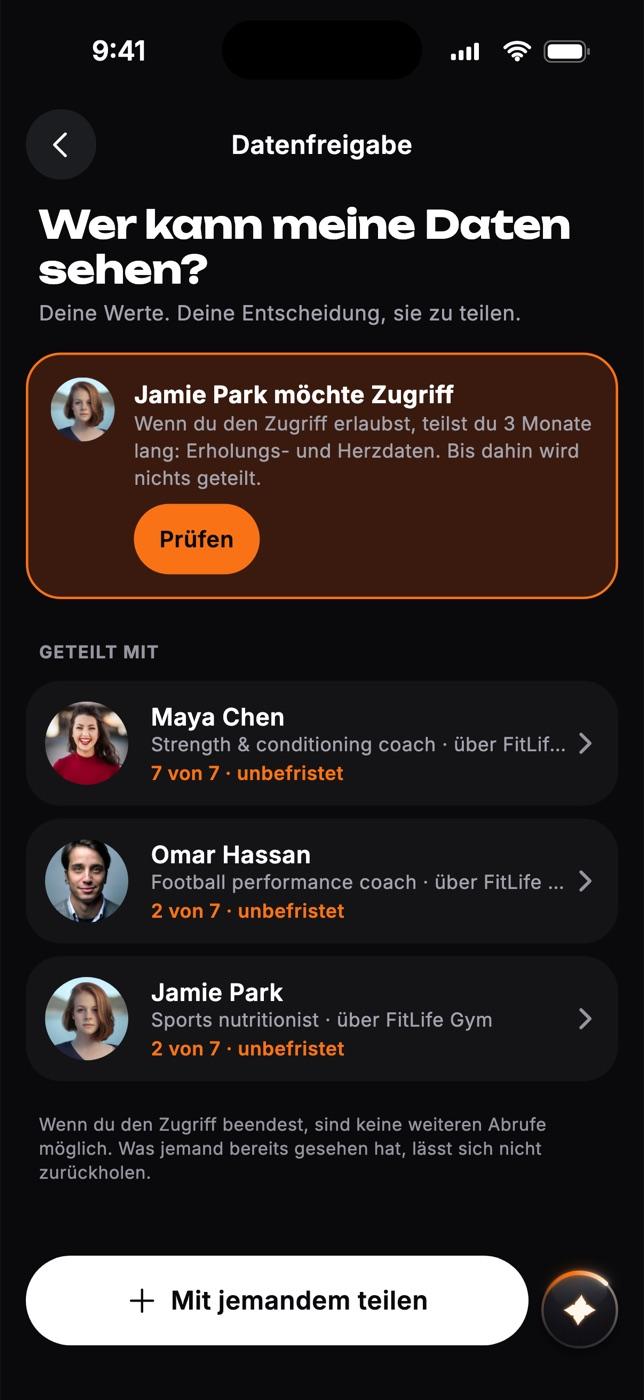
Tippe auf Mit jemandem teilen und wähle deinen Coach, deinen Ernährungsberater oder dein Studio. Wenn die Person nicht in der Liste steht, suche nach ihr.
Wähle, was die Person sehen kann. Fit+ schlägt Kategorien vor, die zu ihrer Rolle passen, und du kannst jede davon ein- oder ausschalten.
Wähle unter Wie lange? 1 Monat, 3 Monate oder Bis ich es beende.
Tippe auf den Teilen-Button. Du siehst „Jetzt geteilt mit“ und den Namen der Person.
Auf der Website mit jemandem teilen
Öffne Datenfreigabe in der Seitenleiste.
Wähle unter Teilen mit die Person.
Wähle eine Kategorie und dann, wie lange: 7 Tage, 30 Tage, 90 Tage oder 1 Jahr. Ein Satz über dem Button fasst zusammen, was du gleich teilst.
Wähle Zugriff freigeben. Um mehr als eine Kategorie mit derselben Person zu teilen, wiederhole diese Schritte für jede Kategorie.
Eine Freigabe, die du auf der Website einrichtest, endet an dem Datum, das du gewählt hast. Nichts verlängert sich von selbst.
Teilen ändern oder beenden
Du hast immer die Kontrolle und kannst es dir jederzeit anders überlegen.
Tippe auf Ich, dann auf Wer meine Daten sehen kann und auf die Person.
Schalte Kategorien ein oder aus. Um die Dauer zu ändern, tippe neben Zugriff bis auf Ändern. Tippe dann auf Speichern.
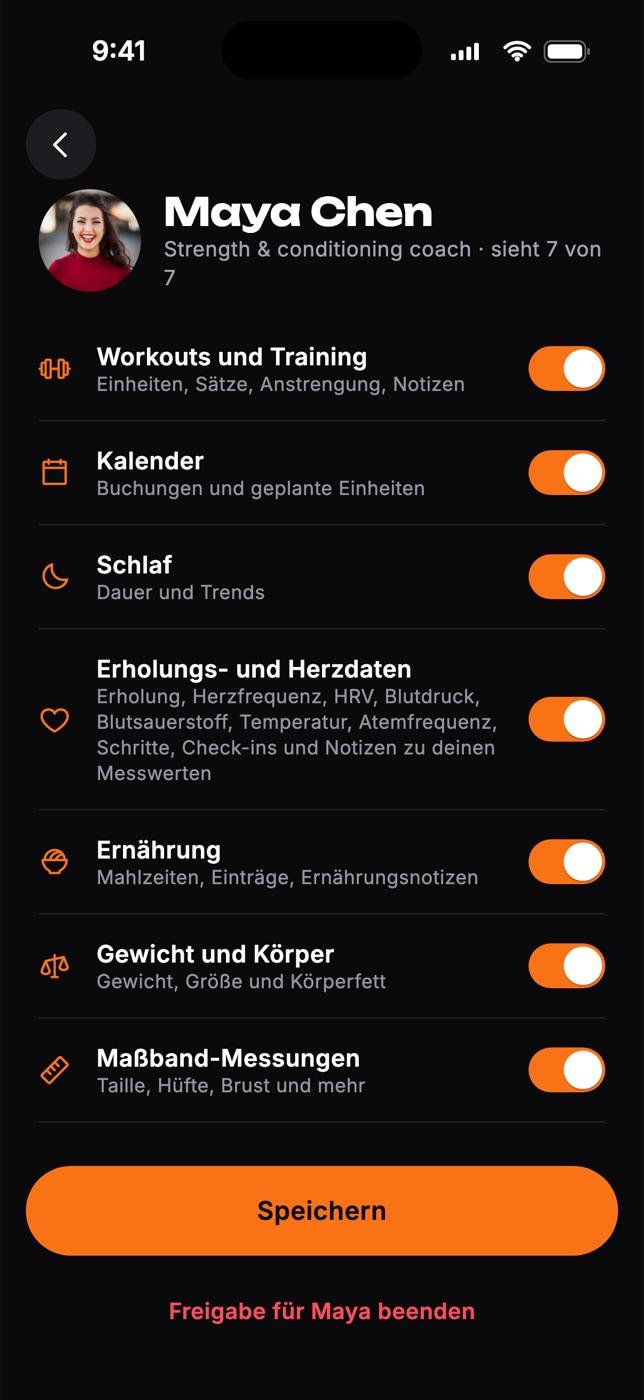
Um ganz aufzuhören, tippe auf Freigabe für den Namen der Person beenden und bestätige.
Wenn du das Teilen beendest, ist ab diesem Moment nichts Neues mehr sichtbar. Was die Person schon gesehen hat, lässt sich nicht zurücknehmen.
Wenn ein Coach deine Daten sehen möchte
Manchmal bittet dich ein Coach oder Ernährungsberater, etwas zu teilen, zum Beispiel um ein Workout anzusehen. Nichts wird geteilt, bis du zustimmst.
Öffne die Anfrage aus deinen Mitteilungen oder tippe oben in Wer meine Daten sehen kann auf Prüfen.
Prüfe, welche Kategorien angefragt wurden und für wie lange. Schalte alles aus, was du nicht teilen möchtest.
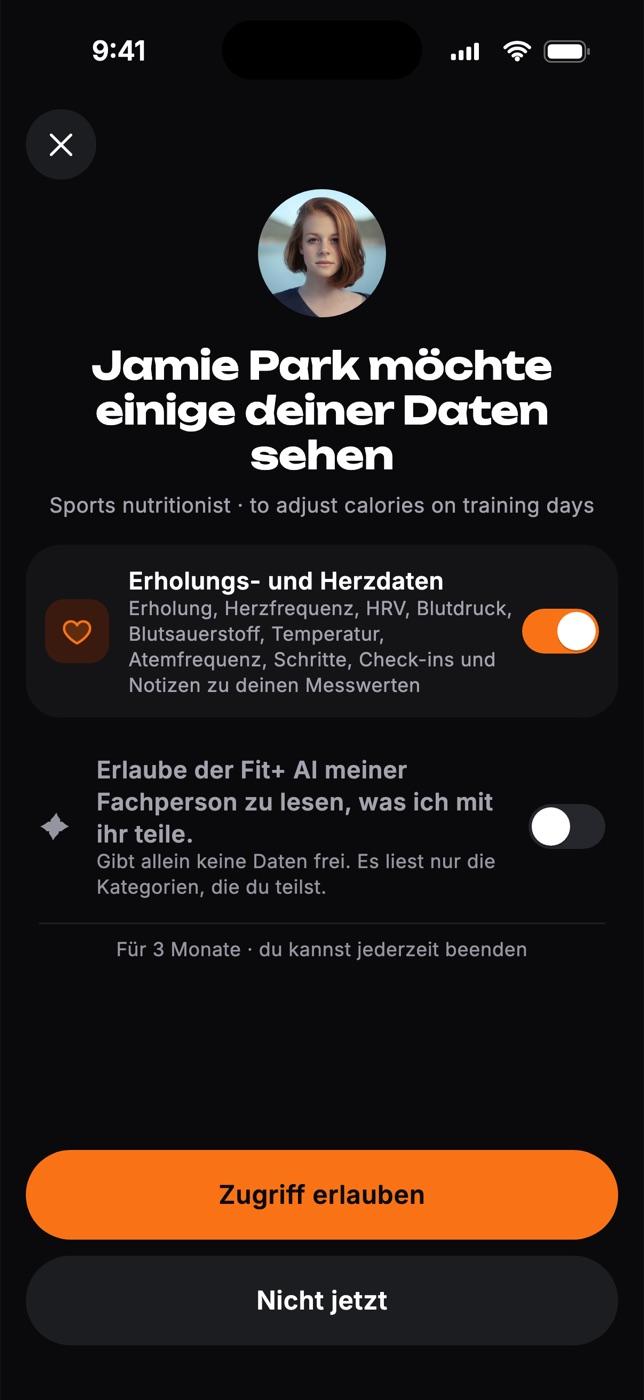
Tippe auf Zugriff erlauben, um zu teilen, oder auf Nicht jetzt, um abzulehnen.
Anfragen laufen nach 7 Tagen ab. Wenn du eine verpasst, schreib der Person eine Nachricht, dann kann sie noch einmal fragen.
Der KI-Coach
Der KI-Coach von Fit+ ist aus, bis du ihn einschaltest. Danach kann er deine eigenen Daten nutzen, um deine Fragen zu beantworten und Mahlzeiten anhand von Fotos zu schätzen. Du kannst ihn jederzeit unter Ich, Einstellungen, Datenschutz bei KI-Verarbeitung ausschalten.
Nutzungsanalyse
Nachdem du die App eingerichtet hast, fragt Fit+ einmal auf Hilf mit, Fit+ zu verbessern, ob es Nutzungsdaten erfassen darf, zum Beispiel welche Bildschirme du öffnest und welche Funktionen du nutzt. Nichts wird gesendet, außer du tippst auf Erlauben. Nicht jetzt lässt die Analyse aus. Sie ist mit einer zufälligen Konto-ID verknüpft, nie mit deinem Namen oder deiner E-Mail-Adresse.
Zur Nutzungsanalyse gehören auch Bildschirmaufzeichnungen davon, wie du die App und die Website nutzt, damit Fit+ Bildschirme erkennt, an denen Menschen nicht weiterkommen. Eine Aufzeichnung zeigt den Aufbau und die Schaltflächen, die du antippst, aber nie deine Angaben: Namen, E-Mail-Adressen, Telefonnummern, alle Zahlen (etwa Gewichte, Gesundheitswerte, Mengen von Lebensmitteln und Datumsangaben), Nachrichten, Notizen, Lebensmittel, Fotos und alles, was du eingibst, sind verborgen. Aufgezeichnet wird nur, wer der Nutzungsanalyse zugestimmt hat.
Du kannst deine Antwort jederzeit unter Ich, Einstellungen, Datenschutz mit dem Schalter Nutzungsanalyse ändern. Auf der Website wählst du im Kontomenü oben in der Seitenleiste Zwei-Schritt-Anmeldung und nutzt dort den Schalter Nutzungsanalyse teilen. Coaches und Ernährungsberater finden ihn auch unter Einstellungen. Es ist eine Wahl für dein ganzes Konto und gilt auf jedem Gerät. Wenn du sie ausschaltest, dich abmeldest oder dein Konto löschst, enden Analyse und Aufzeichnungen sofort.
Absturzberichte sind davon getrennt: Mit dem Schalter Absturzberichte senden an derselben Stelle sendet die App einen technischen Bericht, wenn sie abstürzt oder auf einen Fehler stößt, damit Fit+ ihn beheben kann. Absturzberichte zeichnen nie deinen Bildschirm auf und enthalten nie deine Gesundheitsdaten, Lebensmittel, Gewichte, Nachrichten oder Fotos. Fit+ empfängt Absturzberichte über zwei Dienste, PostHog und Sentry, und dieser eine Schalter gilt für beide. Sentry-Berichte enthalten außerdem deine Sprache und Zeitzone, erfassen auch, wenn die App hängt, und werden nie mit deinem Konto verknüpft.
Die Fit+ Website und getfitplus.app zählen Seitenaufrufe und Klicks ohne Cookies und speichern nie, was du eingibst. Die öffentliche Seite getfitplus.app zeichnet deinen Bildschirm nie auf.
getfitplus.app, diese Hilfeseite und die Fit+ Website zählen außerdem ohne Cookies und ohne etwas in deinem Browser zu speichern, wie oft jede Seite geöffnet wird. Gezählt werden die Seite, die Website, von der du kamst, und ein Kampagnenname im Link, falls vorhanden, aber nie, wer du bist, auch nicht, wenn du angemeldet bist.
Wenn du dein Konto auf der Website erstellst, nachdem du einer Anzeige oder einem Link gefolgt bist, speichert Fit+ die Kampagnenangaben dieses Links mit deinem Konto, etwa die Quelle und den Kampagnennamen der Anzeige und bei einer Meta-Anzeige den Klickcode von Meta. Fit+ nutzt sie nur, um zu zählen, welche Anzeigen Registrierungen bringen. Sie enthalten nie deine Kontaktdaten oder Gesundheitsdaten, du kannst sie nicht ändern, und sie werden gelöscht, wenn du dein Konto löschst.
Wenn die App geöffnet ist
Solange du angemeldet bist, sieht Fit+, wann du die App oder die Website geöffnet hast, zusammen mit deiner App-Version, deinem Gerätetyp (iPhone, Android oder Web), deiner Zeitzone und deiner Sprache. Es enthält nie, welche Bildschirme du öffnest oder wo du bist. Fit+ nutzt es, um zu zählen, wie viele Menschen aktiv sind, und um die App am Laufen zu halten, zum Beispiel um zu wissen, ab wann eine alte App-Version nicht mehr unterstützt werden muss.
Dieses Signal gehört nicht zur Nutzungsanalyse. Wenn du die Nutzungsanalyse ausschaltest, läuft es also weiter. Es endet, wenn du dich abmeldest.
Deine Kopie deiner Daten
Deine Daten gehören dir. Du kannst sie mitnehmen oder hereinholen.
- Daten exportieren gibt dir eine Kopie deiner Workouts, deines Ernährungstagebuchs, deines Gewichts und deiner Körpermaße, deiner Gesundheitsimporte, Notizen, Fortschrittsfotos und Nachrichten, als Tabellen (CSV) oder als JSON-Datei, mit deinen Fortschrittsfotos als Bilddateien. Fortschrittsfotos gehören immer nur dir: In deinem Export sind keine Fotos anderer Personen, und deine Fotos sind nie im Export von jemand anderem. Tippe in der App auf Ich, Einstellungen und dann unter Datenschutz & Daten auf Daten exportieren. Öffne auf der Website Profil und wähle Daten exportieren.
- Verlauf importieren holt Workouts, Lebensmittel und Wiegungen aus Strong, Hevy, MyFitnessPal oder aus der CSV-Datei einer anderen App. Du findest es in der App an derselben Stelle und auf der Website auf der Seite Daten exportieren unter Bring deinen Verlauf mit.
Dein Konto löschen
Du kannst dein Konto und deine Daten in der App löschen (Ich, Einstellungen und dann unter Datenschutz & Daten auf Konto löschen), auf der Seite Dein Fit+ Konto löschen der Fit+ Website (wähle unten auf jeder Seite Konto löschen) oder per E-Mail. In der App und auf der Website passiert das sofort. Unter Wie lösche ich mein Konto? findest du die Schritte und was aufbewahrt wird.
Mehr dazu
- Datenfreigabe in der App
- Datenfreigabe auf der Website
- Die vollständige Datenschutzerklärung findest du über den Link Datenschutz unten auf der Fit+ Website oder über Datenschutzerklärung auf dem Willkommensbildschirm der App.
Häufige Fragen
Nein. Dein Coach sieht nur die Kategorien, die du ausgewählt hast, und nur für die Zeit, die du gewählt hast. Ein Coach, mit dem du Workouts und Training teilst, kann zum Beispiel deine Mahlzeiten nicht sehen.
Nein. Der Beitritt zu einem Studio teilt nichts. Dein Studio sieht deine Mitgliedschaft und deine Besuche. Wenn ein Coach in deinem Studio deine Workouts sehen soll, teile sie selbst mit diesem Coach.
Wenn das Enddatum vorbei ist oder du das Teilen beendest, kann die Person in diesen Kategorien nichts Neues mehr sehen. Wenn ihr weiter zusammenarbeiten wollt, teile erneut.
Nein. Nur du kannst deine Daten teilen, ändern, was du teilst, oder das Teilen beenden.
Du hast eine Einladung zu Fit+ bekommen
Öffne deine Einladungs-E-Mail, wähle ein Passwort, nimm an und nutze Fit+ als Studioinhaber, Coach, Ernährungsberater oder Mitglied.
Wie alles zusammenpasst
Die wichtigsten Wege in Fit+, von der Suche nach einem Coach und dem Training mit ihm bis zum Beitritt zu einem Studio.