

Yönetici rolleri ve ekip
Her yönetici rolünün neler yapabildiği, birini Fit+ ekibine nasıl davet edeceğin ve bir rolü nasıl değiştireceğin ya da erişimi nasıl kaldıracağın.
Erişim ve roller, Fit+ ekibinde kimin neler yapabildiğini gösterir. Ekipteki herkes rolleri okuyabilir. Yalnızca Platform yöneticileri yönetici davet edebilir, rolleri değiştirebilir ya da geçici erişim verebilir.
Yönetici rolleri ve her birinin yapabildikleri
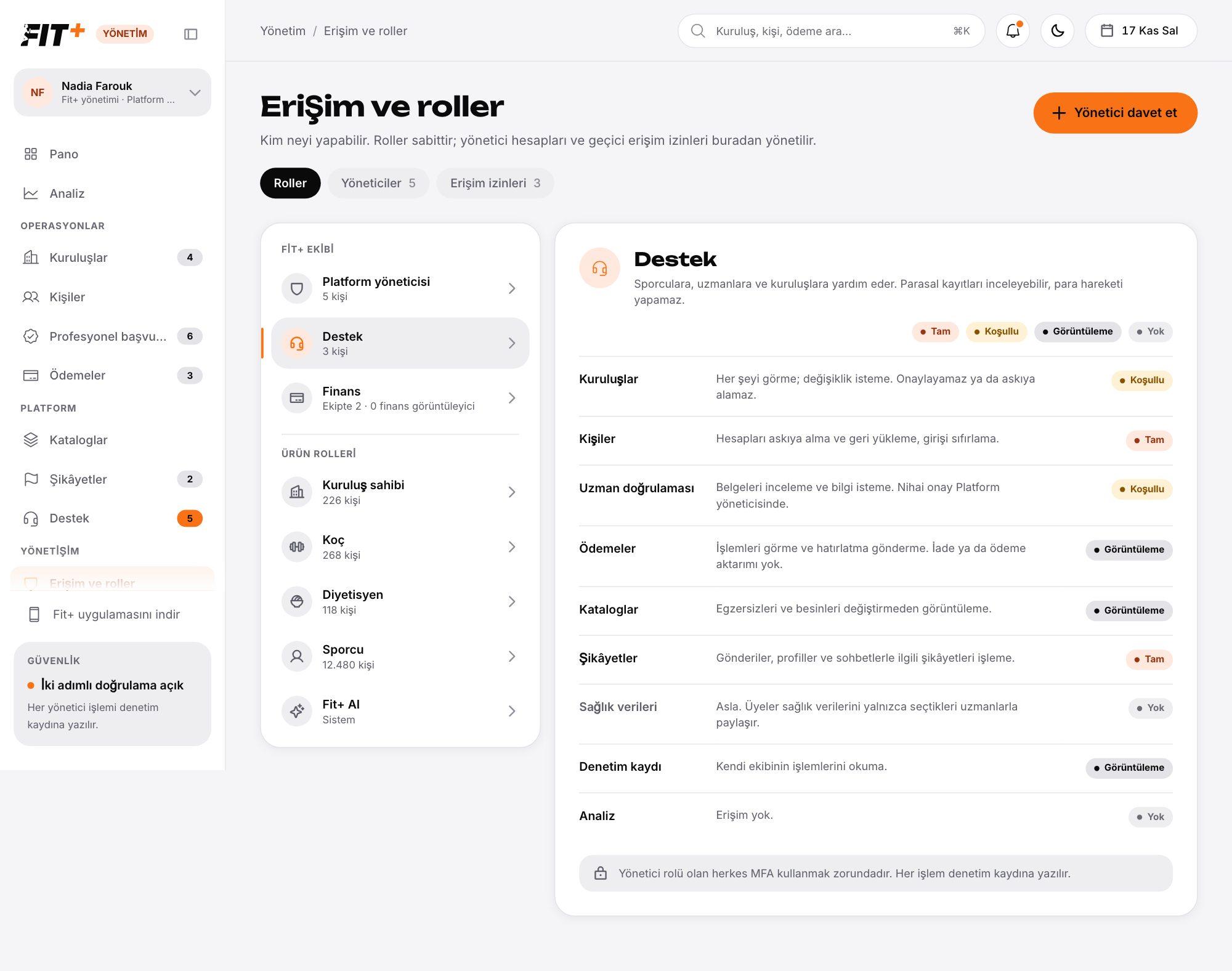
Üç yönetici rolü vardır. Sabittirler, bu yüzden yeni rol oluşturamazsın.
- Platform yöneticisi: onaylar dahil her şey.
- Destek: sporculara, uzmanlara ve kuruluşlara yardım eder. Para konularına bakabilir ama para aktaramaz.
- Finans: ödemeler, ödeme aktarımları ve ücretler.
| Alan | Platform yöneticisi | Destek | Finans |
|---|---|---|---|
| Kuruluşlar | Onaylama, değişiklik isteme, reddetme, askıya alma, geri getirme | Her şeyi görme ve değişiklik isteme | Yalnızca bakma |
| Kişiler | Girişi sıfırlama, askıya alma, geri yükleme, uzman ekleme, istek üzerine hesap silme | Girişi sıfırlama, askıya alma, geri yükleme, uzman ekleme, istek üzerine hesap silme | Yalnızca bakma |
| Uzman doğrulaması | Son onay ya da ret | Kontrolleri yürütme ve bilgi isteme | Erişim yok |
| Ödemeler | Bir üyeliği iptal etme ve ücreti değiştirme dahil her şey | Ödemeleri görme ve hatırlatma gönderme | Bir üyeliği iptal etme ve ücreti değiştirme dahil her şey |
| Kataloglar | Egzersiz ekleme, düzenleme ve yayınlama | Yalnızca bakma | Erişim yok |
| Şikâyetler | Kaldırma, uyarma, askıya alma, yok sayma | Kaldırma, uyarma, askıya alma, yok sayma | Erişim yok |
| Sağlık verileri | Asla | Asla | Asla |
| Denetim kaydı | Okuma | Okuma | Okuma |
| Analiz | Kişisel veri olmadan etkinlik, büyüme ve elde tutma rakamları | Erişim yok | Erişim yok |
| Erişim ve roller | Ekibi ve geçici erişimleri yönetme | Rolleri okuma | Rolleri okuma |
Birkaç kural herkes için geçerlidir:
- Hiç kimse sağlık verilerini göremez. Üyeler sağlık verilerini yalnızca seçtikleri koç ve diyetisyenlerle paylaşır.
- Denetim kaydını kimse değiştiremez, Platform yöneticileri de.
- Kendi rolünü değiştiremezsin ve kendi erişimini kaldıramazsın. Başka bir Platform yöneticisinden iste.
- Herkes iki adımlı doğrulama kullanır. Bkz. İki adımlı doğrulamayla giriş yap.
Roller sekmesi ayrıca ürün rollerini (Kuruluş sahibi, Koç, Diyetisyen, Sporcu ve Fit+ AI) ve her birinde kaç kişi olduğunu listeler. Bunlar kuruluşlardan, uzman doğrulamasından ve üyelerin paylaşım seçimlerinden gelir, bu yüzden onları burada yönetmezsin. Bir ürün rolü seç, ardından o role göre filtrelenmiş Kişiler sayfasını açmak için Kişileri gör seçeneğini seç.
Koçlar ve diyetisyenler, Fit+’ın onayladığı bir başvuruyla katılır. Platform yöneticileri ve Destek onlar için hesap da oluşturabilir: Roller sekmesinde Koç ya da Diyetisyen seçeneğini seç, ardından Uzman ekle seçeneğini seç. Seçtiğin rol formda zaten seçili olur. Bkz. Bir uzman ekle. Başka birini davet etmek ya da her daveti takip etmek için Kişiler sayfasında Birini davet et seçeneğini kullan. Bkz. Kişileri Fit+’a davet et.
Fit+ ekibini gör
Yöneticiler sekmesini seç. Her yöneticinin rolü, iki adımlı doğrulamanın Açık mı yoksa Kurulmadı mı olduğu, en son ne zaman giriş yaptığı ve erişiminin ne zaman bittiği görünür. Bekleyen davetler altta listelenir. O kişinin Kişiler sayfasını açmak için bir ad seç.
Bir yönetici davet et
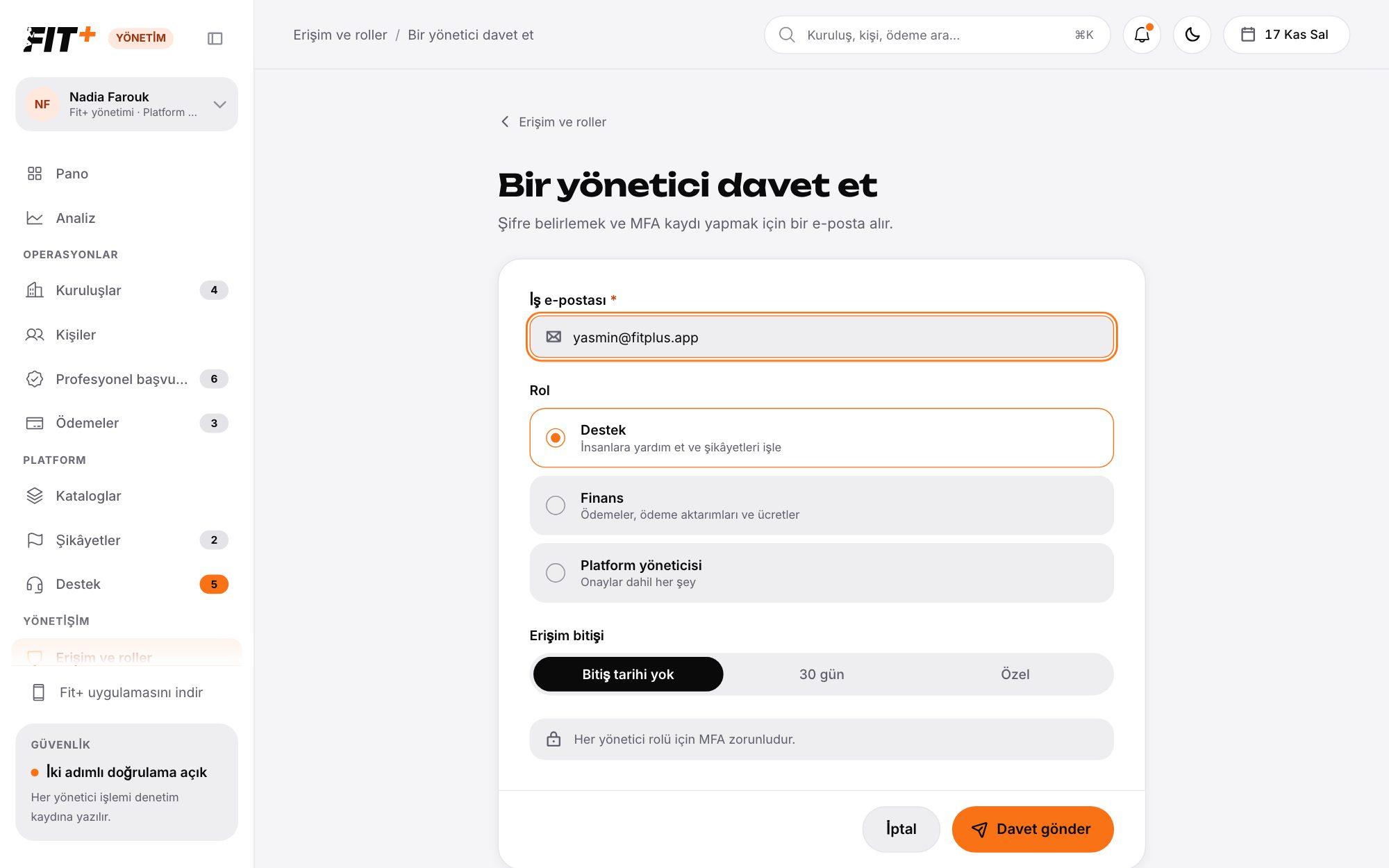
Yönetici davet et’i seç
Erişim ve roller sayfasının üstündedir.
İş e-postasını gir
İş e-postası alanına yaz.
Bir rol seç
Destek, Finans ya da Platform yöneticisi seçeneğini seç. Kişilere işlerini yapmalarını sağlayan en küçük rolü ver.
Erişimin ne zaman biteceğini seç
Bitiş tarihi yok, 30 gün ya da bir tarih seçmek için Özel seçeneğini seç.
Davet gönder’i seç
Bir şifre belirlemesi ve iki adımlı doğrulamayı kurması için bir e-posta alır.
Sonra ne olur
- Davet, kabul edilene kadar Yöneticiler sekmesinde Davet gönderildi ile görünür. 7 gün geçerlidir.
- Ekip, birini davet ettiğine dair bir bildirim alır.
- Kabul ettiğinde rolüyle birlikte listede görünür. Ne yapacağı için bkz. Bir yönetici davetini kabul et.
Henüz kabul edilmemiş bir daveti iptal etmek için satırındaki Geri çek seçeneğini seç. E-posta gönderilemediyse bir mesaj görürsün. Daveti geri çek ve yeniden gönder.
Bir rolü değiştir ya da erişimi kaldır
Yöneticiyi bul
Yöneticiler sekmesini seç.
Menüyü aç
Satırındaki ... seçeneğini seç.
Ne yapacağını seç
- Rolü değiştir, ardından diğer iki rolden birini seç. Erişimi hemen yeni rolü izler.
- Yönetici erişimini kaldır. Fit+ ekibinden ayrılır ama Fit+ hesabı kalır.
- İki adımlı doğrulamayı sıfırla: telefonunu veya doğrulama uygulamasını kaybettiyse kullan. Her yerde oturumu kapanır ve bir sonraki yönetici sayfasından önce yeni bir doğrulama uygulaması kurar. Yalnızca iki adımlı doğrulamayı kurduktan sonra görünür.
Her değişiklik senden bir neden ister ve denetim kaydına yazılır. Menü kendi satırında görünmez.
Sık sorulan sorular
Ekip listesini yalnızca Platform yöneticileri görebilir. Destek ve Finans rolleri okuyabilir.
Rolünü değiştirme. Bunun yerine ona geçici erişim ver. Bkz. Geçici erişim ver.
Yönetim web sitesini artık açamaz. Giriş yaptığında erişiminin sona erdiği ve yenilemesi için bir Platform yöneticisine başvurması gerektiği söylenir.
Gelen kutusu sonuçlarını oku
Gelen kutusuna neler geldiğini, ne kadar hızlı yanıtlandığını, Fit+ AI'ın ne kadarını üstlendiğini ve neye dönüştüğünü, ayrıca her sayının nasıl hesaplandığını gör.
Geçici erişim ver
Bir ekip üyesine sınırlı bir süre için tek bir ek izin ekle ya da mali kayıtlara salt okunur erişim ver, ekip dışından biri için bile.