

Destek taleplerini ve sohbetleri yanıtla
Üyelerin Fit+ uygulamasından gönderdiği talepleri ve canlı sohbetleri yanıtla, kimse iki kez yanıt vermesin diye onları üstlen ve hesap kapatma taleplerini tamamla.
Üyeler Fit+’a uygulamadan iki şekilde ulaşabilir. Bir talep gönderebilirler (bir sorun, bir soru, bir öneri, bir teşekkür, hesap verileriyle ilgili bir soru ya da hesaplarını kapatma isteği) ya da canlı bir sohbet başlatabilirler. Talepler Destek bölümünde, canlı sohbetler ise Destek gelen kutusu bölümünde görünür. Bu sayfa ikisini nasıl yürüteceğini ve bir üye hesabını kapatmanı istediğinde hesabı nasıl sileceğini gösterir.
Neyin beklediğini gör
- Pano sayfasında İşlem bekleyenler altında bir Destek satırı vardır. Kaç talebin hâlâ açık olduğunu, kaç canlı sohbeti henüz kimsenin üstlenmediğini ve en eskisinin ne zaman gönderildiğini gösterir. Doğrudan onlara gitmek için Aç seçeneğini seç.
- Kenar çubuğundaki Destek aynı sayıyı gösterir, böylece üyelerin beklediğini bir bakışta görebilirsin.
Bir talebi bul
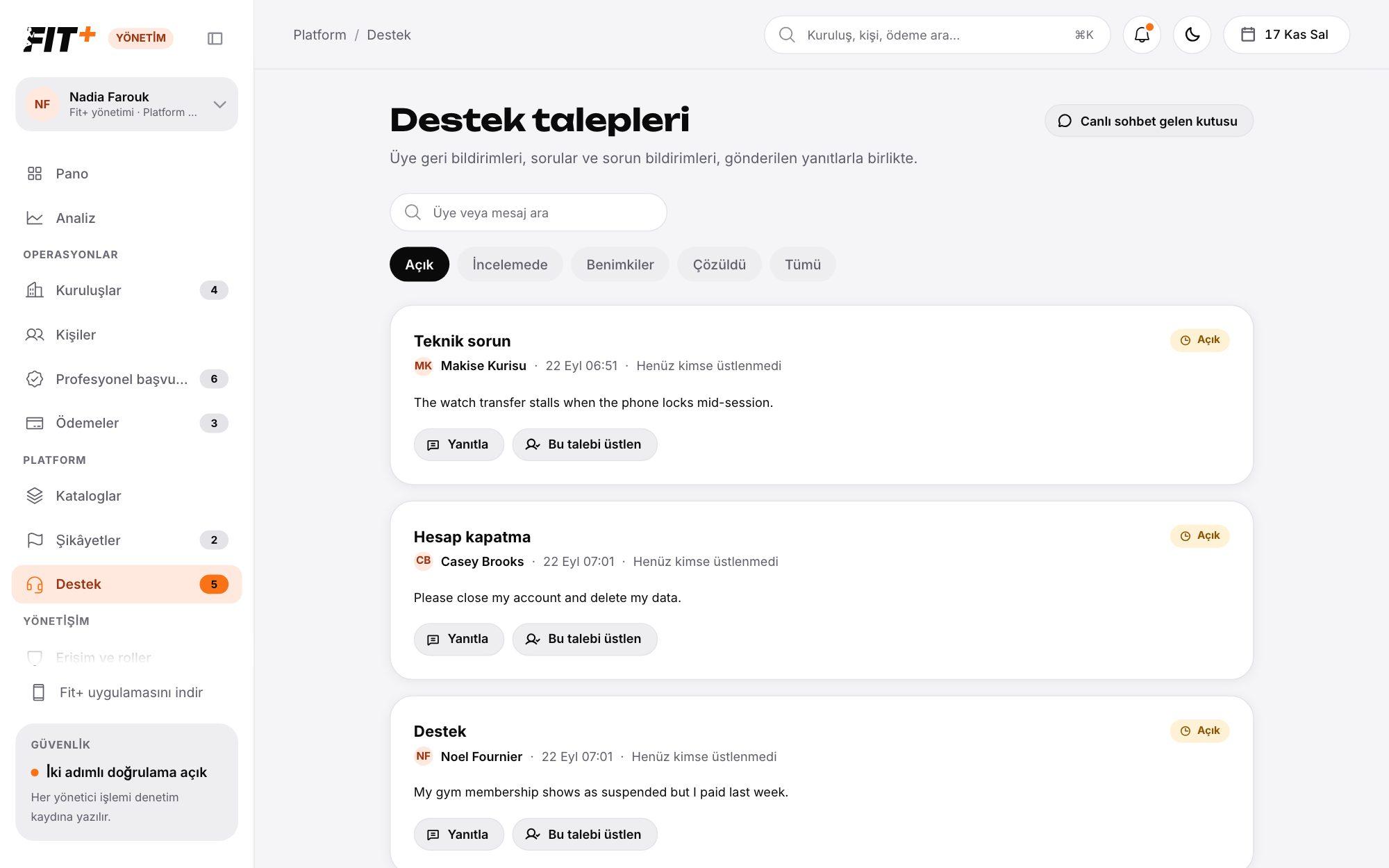
Destek’i aç
Kenar çubuğunda Destek seçeneğini seç. En uzun süredir bekleyen talep en üstte olacak şekilde Açık sekmesine gelirsin.
Listeyi filtrele
Açık, İncelemede, Benimkiler, Çözüldü ya da Tümü seçeneğini seç. Benimkiler üstlendiğin talepleri gösterir. Açık, İncelemede ve Benimkiler önce en eskileri, Çözüldü ve Tümü önce en yenileri gösterir.
Ara
Arama kutusuna bir üyenin adını ya da mesajından bir kelime yaz ve Enter’a bas. Aramayı temizlemek için arama çipini seç.
Sayfalar arasında geç
Her sayfa 20 talep gösterir. Daha fazlasını görmek için alttaki sayfa numaralarını kullan.
Her talep kategorisini (Teknik sorun, Öneri, Övgü, Destek, Hesap verileri, Hesap kapatma ya da puanıyla birlikte Uygulama puanı), üyenin adını, ne zaman gönderildiğini, kimin üstlendiğini, durumunu, mesajı ve altındaki yazışmayı gösterir: üyeye gönderilen yanıtlar Platform yanıtı, ekip notları İç not altında yer alır. Üyenin Kişiler sayfasını açmak için adını seç.
Bir talebi üstlen
Bir talebi üstlenmek ekibin geri kalanına onunla ilgilendiğini söyler, böylece iki kişi aynı üyeye yanıt vermez.
Bu talebi üstlen’i seç
Talep İncelemede sekmesine geçer ve Sana atandı gösterir. Bir iş arkadaşında zaten varsa düğmede Devral yazar.
Gerekirse geri bırak
Üstlendiğin bir talebi başka birinin alabilmesi için bırakmak istersen Geri bırak seçeneğini seç.
Talepleri yalnızca Platform yöneticileri ve Destek üstlenebilir.
Bir talebi yanıtla
Yanıtla’yı seç
Asıl mesaj, ona başvurabilmen için gösterilir.
Yanıt ya da not seç
Üyeye yanıt vermek için Üyeye yanıt, yalnızca Fit+ ekibinin göreceği bir not bırakmak için İç not seçeneğini seç. Notlar üyeye bildirilmez.
Yanıtını yaz
Samimi ve açık tut. Üye yanıtı uygulamada, mesajının hemen altında okur.
Bir durum seç
Açık, İncelemede ya da Çözüldü seçeneğini seç. Bir şeyi araştırırken İncelemede durumunu kullan.
Kaydet
Yanıtı kaydet seçeneğini, not için Notu kaydet seçeneğini seç. Üye, uygulamada taleplerini bir sonraki açışında yanıtını görür.
Bir talepte üyeye en az bir yanıt olmadan onu Çözüldü olarak işaretleyemezsin, böylece her üye talebi kapanmadan önce bir yanıt alır.
Her durum değişikliği, birinin üstlendiği ya da geri bıraktığı her talep ve her yanıt ile not denetim kaydına Destek altında yazılır.
Sonra ne olur
Üye son yanıtını ve durumu, uygulamanın yardım merkezinde asıl mesajının yanında görür. İç notları hiçbir zaman görmez. Yanıt için e-posta ya da anlık bildirim almaz.
Destek gelen kutusunda canlı sohbetleri yanıtla
Canlı sohbetler, üyelerin uygulamanın yardım merkezinden başlattığı konuşmalardır. Gelen kutusu sende açıkken üyeler ekibin çevrim içi olduğunu görür.
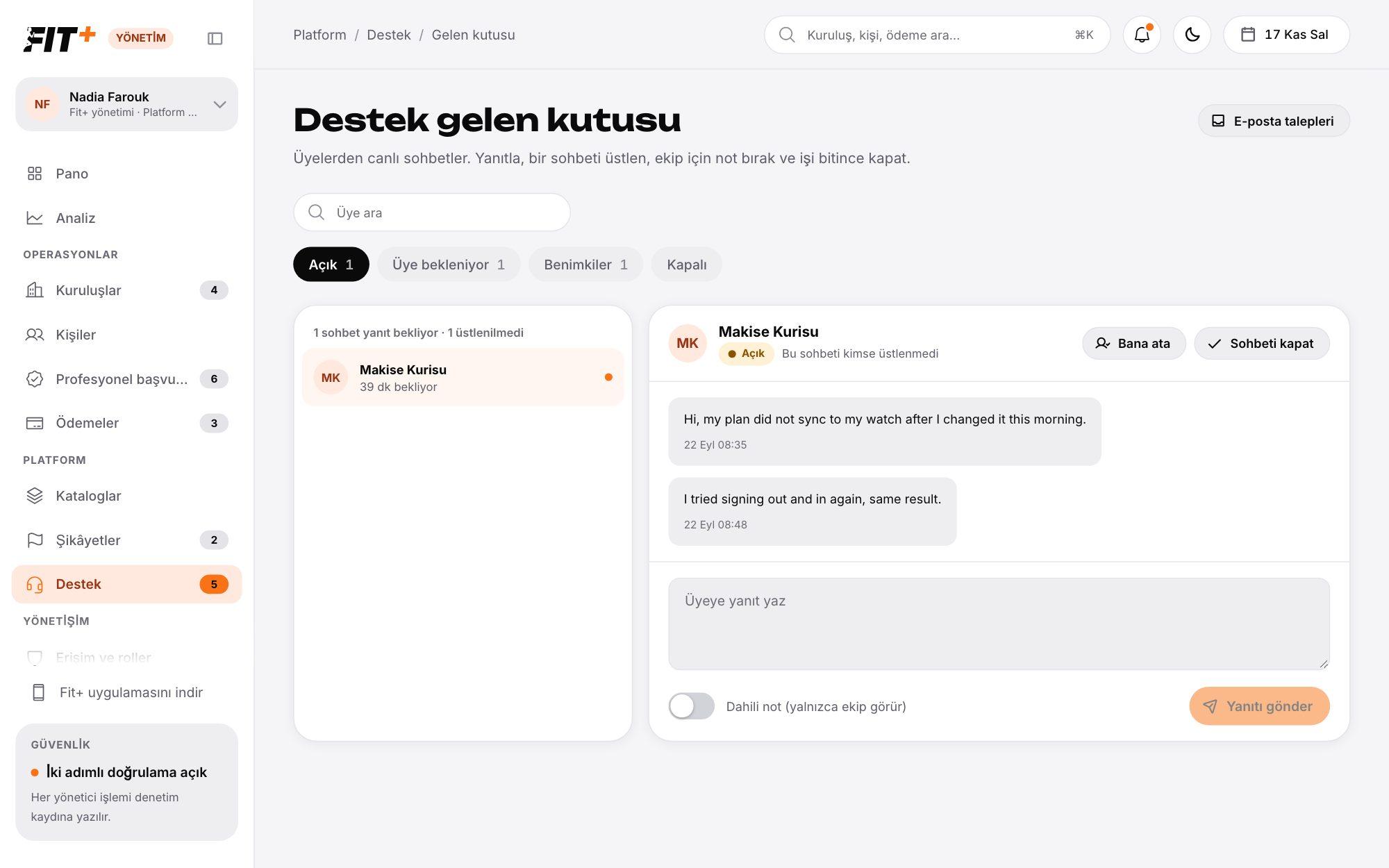
Gelen kutusunu aç
Destek sayfasında Canlı sohbet gelen kutusu seçeneğini seç. Taleplere geri dönmek için E-posta talepleri seçeneğini seç.
Bir sekme seç
- Açık: ekipten yanıt bekleyen sohbetler, en uzun bekleyen önce.
- Üye bekleniyor: ekibin yanıt verdiği ve üyenin henüz yanıtlamadığı sohbetler.
- Benimkiler: sana atanmış ve hâlâ süren sohbetler.
- Kapalı: biten sohbetler, üye puan verdiyse puanıyla birlikte.
Listenin üstündeki satır kaç sohbetin beklediğini ve kaçını henüz kimsenin üstlenmediğini söyler.
Ara
Arama kutusuna bir üyenin adının bir kısmını yaz ve Enter’a bas. Her sekme sayfa başına 25 sohbet gösterir.
Bir sohbet seç
Konuşma sağda açılır. Bir adın yanındaki nokta, okumadığın bir mesaj olduğu anlamına gelir.
Sohbeti üstlen
Bana ata seçeneğini seç. Sohbet Sana atandı gösterir ve Benimkiler sekmesine geçer. Bir iş arkadaşında zaten varsa Devral seçeneğini seç ve onayla. Geri bırakmak için Bırak seçeneğini seç.
Yanıtla ya da not bırak
Yanıtını yaz ve Yanıtı gönder seçeneğini seç. Yalnızca ekibin okuyabileceği bir mesaj bırakmak için Dahili not (yalnızca ekip görür) seçeneğini aç ve Notu kaydet seçeneğini seç.
Sohbeti kapat
Soru yanıtlandığında Sohbeti kapat seçeneğini seç. Üyeden sohbeti puanlaması istenir. Üye 24 saat boyunca yanıt vermezse sohbet kendiliğinden kapanır.
Sohbetleri üstlenme, bırakma ve kapatma denetim kaydına Destek altında yazılır.
Bir üyenin hesabını kapat
Üyeler hesaplarını genellikle uygulamada ya da Fit+ web sitesinde kendileri siler ve hesap hemen silinir. Üyelerin bunu nasıl yaptığı için bkz. Sık sorulan sorular. Bazı hesaplar otomatik olarak silinemez, örneğin kişi bir spor salonunun ya da işletmenin sahibiyse veya başka bir kayıt hâlâ hesabına bağlıysa. Veri paylaşımı hemen durur ve ekibin tamamlaması için Destek bölümünde bir Hesap kapatma talebi görünür. Üyeler de kendileri bir Hesap kapatma talebi gönderebilir.
Başlamadan önce
- Hesapları yalnızca Platform yöneticileri ve Destek silebilir. Diğer yöneticiler Hesabı sil düğmesini görmez.
- Bir hesabı silmek geri alınamaz. Önce talebi oku ve hesabın sahibi olan kişiden geldiğinden emin ol.
- Kişi bir spor salonunun ya da işletmenin sahibiyse, önce spor salonunun devredilmesi ya da kapatılması gerekir. Fit+ ekibindeyse önce Erişim ve roller sayfasından yönetici erişimini kaldır.
Talebi bul
Destek sayfasını aç ve Hesap kapatma talebini bul. Liste uzunsa üyenin adını ara.
Hesabı sil’i seç
Düğme, talepteki Yanıtla düğmesinin yanındadır. Pencere üyenin adını ve e-postasını gösterir, böylece doğru hesap olduğunu kontrol edebilirsin.
Bir neden yaz
Hesabı neden sildiğini yaz (en az 5 karakter), örneğin "Üye 3 Ekim’de e-postayla istedi". Neden denetim kaydına kaydedilir.
Üyenin adını yaz
Üyenin adını tam olarak gösterildiği gibi yaz (hesapta ad yoksa e-postasını). Hesabı sil yalnızca eşleştiğinde kullanılabilir hâle gelir.
Onayla
Hesabı sil seçeneğini seç. İşlem bittiğinde Hesap silindi. mesajını görürsün. Kişi Apple ile giriş yapıyorsa ve Fit+ bu bağlantıyı kaldıramadıysa mesaj, ondan Apple Hesabı ayarlarındaki Apple ile Giriş Yap bölümünden Fit+’ı kaldırmasını istemeni de söyler.
Sonra ne olur
- Hesap ve verileri, üyelerin kendileri sildiğinde olduğu gibi hemen silinir. Üye artık giriş yapamaz ve koçlar, diyetisyenler ve spor salonları paylaşılanlara erişimi kaybeder.
- Spor salonu üyeliklerine ait ödeme kayıtları, yasa gerektirdiği için kişinin adı olmadan saklanır.
- Talep, hesapla birlikte Destek listesinden çıkar.
- Silme işlemi ve nedenin denetim kaydına yazılır.
Hesap henüz silinemiyorsa bunun yerine nedenini görürsün, örneğin hesabın bir spor salonuna ya da işletmeye sahip olduğunu veya başka kayıtların hâlâ ona bağlı olduğunu. Önce bunu düzelt, ardından yeniden Hesabı sil seçeneğini seç. Üyelere, Fit+ ekibinin bu silme işlemlerini 30 gün içinde tamamladığı söylenir.
Sık sorulan sorular
Platform yöneticileri ve Destek. Diğer yöneticiler talepleri okuyabilir ama değiştiremez.
Platform yöneticileri ve Destek. Diğer yöneticiler, gelen kutusunun destek ekibine ait olduğunu açıklayan bir mesaj görür.
Hayır. Hesaplar Destek bölümündeki bir Hesap kapatma talebinden silinir. Hiçbir şeyi silmeden birinin giriş yapmasını durdurmak için bunun yerine hesabını askıya al. Bkz. Bir kişiyi bul ve hesabını yönet.
Evet. Yanıtla seçeneğini seç, bir yanıt ya da iç not yaz ve durumu yeniden Açık ya da İncelemede yap.
Şikâyet edilen içerikle ilgilen
Kullanıcıların Topluluk’ta, profillerde, sohbetlerde ve salon ile koç yorumlarında işaretlediklerini incele, ardından şikâyeti reddet, yazarı uyar, askıya al ya da içeriği kaldır.
Davetler
Davetlerin ve koç bağlantısı hediyelerinin nasıl gittiğini gör, program kurallarını değiştir, bir davet edeni bul, sayılmaması gereken bir arkadaşı işaretle ve ücretsiz bir ayı geri al.