

Bir kişiyi bul ve hesabını yönet
Birini ara, hesap bilgilerini oku, bir koç ya da diyetisyen ekle, girişini sıfırla ve hesabını askıya al ya da geri yükle.
Kişiler, Fit+’taki herkesi listeler: sporcular, koçlar, diyetisyenler, kuruluş sahipleri ve Fit+ ekibi. Birine hesabıyla ilgili yardım etmek, nerede antrenman yaptığını kontrol etmek ya da kuralları çiğneyen bir hesabı duraklatmak için kullan. Sağlık verileri burada asla gösterilmez.
Bir kişiyi bul
Onu ara
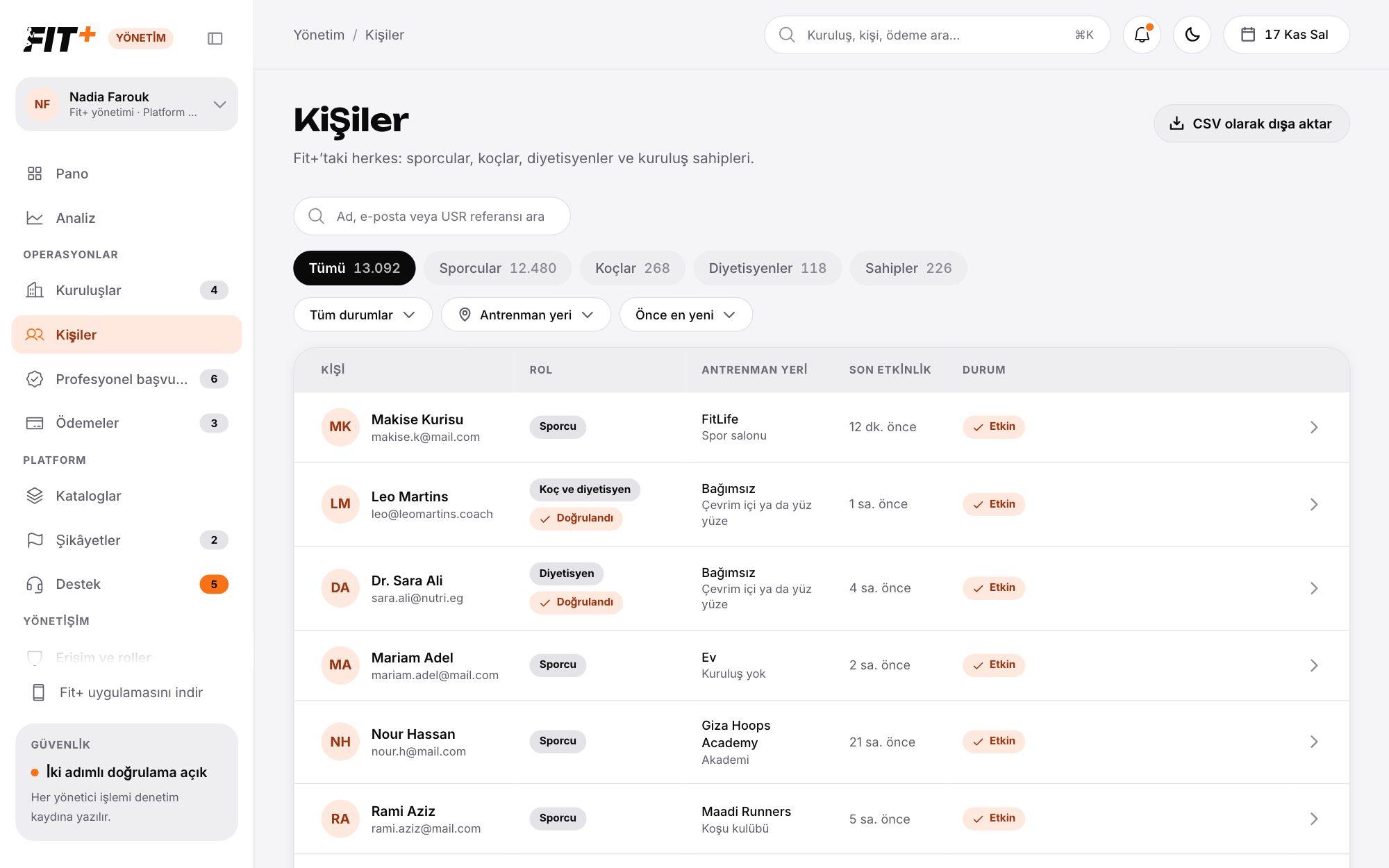
Üst çubuktaki arama kutusuna adını ya da e-postasını yaz ve Enter’a bas. Kişiler altında kişiyi seç ya da eşleşmeleri Kişiler listesinde görmek için Tümünü görüntüle seçeneğini seç. Kişiler listesi e-postada ve hesap referansında da eşleşme arar (örneğin USR-26-3F8A1C).
Ya da listeye göz at
Kenar çubuğunda Kişiler seçeneğini seç. Tümü, Sporcular, Koçlar, Diyetisyenler ya da Sahipler listesini göstermek için sekmeleri kullan. Varsa Finans görüntüleyiciler sekmesi de görünür. Duruma (Tüm durumlar, Etkin, Askıya alındı) ya da Antrenman yeri bilgisine (spor salonu, kulüp, takım ya da ev) göre filtrele. Listeyi Önce en yeni, Önce en eski, Ad ya da Son etkinlik ile sıralamak için Sırala seçeneğini kullan.
Sayfasını aç
Kişinin bilgilerini açmak için bir satır seç.
Her satır kişinin rolünü, nerede antrenman yaptığını, ne zaman katıldığını, en son ne zaman etkin olduğunu ve hesabının etkin mi yoksa askıya alınmış mı olduğunu gösterir. Spor salonu olmayan koç ve diyetisyenlerde Bağımsız, spor salonu olmayan sporcularda Ev yazar.
Mevcut listeyi elektronik tablo olarak indirmek için CSV olarak dışa aktar seçeneğini seç. Dosya yalnızca iletişim ve rol bilgilerini içerir ve dışa aktarma denetim kaydına yazılır.
Bir kişinin bilgilerini oku
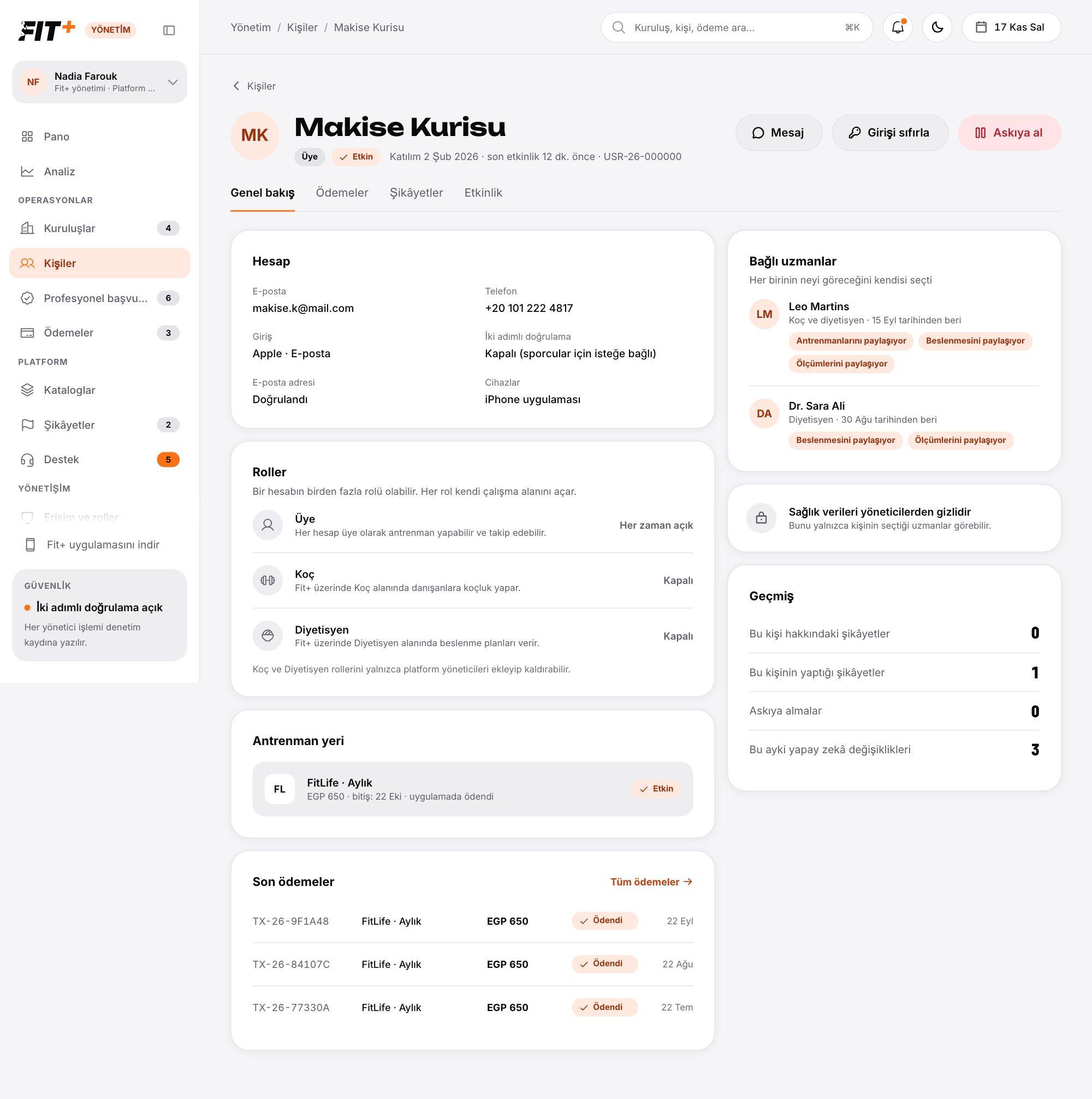
En üstte kişinin tüm rollerini (örneğin Üye, Koç ve Salon sahibi), durumunu, katılma tarihini, son etkinliğini ve telefonda sana okuyabileceği kısa bir hesap referansını (USR ile başlar) görürsün. Sayfada dört sekme vardır:
- Genel bakış: e-postası ve telefonu, nasıl giriş yaptığı (örneğin Apple ya da e-posta), iki adımlı doğrulamanın açık olup olmadığı, e-postasının onaylanıp onaylanmadığı ve Fit+’ı hangi telefonlarda kullandığı. Ayrıca nerede antrenman yaptığını, en son üyeliğini, paylaşım yaptığı koç ve diyetisyenleri, geçmişini (şikâyetler ve askıya almalar) ve son ödemelerini gösterir.
- Ödemeler: son üyelik ödemeleri.
- Şikâyetler: onun hakkındaki şikâyetler ve onun yaptığı şikâyetler.
- Etkinlik: onun yaptığı ya da onunla ilgili son işlemler, tam denetim kaydına bir bağlantıyla.
Sağlık verileri yöneticilerden gizlidir
Bağlı uzmanlar altında bir üyenin kimlerle ve ne tür verileri paylaştığını görebilirsin (örneğin "Antrenmanları paylaşıyor"). Verilerin kendisini asla görmezsin. Bunları yalnızca üyenin seçtiği uzmanlar görebilir.
Ona kendi e-postandan yazmak için Mesaj seçeneğini seç.
Birinin koç veya diyetisyen rolünü değiştir
Genel bakış sekmesindeki Roller bölümü kişinin tüm rollerini listeler. Salon rolleri o salonun sayfasına, Fit+ ekibi rolü ise Erişim ve roller sayfasına gider.
Koç veya Diyetisyen anahtarını kullan
Koç veya Diyetisyen yanındaki anahtarı seç.
Bir neden yaz
Bir Neden gir. Denetim kaydına yazılır. Ardından değişikliği belirten düğmeyle onayla, örneğin Koç rolünü aç ya da Diyetisyen rolünü kapat.
Bir rolü açmak, başvuru incelemesi olmadan o çalışma alanını hemen açar. Bunu yalnızca Fit+'ın daha önce doğruladığı biri için kullan. Kapatmak çalışma alanını kaldırır ama hiçbir şeyi silmez. Bunu yalnızca platform yöneticileri yapabilir ve kimse kendi rollerini değiştiremez.
Bir uzman ekle
Koçlar ve diyetisyenler genellikle başvurur ve Doğrulama bölümünde kontrol edilir. Birine kendin de hesap oluşturabilirsin.
Kişiler sayfasında Birini davet et artık spor salonu sahipleri, koçlar, diyetisyenler ve üyeler için hesap oluşturuyor ve her daveti takip etmeni sağlıyor. Bkz. Kişileri Fit+’a davet et.
Uzman ekle’yi seç
Erişim ve roller bölümündeki Koç ve Diyetisyen girişlerinde bulunur.
Bilgilerini doldur
Ad soyad ve E-posta adresi alanlarını doldur. Onun için şifre seçmezsin. Uzman rolü seç: Koç / kişisel antrenör, Diyetisyen ya da Koç ve diyetisyen. Ayrıca bir Başlık, Nitelikler, bir Hakkında metni ve bir Profil fotoğrafı ekleyebilirsin.
Hesap oluştur’u seç
Fit+ ona hemen "Fit+ profesyonel hesabın hazır" konulu ve Şifreni belirle düğmeli bir e-posta gönderir.
Sonra ne yapar
E-postayı açar, Şifreni belirle seçeneğini seçer ve kendi şifresini belirler. Ardından aynı e-posta adresi ve yeni şifresiyle web sitesinden Fit+’a giriş yapar.
Bağlantı yalnızca bir kez ve sınırlı bir süre için çalışır. Süresi dolduysa bağlantıyı açınca e-postasını girip şifresini seçmek için bir kod aldığı bir sayfaya gider. Giriş sayfasındaki Şifreni mi unuttun? seçeneğini de kullanabilir.
Şifresini belirleyene kadar Şifre bekleniyor olarak görünür. E-postayı bulamıyorsa ya da bağlantının süresi dolduysa, adının yanındaki Kurulum e-postasını yeniden gönder seçeneğini seç. Fit+ e-postayı yeni bir bağlantıyla yeniden gönderir.
Giriş yaptıktan sonra profilini ve fiyatlandırmasını tamamlayabilir. Bir üyenin verilerini yalnızca o üye onunla paylaşmayı seçtiğinde görür. E-postanın zaten bir Fit+ hesabı olmamalıdır. Oluşturduğun her hesap denetim kaydına yazılır.
Birinin girişini sıfırla
Biri hesabına giremediğinde ya da başka birinin erişimi olduğunu düşündüğünde bunu kullan.
Girişi sıfırla’yı seç
Kişinin sayfasının üstündedir.
E-posta adresini kontrol et
Pencere, sıfırlama e-postasının gideceği adresi gösterir.
Onayla
Girişi sıfırla seçeneğini seç. Kişinin tüm cihazlarda oturumu kapatılır ve yeni bir şifre seçmesi için bir e-posta alır.
E-posta gönderilemezse bile oturumu yine kapatılır. Ondan uygulamanın ya da web sitesinin giriş ekranındaki Şifreni mi unuttun? seçeneğini kullanmasını iste.
Bir hesabı askıya al
Askıya almak, birinin herhangi bir cihazda giriş yapmasını engeller. Planları, geçmişi ve paylaşılan verileri korunur.
Askıya al’ı seç
Kişinin sayfasının üstündedir.
Nedeni yaz
Kişi bu nedeni uygulamada görür, bu yüzden açık ve kibar tut (en az 5 karakter).
Ne kadar süreceğini seç
İncelenene kadar, 7 gün ya da 30 gün seçeneğini seç.
Onayla
Hesabı askıya al seçeneğini seç. Kişinin oturumu hemen kapatılır ve nedeni uygulamada bildirilir.
Ardından sayfasında tarihi, ne kadar süreceğini ve nedeni gösteren bir şerit görünür.
Birkaç hesabı aynı anda askıya al
Platform yöneticileri ve Destek, örneğin bir spam dalgasından sonra, tek seferde en fazla 50 hesabı askıya alabilir.
Kişileri seç
Her satırın başındaki kutuyu ya da sayfadaki herkesi seçmek için başlıktaki kutuyu işaretle. Fit+ ekibi hesapları ve zaten askıya alınmış hesaplar seçilemez.
Seçilenleri askıya al’ı seç
Birini seçtiğinde listenin üstündeki çubukta görünür.
Tek bir neden yaz ve süreyi seç
Seçilen herkes uygulamada aynı nedeni görür. 7 gün, 30 gün ya da İncelenene kadar seçeneğini seç.
Hesapları askıya al’ı seç
Fit+ kaç hesabın askıya alındığını ve kaçının atlandığını söyler.
Bir hesabı geri yükle
Kişinin sayfasını aç ve Hesabı geri yükle seçeneğini seç. Hemen yeniden giriş yapabilir ve hesabının yeniden etkin olduğuna dair bir bildirim alır.
Sık sorulan sorular
Platform yöneticileri ve Destek. Finans kişilere bakabilir ama hiçbir şeyi değiştiremez. Bkz. Yönetici rolleri ve ekip.
Hayır. Hesaplar Destek bölümündeki bir Hesap kapatma talebinden silinir. Bkz. Bir üyenin hesabını kapat.
Bu işlemler yönetici hesaplarında gizlidir ve kendi hesabında kullanamazsın. Bir yöneticinin erişimini durdurmak için önce Erişim ve roller sayfasından erişimini kaldır.
Hayır. 7 ya da 30 günlük bir askıya alma bittiğinde kişi yeniden giriş yapabilir, Kişiler’deki durumu yeniden Etkin olur ve hesabının yeniden etkin olduğuna dair bir bildirim alır. Yalnızca İncelenene kadar askıya almada Hesabı geri yükle gerekir.
Evet. Bir şikâyetle ilgilenirken Hesabı askıya al seçeneğini seçebilirsin. Aynı şekilde çalışır. Bkz. Şikâyet edilen içerikle ilgilen.
Spor salonu rolleri spor salonu sahibi tarafından yönetilir. Koç ve diyetisyen rolleri genellikle uzman doğrulamasından gelir, platform yöneticileri de bunları açıp kapatabilir. Yönetici rolleri Yönetici rolleri ve ekip sayfasında yönetilir.
Bir kuruluşu askıya al ya da geri getir
Yayındaki bir spor salonunu, kulübü, akademiyi ya da takımı duraklat, kime bildirileceğine karar ver ve güvenli olduğunda geri getir.
Kişileri Fit+’a davet et
Bir spor salonu sahibi, koç, diyetisyen ya da üye için hesap oluştur, davetini takip et ve davet e-postasını değiştir.