

Koçları ve diyetisyenleri doğrula
Bir uzmanın kimliğini, yeterliliklerini ve çalışma yerini kontrol et, ek bilgi iste ve başvurusunu onayla ya da reddet.
Koçlar ve diyetisyenler Fit+ uygulamasından veya web sitesinden başvurur. Elle incelenmesi gereken başvurular Uzman başvuruları bölümünde görünür. Buradan başvuranın kimliğini ve yeterliliklerini kontrol edip karar verebilirsin. Fit+ onaylı bir e-postadan gelen yeni bireysel başvuruları otomatik onaylayabilir. Ekip başvurularını, daha önce geri alınmış bir role ilişkin başvuruları ve e-posta onaylanmadan gönderilen başvuruları ekip incelemeye devam eder. Web sitesinden gönderilen başvurularda yalnızca rol, şehir ve yeterlilikler bulunur; kişi deneyimini ve tanıtımını profiline ekler.
Başlamadan önce
- Platform yöneticileri onaylayabilir ve reddedebilir. Destek kontrolleri yürütebilir ve ek bilgi isteyebilir. Finans Profesyonel başvuruları sayfasını açamaz.
- Başvuranın kimliğini görmenin bir yolu olsun, örneğin kısa bir görüntülü görüşme.
Kuyruğu aç
Profesyonel başvuruları’nı seç
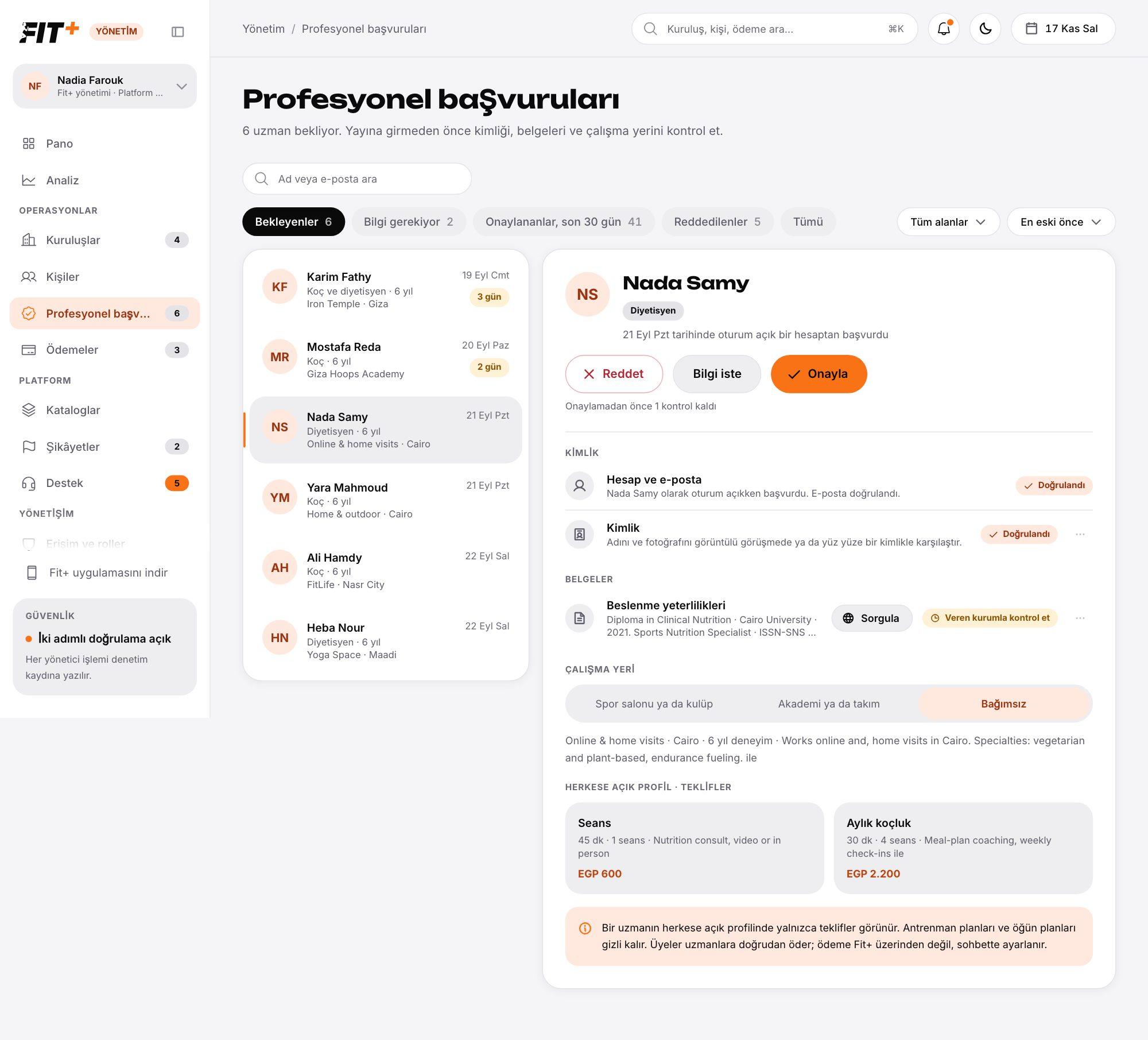
Kenar çubuğunda Profesyonel başvuruları seçeneğini seç. Yanındaki sayı kaç başvurunun beklediğini gösterir. Birini bulmak için listenin üstündeki arama kutusuna adını ya da e-postasını yaz veya bir uzmanlık alanı seç. Karar verilmiş olanlar dahil tüm başvurularda aramak için Tümü seçeneğini kullan. Yeni başvurular bildirimlerinde de görünür.
Bir sekme seç
Bekleyenler yeni başvuruları, Bilgi gerekiyor ek bilgi istediğin başvuruları, Onaylananlar, son 30 gün son 30 gündeki onayları ve Reddedilenler reddedilenleri gösterir. En eski önce ya da En yeni önce ile sırala.
Bir başvuran seç
Bilgileri sağda açılır. 2 gün ya da daha uzun süredir bekleyen başvurularda bir süre rozeti bulunur, böylece en uzun kimin beklediğini görebilirsin.
Bir başvuranı incele
Başvuranın sayfası koç olarak mı, diyetisyen olarak mı yoksa ikisi olarak mı başvurduğunu ve Fit+’ta giriş yapmışken mi yoksa hesapsız mı başvurduğunu gösterir. Her bölümü sırayla kontrol et:
- Kimlik: adını ve fotoğrafını görüntülü görüşmede ya da yüz yüze bir kimlik belgesiyle karşılaştır. Hesap ve e-posta, başvurduğu hesabı ya da etkinleştirme için kullanacağı e-postayı gösterir.
- Belgeler: koçluk ya da beslenme yeterlilikleri. Belgeyi veren kurumu internette aramak için Sorgula seçeneğini seç. Dosya yüklediyse birini açmak için Sertifikalar altında Görüntüle seçeneğini seç.
- Ekip: ekip başvurusunda ekibin adı ve her ekip arkadaşı, rolü ve yeterlilikleriyle. Onay ekibi oluşturur ve her ekip arkadaşına e-postayla davet gider.
- Çalışma yeri: bir spor salonunda ya da kulüpte, bir akademide ya da takımda mı yoksa bağımsız mı çalıştığı.
- Herkese açık profil · teklifler: sunmayı planladığı seanslar ve koçluk paketleri, fiyatlarıyla birlikte.
Her kontrolü işaretle
Kontrolün satırında, Sorgula’nın yanındaki Doğrulandı olarak işaretle seçeneğini seç. Veren kurumla kontrol et ya da Başarısız olarak işaretle için kontrolün yanındaki ... menüsünü kullan. Tüm kontroller işaretlenene kadar düğmelerin altındaki satır kaç tane kaldığını gösterir, örneğin Onaylamadan önce 1 kontrol kaldı. O kontrole baştan başlamak için Temizle seçeneğini seç. Bu kontrolleri yalnızca yöneticiler görür.
Üyeler koçlara ve diyetisyenlere sohbette anlaşarak doğrudan ödeme yapar. Fit+ uzman hizmetleri için ödeme almaz, bu yüzden teklifler yalnızca bilgi amaçlı gösterilir.
Ek bilgi iste
Bilgi iste’yi seç
Başvuranın sayfasının üstündedir.
Neye ihtiyacın olduğunu söyle
Neye ihtiyacın var? alanına yaz, örneğin belgeyi veren kurumdan alınmış sertifikasının bir fotoğrafı.
Gönder
İsteği gönder seçeneğini seç. Başvuru Bilgi gerekiyor sekmesine geçer.
Giriş yapmışken başvurduysa mesajını uygulamada görür. Hesapsız başvurduysa kimseye otomatik olarak bildirilmez. Kendin yazabilmen için onay mesajı e-postasını gösterir.
Bir başvuruyu onayla
Onayla’yı seç
Başvuranın sayfasının üstündedir.
Bir not ekle
İstersen neyi kontrol ettiğine dair bir Denetim kaydı için not ekle. Tüm kontroller doğrulandı olarak işaretliyse işaretlemen gereken başka bir şey yoktur.
Açık bir kontrol kaldıysa bir mesaj bunu söyler. Yine de onaylayabilirsin: Kontroller bitmeden neden onaylıyorsun alanını doldur (en az 10 karakter, denetim kaydında saklanır) ve Kimliğini ve belgelerini kontrol ettim. kutusunu işaretle.
Yeniden Onayla’yı seç
Listedeki bir sonraki başvuru açılır. Bu kişi giriş yapmadan başvurduysa onay e-postası bir etkinleştirme bağlantısı içerir. Başvurudaki e-posta adresini kullanır.
Giriş yapmışken başvurduysa koç ya da diyetisyen erişimi hemen açılır ve ona uygulamada bildirilir.
Bir başvuruyu reddet
Reddetme düğmesini seç
Başvuranın sayfasının üstündeki kırmızı Reddet düğmesidir.
Nedeni yaz
Nedeni ona bildirilir (en az 5 karakter). Daha sonra yeniden başvurabilir.
Reddet’i seç
Başvuru Reddedilenler sekmesine geçer ve listedeki bir sonraki başvuran açılır.
Etkinleştirmesini takip et
Birini onayladıktan sonra başvuruda üç adımlı bir Etkinleştirme izleyicisi görünür:
- Onaylandı, tarih ve onaylayan kişiyle birlikte.
- Etkinleştirildi, uzman erişimi açıldığında.
- Profil yayımlandı, kurulumu bitirip Uzman bul bölümünde göründüğünde.
Etkinleştirene kadar bağlantıyı kendin paylaşmak için Etkinleştirme bağlantısını kopyala ya da Kurulum e-postasını yeniden gönder seçeneğini seçebilirsin. Bağlantıyı herhangi bir cihazda açar ve başvurusundaki e-postayla giriş yapar.
Bir uzmanı kendin ekle
Her zaman bir başvuruya ihtiyacın yoktur. Platform yöneticileri ve Destek, Kişiler sayfasındaki Birini davet et ile bir koçu ya da diyetisyeni doğrudan davet edebilir. Bkz. Kişileri Fit+’a davet et.
Sık sorulan sorular
Hayır. Bir koç ya da diyetisyen bir üyenin verilerini yalnızca o üye onunla paylaşmayı seçtikten sonra görür.
İki kişi aynı anda karar verdi. Onun kararını görmek için sayfayı yenile.
Başvuru başına en fazla 3 kez. Hâlâ almıyorsa etkinleştirme bağlantısını kopyala ve ona kendin gönder.
Kişileri Fit+’a davet et
Bir spor salonu sahibi, koç, diyetisyen ya da üye için hesap oluştur, davetini takip et ve davet e-postasını değiştir.
Sayfa kontrolleri
Ödüllerin, sertifikaların ve basın haberlerinin arkasındaki kanıtı ve yeni salon adlarını herkese açık sayfalarda görünmeden önce kontrol et.