

İki adımlı doğrulamayla giriş yap
Yönetim web sitesine giriş yap, doğrulama uygulamanı ilk kez kur ve altı haneli kodunu gir.
Fit+ ekibindeki herkes iş e-postası, şifresi ve bir doğrulama uygulamasından gelen altı haneli bir kodla giriş yapar. Bu sayfa nasıl giriş yapacağını, iki adımlı doğrulamayı ilk kez nasıl kuracağını ve bir şeyler ters giderse ne yapacağını gösterir.
Başlamadan önce
- Fit+ ekibinde olman gerekir. Henüz bir yönetici hesabın yoksa, bir Platform yöneticisinden seni davet etmesini iste. Bkz. Bir yönetici davetini kabul et.
- Telefonuna Google Authenticator ya da 1Password gibi bir doğrulama uygulaması yükle.
Giriş yap
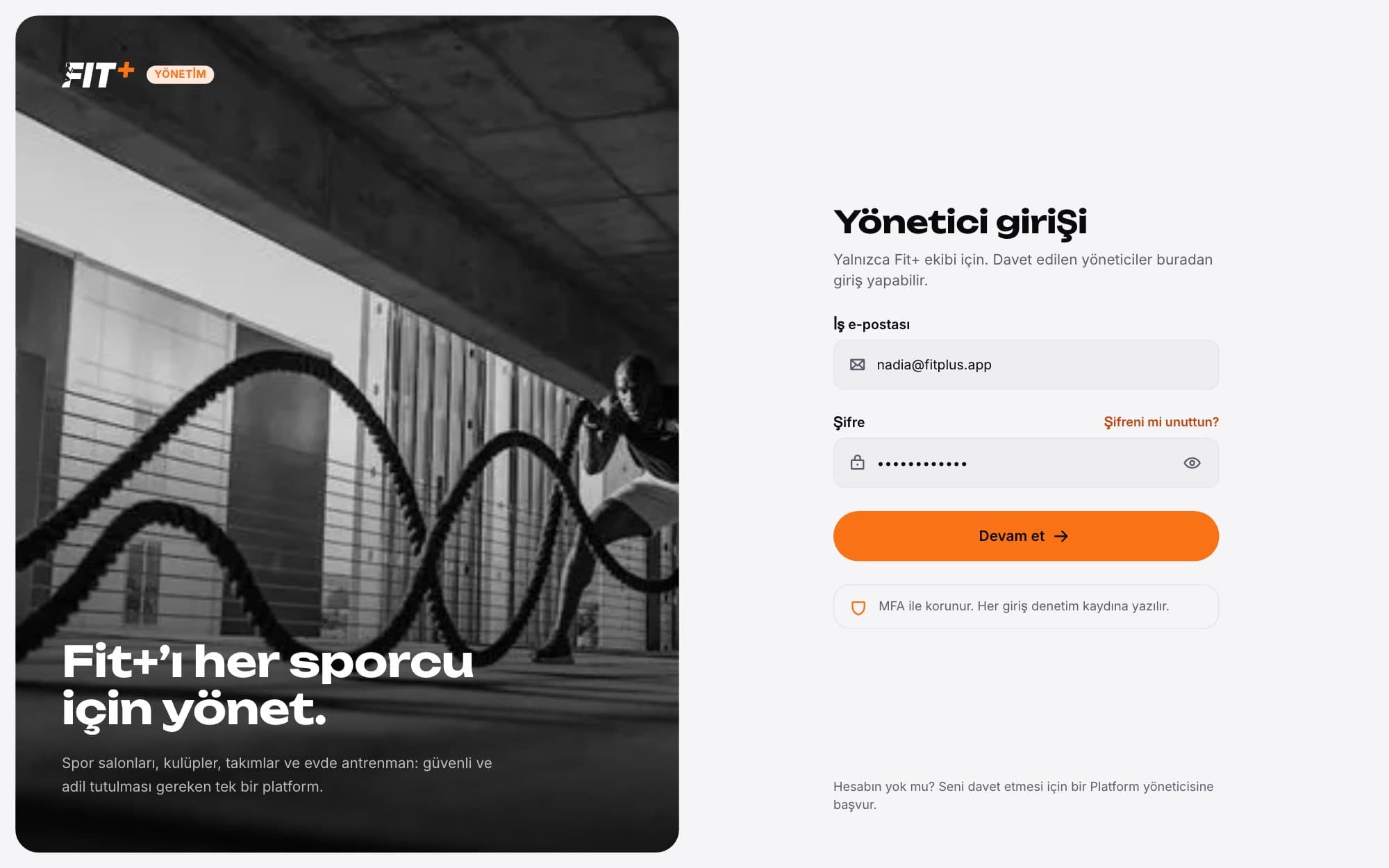
Yönetici giriş sayfasını aç
Fit+ yönetim web sitesine git. Yönetici girişi ekranını görürsün. Ana Fit+ giriş sayfasından da giriş yapabilirsin, her iki durumda da doğru adıma yönlendirilirsin.
İş e-postanı ve şifreni gir
İş e-postası ve Şifre alanlarını doldur. Şifreni göstermek ya da gizlemek için göz düğmesini kullan.
Devam et’i seç
İki adımlı doğrulamayı zaten kurduysan, sırada kodun istenir. Kurmadıysan, kurman istenir.
Şifreni mi unuttun? Şifre alanının üstündeki Şifreni mi unuttun? seçeneğini seç, e-posta adresini gir ve Kod gönder seçeneğini seç. E-postadaki 6 haneli kodu yaz (bir saat geçerlidir) ve Kodu doğrula seçeneğini seç. Ardından Yeni şifre gir, Şifreyi onayla alanına tekrar yaz ve Şifreyi belirle seçeneğini seç. Giriş yapmış olursun ve Fit+ her zamanki gibi iki adımlı doğrulama kodunu ister.
Kodunu gir
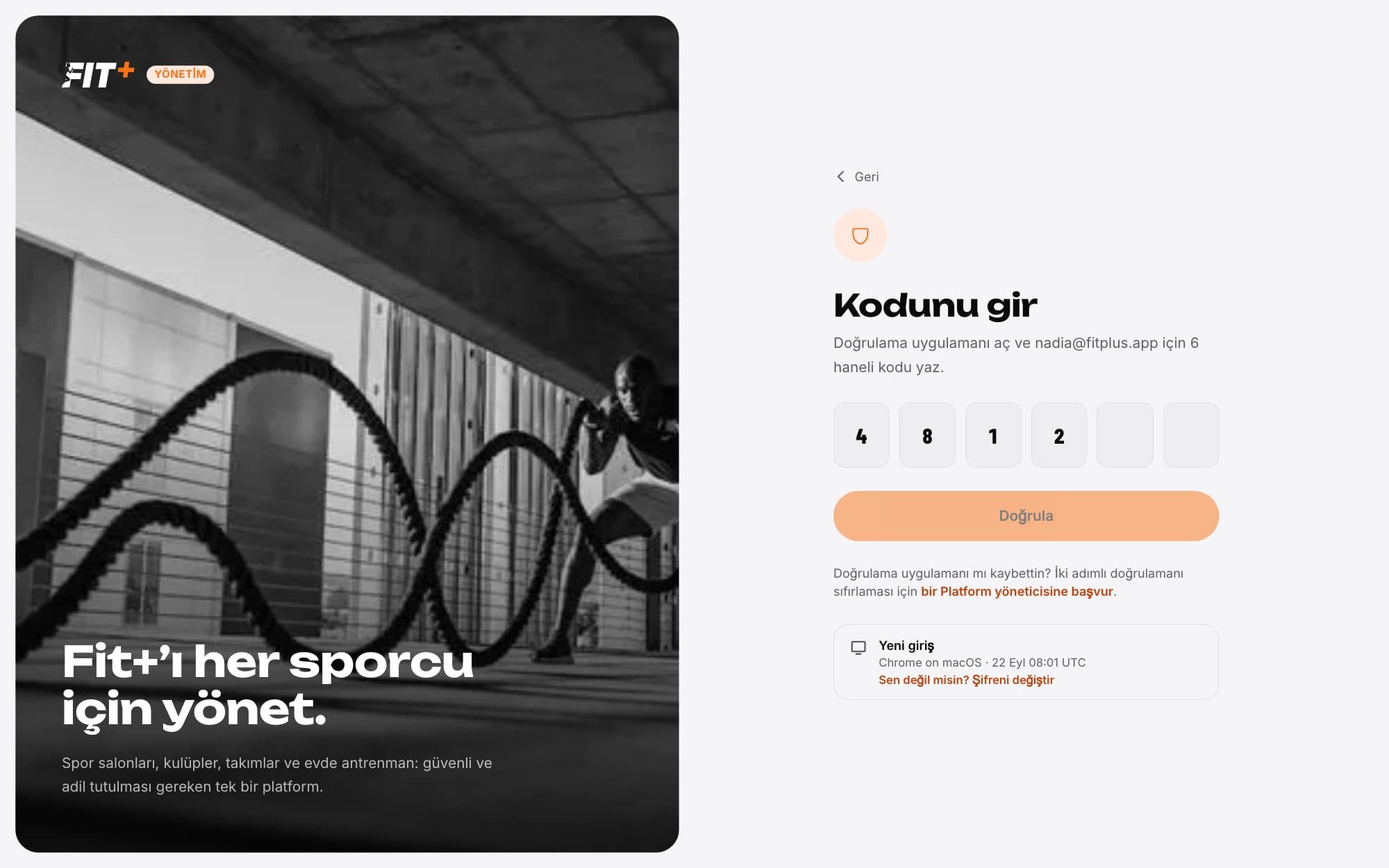
Doğrulama uygulamanı aç
Fit+ yönetici hesabının kodunu bul.
Altı haneyi yaz
Kod, altıncı haneyi yazdığın anda kontrol edilir. Doğrula seçeneğini de seçebilirsin.
Kodu doğrulama uygulamanda kopyaladıysan, doldurmak için Kodu yapıştır seçeneğini seç.
Çalışmaya başla
Açmaya çalıştığın sayfaya ya da panoya gelirsin.
Kod eşleşmezse, en yeni kodla yeniden deneyebilmen için kutular temizlenir. Yeni giriş kartı bu girişin tarayıcısını, bilgisayarını ve saatini gösterir. Bu sen değilsen Sen değil misin? Şifreni değiştir seçeneğini seç. Çıkış yapıp baştan başlamak için Geri seçeneğini seç.
İki adımlı doğrulamayı ilk kez kur
Kurulum ekranını aç
Şifrenden sonra bir QR kodu ve gizli anahtar içeren İki adımlı doğrulamayı kur ekranını görürsün.
QR kodunu tara
Doğrulama uygulamanı aç, yeni bir hesap ekle ve QR kodunu tara. Tarayamıyorsan gizli anahtarı elle yaz.
İlk kodu gir
Uygulamanın şimdi gösterdiği altı haneli kodu yaz, ardından İki adımlı doğrulamayı aç seçeneğini seç.
Kodu doğrulama uygulamanda kopyaladıysan, doldurmak için Kodu yapıştır seçeneğini seç.
Bundan sonra yönetim web sitesine her girişte bir koda ihtiyacın olacak.
Daha sonra kurmak
Bazı yöneticilere iki adımlı doğrulama zorunlu olmadan önce kısa bir ek süre tanınır. Bu süre boyunca kurulum ekranında Daha sonra hatırlat seçeneğini, panonda ve kenar çubuğunda da son tarihi gösteren bir hatırlatma görürsün. Son tarih geçtikten sonra, herhangi bir yönetim sayfasını açabilmek için önce kurulumu yapman gerekir. Bir davetle katıldıysan, kurulumu hemen yaparsın.
Sık sorulan sorular
Başka bir Platform yöneticisinden iki adımlı doğrulamanı sıfırlamasını iste. Erişim ve roller sayfasını açar, senin satırındaki menüyü açar ve İki adımlı doğrulamayı sıfırla seçeneğini seçer. Her yerde oturumun kapatılır ve bir sonraki girişinde yeni bir doğrulama uygulaması kurarsın. Bir Platform yöneticisi kendi doğrulamasını sıfırlayamaz.
Hesabın bir yönetici hesabı değil. Her zamanki alanın için ana Fit+ girişini kullan ya da bir Platform yöneticisinden seni davet etmesini iste.
Yönetici erişimin belirli bir tarihe kadar verilmişti ve o tarih geçti. Bir Platform yöneticisinden erişimini yenilemesini iste.
Biraz bekle ve yeniden dene.
Evet. Her yönetici girişi, kullandığın tarayıcıyla birlikte denetim kaydına eklenir.