

أدوار الإدارة والفريق
ما يمكن لكل دور إداري فعله، وكيف تدعو شخصًا إلى فريق Fit+، وكيف تغيّر دورًا أو تزيل صلاحية.
تعرض الصلاحيات والأدوار من يمكنه فعل ماذا في فريق Fit+. يمكن لكل أعضاء الفريق قراءة الأدوار. ويمكن لمسؤولي المنصة فقط دعوة المسؤولين أو تغيير الأدوار أو منح صلاحية مؤقتة.
الأدوار الإدارية وما يمكن لكل منها فعله
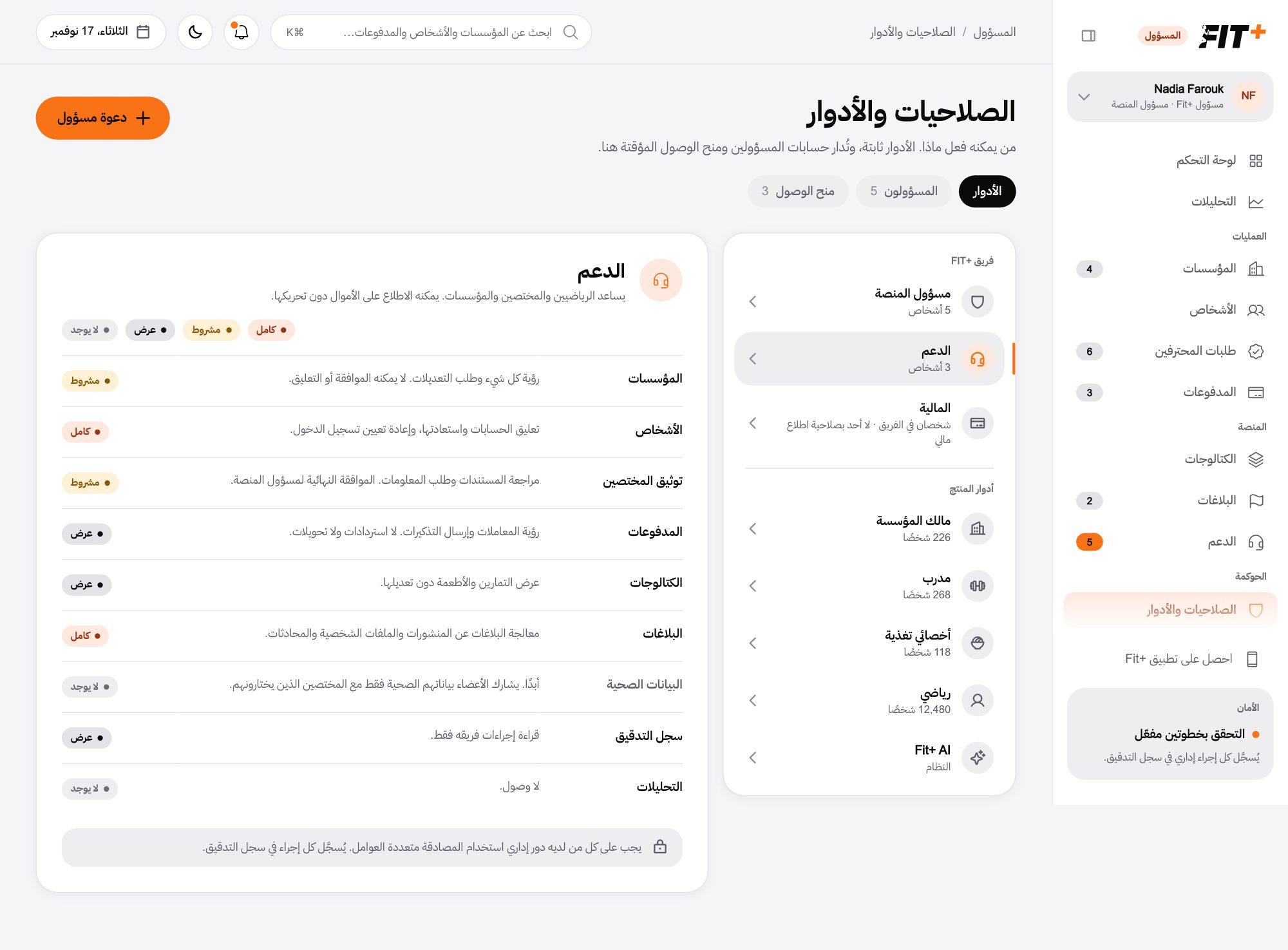
هناك ثلاثة أدوار إدارية. وهي ثابتة، فلا يمكنك إنشاء أدوار جديدة.
- مسؤول المنصة: كل شيء، بما في ذلك الموافقات.
- الدعم: يساعد الرياضيين والمختصين والمؤسسات. يمكنه الاطلاع على الأمور المالية لكن لا يمكنه تحريك الأموال.
- المالية: المدفوعات والتحويلات والرسوم.
| المجال | مسؤول المنصة | الدعم | المالية |
|---|---|---|---|
| المؤسسات | الموافقة، وطلب التعديلات، والرفض، والتعليق، والاستعادة | رؤية كل شيء وطلب التعديلات | الاطلاع فقط |
| الأشخاص | إعادة تعيين تسجيل الدخول، والتعليق، والاستعادة، وإضافة المختصين، وحذف الحسابات عند الطلب | إعادة تعيين تسجيل الدخول، والتعليق، والاستعادة، وإضافة المختصين، وحذف الحسابات عند الطلب | الاطلاع فقط |
| توثيق المختصين | الموافقة النهائية أو الرفض | إجراء عمليات التحقق وطلب المعلومات | لا وصول |
| المدفوعات | كل شيء، بما في ذلك إلغاء العضوية وتغيير الرسوم | رؤية المدفوعات وإرسال التذكيرات | كل شيء، بما في ذلك إلغاء العضوية وتغيير الرسوم |
| الكتالوجات | إضافة التمارين وتعديلها ونشرها | الاطلاع فقط | لا وصول |
| البلاغات | الإزالة، والتحذير، والتعليق، ورفض البلاغ | الإزالة، والتحذير، والتعليق، ورفض البلاغ | لا وصول |
| البيانات الصحية | أبدًا | أبدًا | أبدًا |
| سجل التدقيق | القراءة | القراءة | القراءة |
| التحليلات | أرقام النشاط والنمو والاحتفاظ، دون بيانات شخصية | لا وصول | لا وصول |
| الصلاحيات والأدوار | إدارة الفريق ومنح الوصول | قراءة الأدوار | قراءة الأدوار |
تنطبق بعض القواعد على الجميع:
- لا أحد يرى البيانات الصحية. يشارك الأعضاء بياناتهم الصحية فقط مع المدربين وأخصائيي التغذية الذين يختارونهم.
- لا يمكن لأحد تغيير سجل التدقيق، بمن في ذلك مسؤولو المنصة.
- لا يمكنك تغيير دورك بنفسك أو إزالة صلاحيتك. اطلب ذلك من مسؤول منصة آخر.
- الجميع يستخدم التحقق بخطوتين. راجع تسجيل الدخول بالتحقق بخطوتين.
يسرد تبويب الأدوار أيضًا أدوار المنتج (مالك المؤسسة ومدرب وأخصائي تغذية ورياضي وFit+ AI) مع عدد الأشخاص الذين لديهم كل دور. تأتي هذه الأدوار من المؤسسات وتوثيق المختصين وخيارات المشاركة لدى الأعضاء، لذا لا تديرها من هنا. اختر دورًا من أدوار المنتج، ثم عرض الأشخاص لفتح الأشخاص مصفّاة حسب ذلك الدور.
ينضم المدربون وأخصائيو التغذية عبر طلب يوافق عليه Fit+. ويمكن لمسؤولي المنصة وفريق الدعم أيضًا إنشاء حساب لأحدهم: اختر مدرب أو أخصائي تغذية في تبويب الأدوار، ثم إضافة مختص. يكون الدور الذي اخترته محددًا مسبقًا في النموذج. راجع إضافة مختص. لدعوة أي شخص آخر، أو لمتابعة كل دعوة، استخدم دعوة شخص في الأشخاص. راجع دعوة الأشخاص إلى Fit+.
الاطلاع على فريق Fit+
اختر تبويب المسؤولون. يعرض كل مسؤول دوره، وما إذا كان التحقق بخطوتين مفعّلة أو غير مُعدّة، ومتى سجّل الدخول آخر مرة، ومتى تنتهي صلاحيته. وتُسرد الدعوات المعلّقة تحتها. اختر اسمًا لفتح صفحة ذلك الشخص في الأشخاص.
دعوة مسؤول
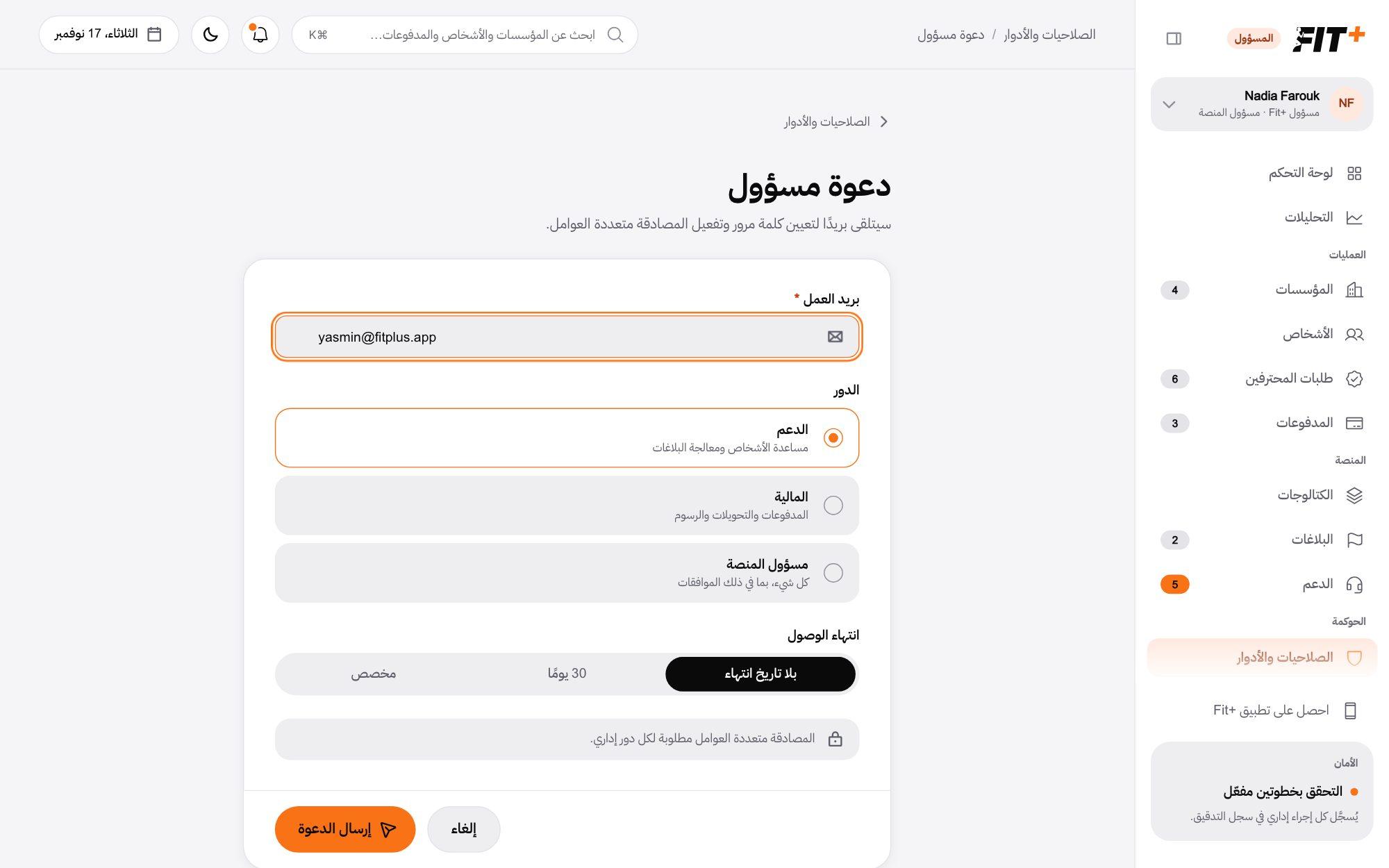
اختر دعوة مسؤول
تجده في أعلى الصلاحيات والأدوار.
أدخل بريد العمل الخاص به
اكتبه تحت بريد العمل.
اختر دورًا
اختر الدعم أو المالية أو مسؤول المنصة. امنح الأشخاص أصغر دور يتيح لهم أداء عملهم.
اختر موعد انتهاء الصلاحية
اختر بلا تاريخ انتهاء أو 30 يومًا أو مخصص لاختيار تاريخ.
اختر إرسال الدعوة
تصله رسالة بريد إلكتروني لتعيين كلمة مرور وإعداد التحقق بخطوتين.
ماذا يحدث بعد ذلك
- تظهر الدعوة في تبويب المسؤولون مع تم إرسال الدعوة إلى أن يقبلها. وهي صالحة لمدة 7 أيام.
- يتلقى الفريق إشعارًا بأنك دعوت شخصًا.
- عندما يقبلها، يظهر في القائمة مع دوره. راجع قبول دعوة الإدارة لمعرفة ما يفعله.
لإلغاء دعوة لم تُقبل بعد، اختر سحب في صفها. إذا تعذّر إرسال الرسالة، فسترى رسالة بذلك. اسحب الدعوة وأرسلها مجددًا.
تغيير دور أو إزالة صلاحية
ابحث عن المسؤول
اختر تبويب المسؤولون.
افتح القائمة
اختر ... في صفه.
اختر ما تفعله
- تغيير الدور، ثم اختر أحد الدورين الآخرين. تتبع صلاحيته الدور الجديد فورًا.
- إزالة وصول المسؤول. يغادر فريق Fit+، لكن حسابه في Fit+ يبقى.
- إعادة ضبط التحقق بخطوتين إذا فقد هاتفه أو تطبيق المصادقة. يُسجَّل خروجه من كل الأجهزة ويُعِدّ تطبيق مصادقة جديدًا قبل صفحة الإدارة التالية. يظهر هذا الخيار فقط بعد أن يكون قد أعدّ التحقق بخطوتين.
يطلب منك كل تغيير ذكر سبب، ويُسجَّل كل تغيير في سجل التدقيق. ولا تظهر القائمة في صفك أنت.
أسئلة شائعة
يمكن لمسؤولي المنصة فقط رؤية قائمة الفريق. ويمكن لفريقي الدعم والمالية قراءة الأدوار.
لا تغيّر دوره. امنحه صلاحية مؤقتة بدلًا من ذلك. راجع منح صلاحية مؤقتة.
لا يعود بإمكانه فتح موقع الإدارة. وعندما يسجّل الدخول، يُبلَّغ بأن صلاحيته انتهت وبأن عليه أن يطلب من مسؤول المنصة تجديدها.