

منح صلاحية مؤقتة
أضف صلاحية إضافية واحدة لعضو في الفريق لمدة محدودة، أو امنح صلاحية الاطلاع فقط على السجلات المالية حتى لشخص من خارج الفريق.
أحيانًا يحتاج عضو في الفريق إلى صلاحية إضافية واحدة لفترة قصيرة: لتغطية زميل في إجازة، أو المساعدة في تدقيق، أو التحقق من مشكلة في الدفع. بدلًا من تغيير دوره، امنحه منحة وصول مؤقتة. تنتهي تلقائيًا، ويُسجَّل كل استخدام لها.
قبل أن تبدأ
- يمكن لمسؤولي المنصة فقط إعطاء منح الوصول.
- يمكنك إعطاء منحة لعضو آخر في فريق Fit+، لا لنفسك. ويمكن أيضًا منح صلاحية الاطلاع المالي (مساحة المالية · عرض) لشخص من خارج الفريق، مثل محاسب، إذا كان لديه حساب Fit+ ببريد إلكتروني مؤكَّد.
- يمكن أن تستمر المنحة حتى 90 يومًا.
اختيار الصلاحية المناسبة
| الوصول الإضافي | ما الذي يضيفه |
|---|---|
| التحويلات · عرض | رؤية المدفوعات والتحويلات |
| المدفوعات · الاستردادات | صلاحية كاملة على المدفوعات، بما في ذلك إلغاء العضويات وتغيير الرسوم |
| المؤسسات · التعليق | صلاحية كاملة على المؤسسات، بما في ذلك الموافقة والتعليق والاستعادة |
| البلاغات · المعالجة | معالجة البلاغات: رفض البلاغ أو التحذير أو التعليق أو الإزالة |
| سجل التدقيق · للقراءة فقط | قراءة سجل التدقيق |
| مساحة المالية · عرض | صلاحية الاطلاع فقط على السجلات المالية في مساحة المطّلع المالي، إضافة إلى رؤية المدفوعات |
يمكن للمنحة أن تضيف صلاحيات فقط. ولا تسحب أبدًا ما يسمح به دور الشخص بالفعل.
إعطاء منحة
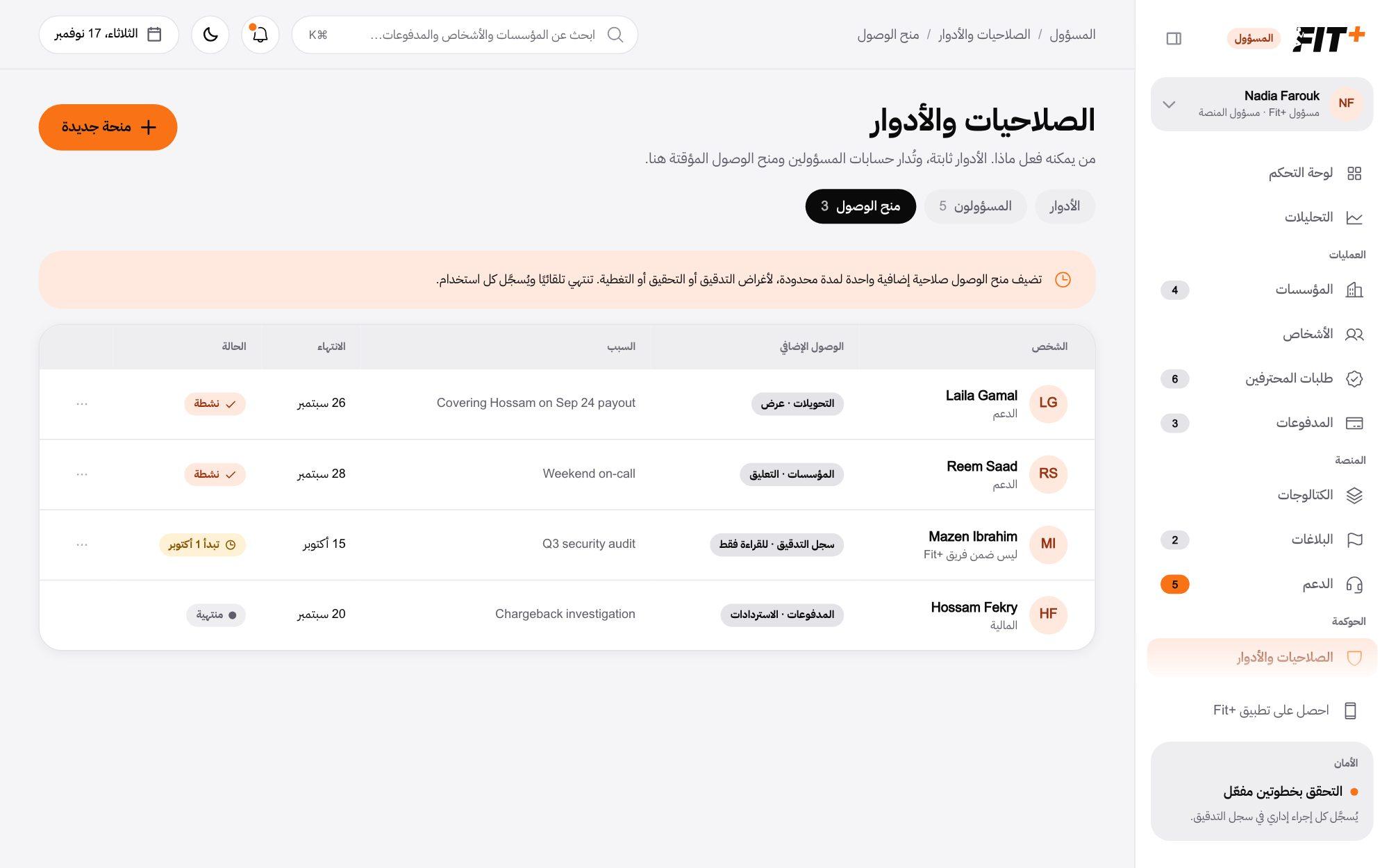
افتح منح الوصول
اختر الصلاحيات والأدوار في الشريط الجانبي، ثم تبويب منح الوصول.
اختر منحة جديدة
تُفتح صفحة منحة وصول جديدة.
اختر الشخص
تحت الشخص، اختر عضوًا في فريق Fit+ من القائمة. للعثور على شخص آخر، اكتب ثلاثة أحرف على الأقل من بريده الإلكتروني أو اسمه في ابحث بالبريد الإلكتروني أو الاسم. والشخص الموسوم بـخارج الفريق لا يمكنه الحصول إلا على مساحة المالية · عرض.
اختر الوصول الإضافي
اختر صلاحية واحدة تحت الوصول الإضافي. للاطلاع فقط على السجلات المالية، اختر مساحة المالية · عرض. ومع مساحة المالية · عرض، اختر تحت المؤسسة ما إذا كانت تشمل كل المؤسسات أو مؤسسة واحدة فقط.
اكتب السبب
اشرح لماذا يحتاج إليها، مثل «تغطية حسام في تحويل 24 سبتمبر». يُحفظ السبب مع المنحة.
حدّد التواريخ
اختر موعد البداية وموعد الانتهاء. يجب أن يقع الانتهاء خلال 90 يومًا من البداية.
احفظ
اختر إضافة المنحة. تظهر المنحة في القائمة. تبدأ في التاريخ الذي اخترته وتنتهي تلقائيًا.
ماذا يحدث بعد ذلك
- تظهر المنحة بحالة نشطة، أو البداية مع تاريخ إذا كانت تبدأ لاحقًا. وعندما تنتهي، تظهر بحالة منتهية وتبقى في القائمة.
- تُسجَّل المنحة في سجل التدقيق مع السبب وتاريخ الانتهاء.
- مع مساحة المالية · عرض، يحصل الشخص على مساحة عمل الاطلاع المالي في قائمة حسابه. يصله إشعار في التطبيق، ولديه 14 يومًا لإعداد التحقق بخطوتين، وبعدها تطلب مساحة المالية رمزًا عند كل تسجيل دخول. ويُذكَّر قبل انتهاء الوصول بثلاثة أيام. راجع الاطلاع على السجلات المالية.
إنهاء منحة مبكرًا
في تبويب منح الوصول، اختر ... في صف المنحة، ثم إنهاء المنحة الآن. يمكنك إضافة سبب. يتوقف الوصول الإضافي فورًا. ومع مساحة المالية · عرض، تضم القائمة نفسها إعادة ضبط التحقق بخطوتين إذا فقد الشخص هاتفه أو تطبيق المصادقة.
أسئلة شائعة
نعم. اختر مساحة المالية · عرض وابحث عنه تحت الشخص بكتابة بريده الإلكتروني أو اسمه. يحتاج أولًا إلى حساب Fit+ ببريد إلكتروني مؤكَّد. ولا يحصل الأشخاص من خارج الفريق إلا على صلاحية الاطلاع المالي فقط.
لا. امنح منحة جديدة عندما تنتهي الأولى، أو غيّر دور الشخص إذا كان يحتاج إلى الصلاحية بشكل دائم.