

الرد على طلبات الدعم والمحادثات
أجب عن الطلبات والمحادثات المباشرة التي يرسلها الأعضاء من تطبيق Fit+، وتولَّها حتى لا يجيب أحد مرتين، وأكمل طلبات إغلاق الحسابات.
يمكن للأعضاء التواصل مع Fit+ من التطبيق بطريقتين. يمكنهم إرسال طلب (مشكلة، أو سؤال، أو اقتراح، أو شكر، أو سؤال عن بيانات حسابهم، أو طلب إغلاق حسابهم)، أو بدء محادثة مباشرة. تظهر الطلبات في الدعم، وتظهر المحادثات المباشرة في صندوق الدعم. توضح لك هذه الصفحة كيف تتعامل مع كليهما وكيف تحذف حسابًا عندما يطلب منك عضو إغلاقه.
الاطلاع على ما ينتظر
- في لوحة التحكم صف الدعم تحت تحتاج إلى إجراء. يعرض عدد الطلبات التي لا تزال مفتوحة، وعدد المحادثات المباشرة التي لم يتولّها أحد بعد، ومتى أُرسل أقدمها. اختر فتح للانتقال إليها مباشرة.
- يعرض الدعم في الشريط الجانبي العدد نفسه، حتى ترى بنظرة واحدة متى يكون هناك أعضاء ينتظرون.
البحث عن طلب
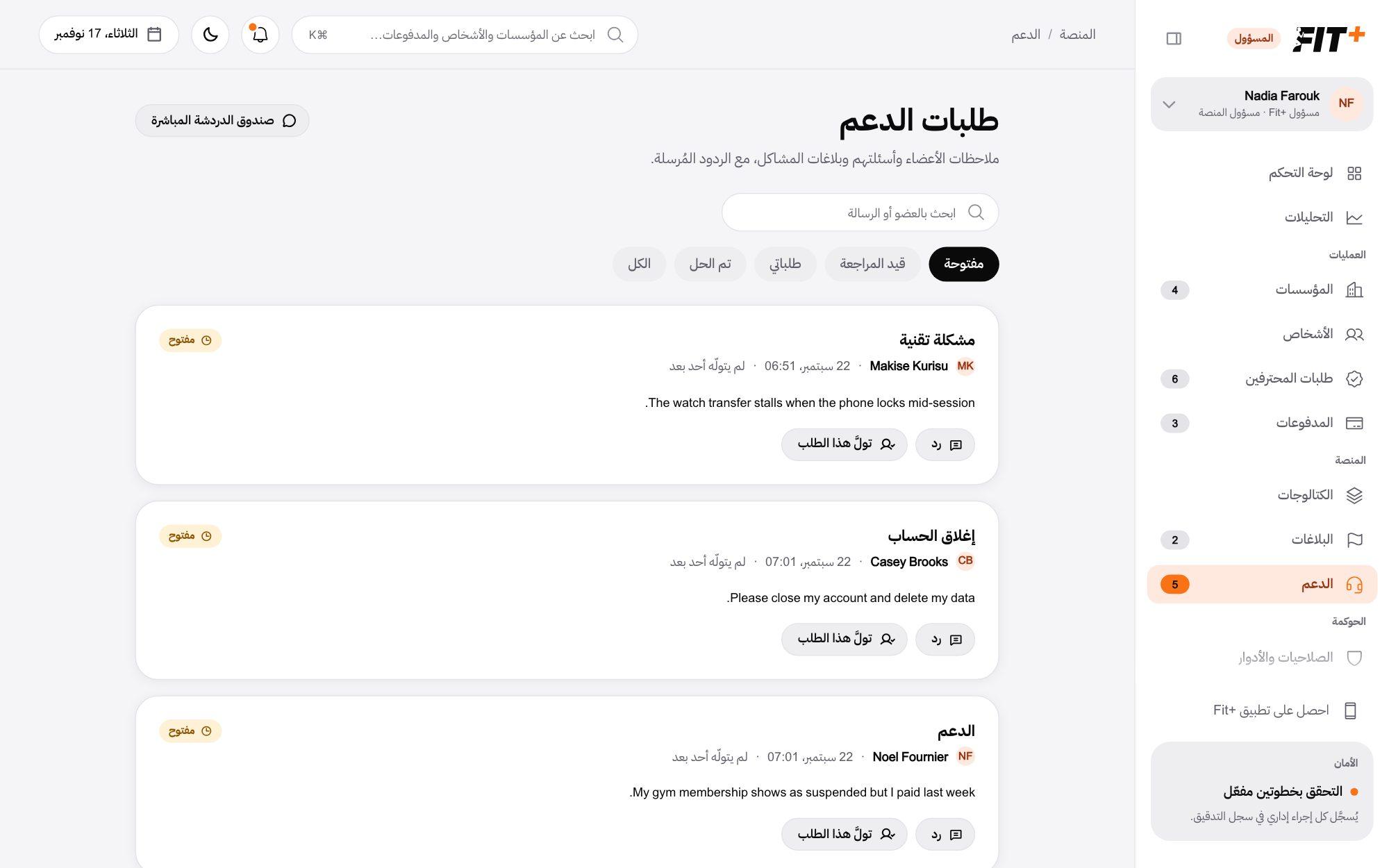
افتح الدعم
اختر الدعم في الشريط الجانبي. تنتقل إلى مفتوحة، مع الطلب الذي انتظر أطول مدة في الأعلى.
صفِّ القائمة
اختر مفتوحة أو قيد المراجعة أو طلباتي أو تم الحل أو الكل. يعرض طلباتي الطلبات التي توليتها. تعرض مفتوحة وقيد المراجعة وطلباتي الأقدم أولًا، وتعرض تم الحل والكل الأحدث أولًا.
ابحث
اكتب اسم عضو أو كلمة من رسالته في مربع البحث واضغط Enter. اختر شارة البحث لمسحه.
تنقّل بين الصفحات
تعرض كل صفحة 20 طلبًا. استخدم أرقام الصفحات في الأسفل لرؤية المزيد.
يعرض كل طلب فئته (مشكلة تقنية أو اقتراح أو إشادة أو دعم أو بيانات الحساب أو إغلاق الحساب أو تقييم التطبيق مع درجته)، واسم العضو، ومتى أُرسل، ومن تولاه، وحالته، والرسالة، والمحادثة أسفلها: الردود المرسلة إلى العضو تحت رد المنصة وملاحظات الفريق تحت ملاحظة داخلية. اختر اسم العضو لفتح صفحته في الأشخاص.
تولّي طلب
يخبر تولّي الطلب بقية الفريق بأنك تعمل عليه، حتى لا يجيب شخصان على العضو نفسه.
اختر تولَّ هذا الطلب
ينتقل الطلب إلى قيد المراجعة ويظهر عليه مُسند إليك. إذا كان زميل يتولاه بالفعل، يظهر على الزر تولَّ بدلًا منه.
أعِده إذا احتجت
اختر أعِده لتحرير طلب توليته، حتى يتمكن شخص آخر من تولّيه.
يمكن لمسؤولي المنصة وفريق الدعم فقط تولّي الطلبات.
الرد على طلب
اختر رد
تُعرض الرسالة الأصلية حتى تتمكن من الرجوع إليها.
اختر ردًا أو ملاحظة
اختر رد على العضو للرد على العضو، أو ملاحظة داخلية لترك ملاحظة لا يراها إلا فريق Fit+. لا يُبلَّغ العضو بالملاحظات.
اكتب ردك
اجعله ودودًا وواضحًا. يقرؤه العضو في التطبيق، مباشرة تحت رسالته.
اختر حالة
اختر مفتوح أو قيد المراجعة أو تم الحل. استخدم قيد المراجعة أثناء بحثك في أمر ما.
احفظ
اختر احفظ الرد، أو حفظ الملاحظة للملاحظة. يرى العضو ردك في المرة التالية التي يفتح فيها طلباته في التطبيق.
لا يمكنك تعليم طلب بأنه تم الحل قبل أن يحتوي على رد واحد على الأقل للعضو، حتى يتلقى كل عضو ردًا قبل إغلاق طلبه.
يُسجَّل كل تغيير في الحالة، وكل طلب يتولاه شخص أو يعيده، وكل رد وملاحظة، في سجل التدقيق تحت الدعم.
ماذا يحدث بعد ذلك
يرى العضو آخر رد منك والحالة في مركز المساعدة في التطبيق، بجانب رسالته الأصلية. ولا يرى الملاحظات الداخلية أبدًا. ولا تصله رسالة بريد إلكتروني أو إشعار فوري بالرد.
الإجابة عن المحادثات المباشرة في صندوق الدعم
المحادثات المباشرة هي محادثات يبدؤها الأعضاء من مركز المساعدة في التطبيق. ما دام الصندوق مفتوحًا لديك، يرى الأعضاء أن الفريق متصل.
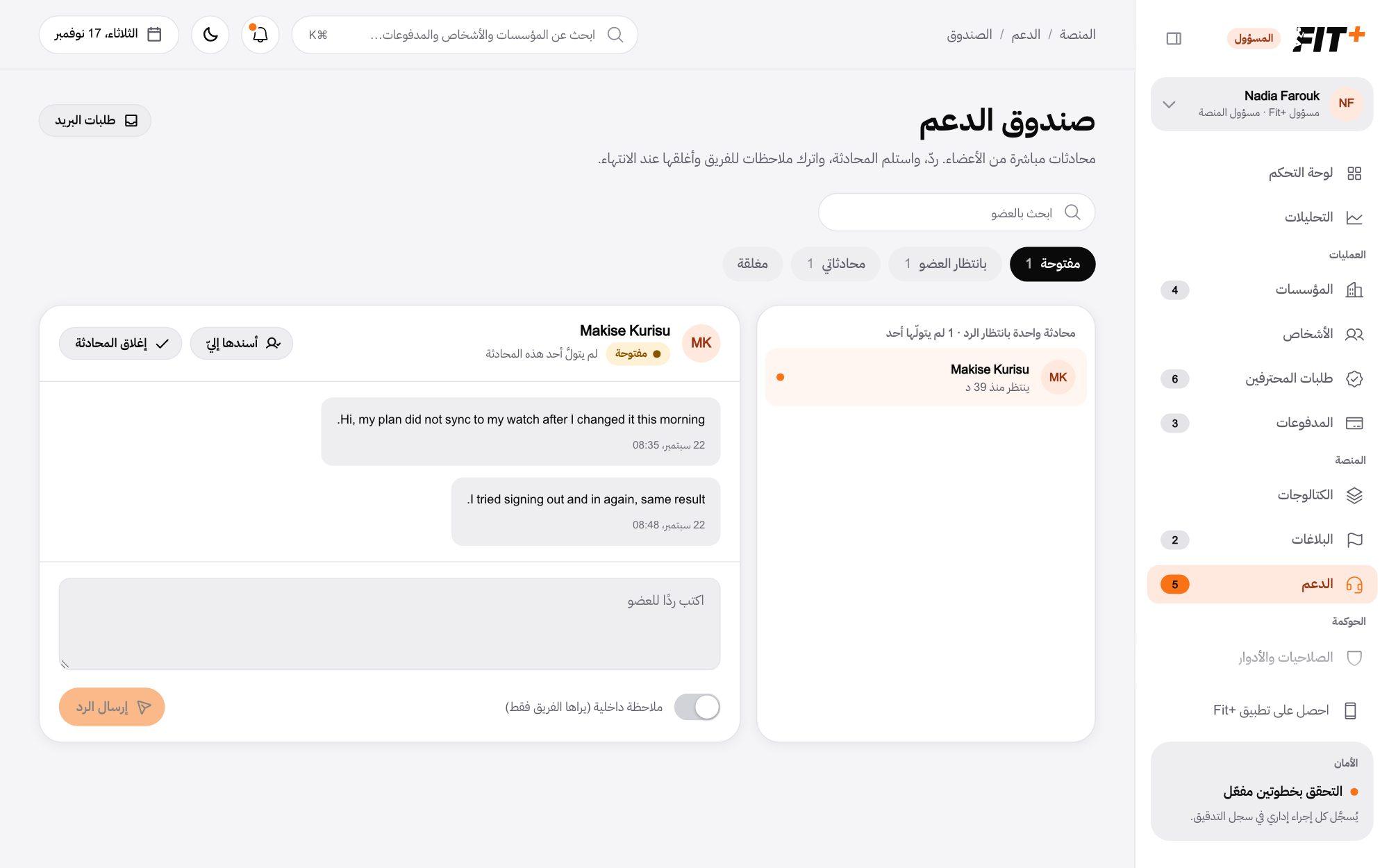
افتح الصندوق
في الدعم، اختر صندوق الدردشة المباشرة. للعودة إلى الطلبات، اختر طلبات البريد.
اختر تبويبًا
- مفتوحة: المحادثات التي تنتظر ردًا من الفريق، الأطول انتظارًا أولًا.
- بانتظار العضو: المحادثات التي ردّ فيها الفريق ولم يُجب العضو بعد.
- محادثاتي: المحادثات المسندة إليك التي لا تزال جارية.
- مغلقة: المحادثات المنتهية، مع تقييم العضو إن قدّمه.
يذكر السطر فوق القائمة عدد المحادثات المنتظرة وعدد ما لم يتولّه أحد بعد.
ابحث
اكتب جزءًا من اسم عضو في مربع البحث واضغط Enter. يعرض كل تبويب 25 محادثة في الصفحة.
اختر محادثة
تُفتح المحادثة على اليمين. تعني النقطة بجانب اسم أن هناك رسالة لم تقرأها.
تولَّ المحادثة
اختر أسندها إليّ. يظهر على المحادثة مُسندة إليك وتنتقل إلى محادثاتي. إذا كان زميل يتولاها بالفعل، فاختر تولّي المحادثة وأكّد. اختر إلغاء الإسناد لإعادتها.
ردّ أو اترك ملاحظة
اكتب إجابتك واختر إرسال الرد. لترك رسالة لا يقرؤها إلا الفريق، فعّل ملاحظة داخلية (يراها الفريق فقط) واختر حفظ الملاحظة.
أغلق المحادثة
عند الإجابة عن السؤال، اختر إغلاق المحادثة. يُطلب من العضو تقييم المحادثة. وتُغلق المحادثة تلقائيًا إذا لم يُجب العضو خلال 24 ساعة.
يُسجَّل تولّي المحادثات وإلغاء إسنادها وإغلاقها في سجل التدقيق تحت الدعم.
إغلاق حساب عضو
عادةً يحذف الأعضاء حساباتهم بأنفسهم في التطبيق أو على موقع Fit+، ويُحذف الحساب فورًا. راجع الأسئلة الشائعة لمعرفة كيف يفعل الأعضاء ذلك. بعض الحسابات لا يمكن حذفها تلقائيًا، مثلًا عندما يملك الشخص ناديًا رياضيًا أو نشاطًا تجاريًا، أو عندما لا يزال سجل آخر يعتمد على حسابه. تتوقف مشاركة بياناته فورًا، ويظهر طلب إغلاق الحساب في الدعم ليكمله الفريق. ويمكن للأعضاء أيضًا إرسال طلب إغلاق الحساب بأنفسهم.
قبل أن تبدأ
- يمكن لمسؤولي المنصة وفريق الدعم فقط حذف الحسابات. ولا يرى المسؤولون الآخرون زر حذف الحساب.
- لا يمكن التراجع عن حذف الحساب. اقرأ الطلب أولًا وتأكد من أنه صادر عن صاحب الحساب.
- إذا كان الشخص يملك ناديًا رياضيًا أو نشاطًا تجاريًا، فيجب نقل النادي أو إغلاقه أولًا. وإذا كان ضمن فريق Fit+، فأزِل صلاحية الإدارة لديه من الصلاحيات والأدوار أولًا.
ابحث عن الطلب
افتح الدعم وابحث عن طلب إغلاق الحساب. ابحث باسم العضو إذا كانت القائمة طويلة.
اختر حذف الحساب
الزر بجانب رد في الطلب. تذكر النافذة اسم العضو وتعرض بريده الإلكتروني، حتى تتحقق من أنه الحساب الصحيح.
اذكر سببًا
اكتب سبب حذفك للحساب (5 أحرف على الأقل)، مثل «طلب العضو ذلك بالبريد الإلكتروني في 3 أكتوبر». يُحفظ السبب في سجل التدقيق.
اكتب اسم العضو
اكتب اسم العضو تمامًا كما يظهر (أو بريده الإلكتروني، إذا لم يكن للحساب اسم). لا يصبح حذف الحساب متاحًا إلا عند التطابق.
أكّد
اختر حذف الحساب. عند الانتهاء، سترى تم حذف الحساب. وإذا كان يسجّل الدخول عبر Apple ولم يتمكن Fit+ من فصله، تطلب منك الرسالة أيضًا أن تطلب منه إزالة Fit+ من تسجيل الدخول عبر Apple في إعدادات حساب Apple.
ماذا يحدث بعد ذلك
- يُحذف الحساب وبياناته فورًا، تمامًا كما يحدث عندما يحذفه الأعضاء بأنفسهم. لا يعود بإمكان العضو تسجيل الدخول، ويفقد المدربون وأخصائيو التغذية والأندية الوصول إلى ما كان مُشارَكًا.
- تُحفظ سجلات مدفوعات عضويات الأندية دون اسم الشخص، لأن القانون يفرض ذلك.
- يخرج الطلب من قائمة الدعم مع الحساب.
- يُسجَّل الحذف وسببك في سجل التدقيق.
إذا تعذّر حذف الحساب بعد، فسترى السبب بدلًا من ذلك، مثلًا أن الحساب يملك ناديًا رياضيًا أو نشاطًا تجاريًا، أو أن سجلات أخرى لا تزال تعتمد عليه. عالج ذلك أولًا، ثم اختر حذف الحساب مرة أخرى. يُبلَّغ الأعضاء بأن فريق Fit+ يكمل عمليات الحذف هذه خلال 30 يومًا.
أسئلة شائعة
مسؤولو المنصة وفريق الدعم. يمكن للمسؤولين الآخرين قراءة الطلبات دون تغييرها.
مسؤولو المنصة وفريق الدعم. يرى المسؤولون الآخرون رسالة توضح أن الصندوق مخصص لفريق الدعم.
لا. تُحذف الحسابات من طلب إغلاق الحساب في الدعم. لمنع شخص من تسجيل الدخول دون حذف أي شيء، علّق حسابه بدلًا من ذلك. راجع البحث عن شخص وإدارة حسابه.
نعم. اختر رد، واكتب ردًا أو ملاحظة داخلية، وأعد الحالة إلى مفتوح أو قيد المراجعة.
معالجة المحتوى المُبلَّغ عنه
راجع ما أبلغ عنه الأشخاص في المجتمع وفي الملفات الشخصية والمحادثات وتقييمات النوادي والمدربين، ثم ارفض البلاغ أو حذّر الكاتب أو علّق حسابه أو أزِل المحتوى.
الإحالات
تابع أداء الدعوات وهدايا روابط المدربين، وغيّر قواعد البرنامج، وابحث عن صاحب دعوات، وضع علامة على صديق لا يجب احتسابه، واسحب شهرًا مجانيًا.