

توثيق المدربين وأخصائيي التغذية
تحقّق من هوية المختص ومؤهلاته ومكان عمله، واطلب مزيدًا من المعلومات، ووافق على طلبه أو ارفضه.
يتقدم المدربون وأخصائيو التغذية عبر تطبيق أو موقع Fit+. تظهر الطلبات التي تحتاج إلى مراجعة في طلبات المختصين لتتحقق من هوية المتقدم ومؤهلاته وتتخذ قرارًا. قد يوافق Fit+ تلقائيًا على الطلبات الفردية الجديدة المرسلة من بريد إلكتروني مؤكَّد. يراجع الفريق طلبات الفرق، والطلبات التي تتعلّق بدور أُلغي سابقًا، والطلبات المرسلة قبل تأكيد البريد الإلكتروني. تتضمن الطلبات المرسلة من الموقع الدور والمدينة والمؤهلات فقط، ويضيف المتقدم خبرته ونبذته إلى ملفه الشخصي.
قبل أن تبدأ
- يمكن لمسؤولي المنصة الموافقة والرفض. ويمكن لفريق الدعم إجراء عمليات التحقق وطلب مزيد من المعلومات. ولا يمكن لفريق المالية فتح طلبات المحترفين.
- جهّز طريقة لرؤية بطاقة هوية المتقدم، مثل مكالمة فيديو قصيرة.
فتح قائمة الانتظار
اختر طلبات المحترفين
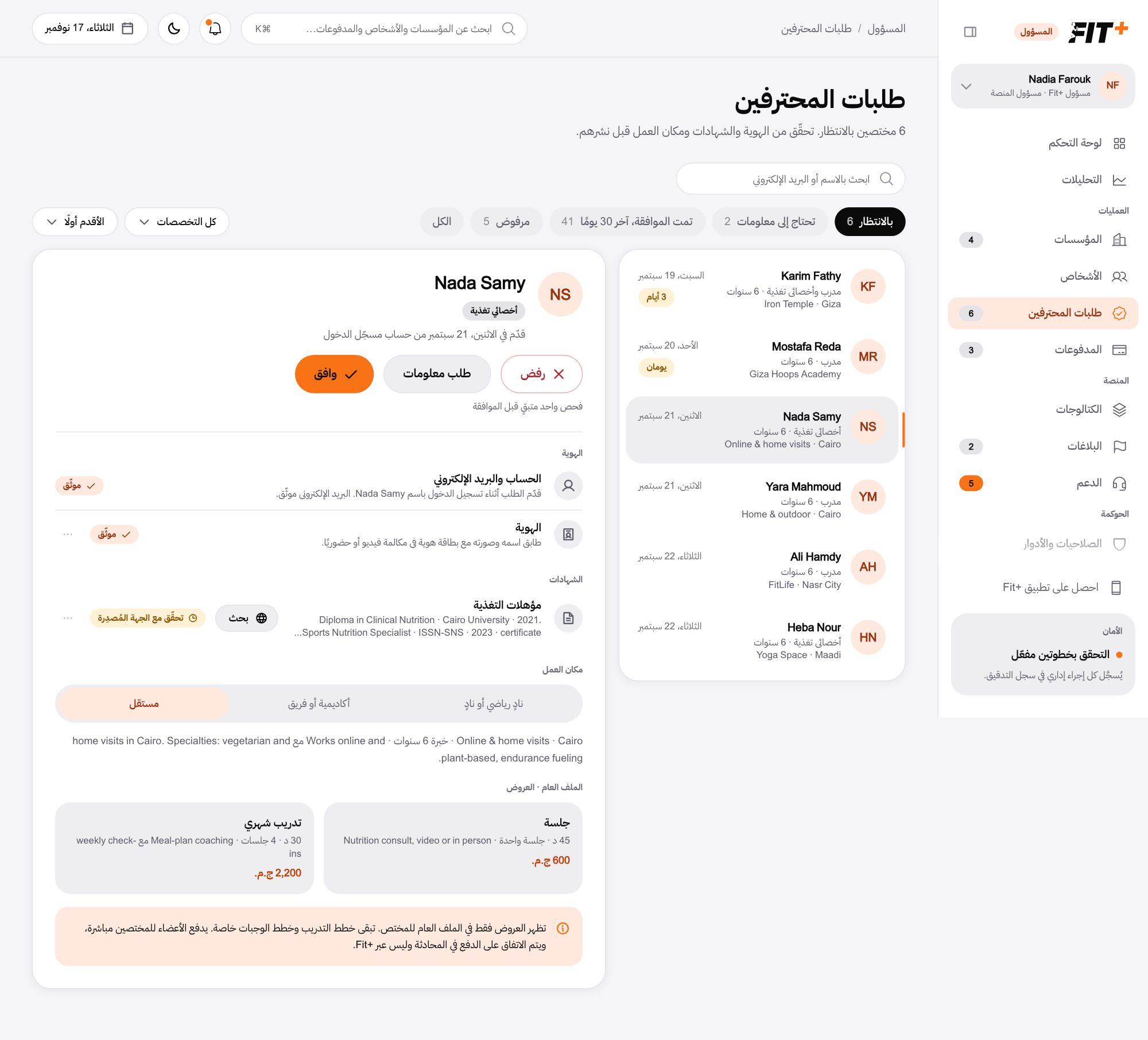
اختر طلبات المحترفين في الشريط الجانبي. الرقم بجانبها هو عدد الطلبات المنتظرة. للبحث عن شخص، اكتب اسمه أو بريده الإلكتروني في مربع البحث فوق القائمة، أو اختر تخصصًا. استخدم الكل للبحث في كل الطلبات، بما فيها الطلبات التي اتُّخذ فيها قرار. تظهر الطلبات الجديدة أيضًا في إشعاراتك.
اختر تبويبًا
يعرض بالانتظار الطلبات الجديدة، ويعرض تحتاج إلى معلومات الطلبات التي طلبت فيها مزيدًا من المعلومات، ويعرض تمت الموافقة، آخر 30 يومًا الموافقات خلال آخر 30 يومًا، ويعرض مرفوض الطلبات المرفوضة. رتّب حسب الأقدم أولًا أو الأحدث أولًا.
اختر متقدمًا
تُفتح تفاصيله على اليمين. تحمل الطلبات المنتظرة منذ يومين أو أكثر شارة بعمرها، حتى ترى من ينتظر منذ أطول مدة.
مراجعة متقدم
تعرض صفحة المتقدم ما إذا كان يتقدم بصفة مدرب أو أخصائي تغذية أو كليهما، وما إذا كان قد تقدم أثناء تسجيل الدخول إلى Fit+ أو دون حساب. راجع كل قسم:
- الهوية: طابق اسمه وصورته مع بطاقة هوية في مكالمة فيديو أو حضوريًا. يعرض الحساب والبريد الإلكتروني الحساب الذي تقدم منه، أو البريد الإلكتروني الذي سيستخدمه للتفعيل.
- الشهادات: مؤهلاته في التدريب أو التغذية. اختر بحث للبحث عن الجهة المُصدِرة عبر الإنترنت. وإذا رفع ملفات، فاختر عرض تحت الشهادات لفتح أحدها.
- الفريق: في طلب الفريق، اسم الفريق وكل زميل مع دوره ومؤهلاته. تُنشئ الموافقة الفريق، ويتلقى كل زميل دعوة بالبريد الإلكتروني.
- مكان العمل: ما إذا كان يعمل في نادٍ رياضي أو نادٍ، أو في أكاديمية أو فريق، أو بشكل مستقل.
- الملف العام · العروض: الجلسات وباقات التدريب التي يخطط لتقديمها، مع الأسعار.
علّم كل بند تحقق
اختر تحديد كموثّق في سطر بند التحقق، بجانب بحث. ولـتحقّق مع الجهة المُصدِرة أو تحديد كفاشل، اختر قائمة ... بجانب البند. وإلى أن تحدد كل البنود، يظهر تحت الأزرار سطر بعدد ما تبقى، مثل فحص واحد متبقٍ قبل الموافقة. اختر مسح لبدء هذا التحقق من جديد. يرى المسؤولون فقط بنود التحقق هذه.
يدفع الأعضاء للمدربين وأخصائيي التغذية مباشرة، بترتيب يتم في المحادثة. لا يتقاضى Fit+ مدفوعات مقابل خدمات المختصين، لذا تُعرض العروض للعلم فقط.
طلب مزيد من المعلومات
اختر طلب معلومات
تجده في أعلى صفحة المتقدم.
اذكر ما تحتاج إليه
اكتبه تحت ماذا تحتاج؟، مثل صورة لشهادته من الجهة المُصدِرة.
أرسله
اختر أرسل الطلب. ينتقل الطلب إلى تحتاج إلى معلومات.
إذا كان قد تقدم أثناء تسجيل الدخول، فسيرى رسالتك في التطبيق. وإذا تقدم دون حساب، فلا يُبلَّغ أحد تلقائيًا. تعرض رسالة التأكيد بريده الإلكتروني حتى تراسله بنفسك.
الموافقة على طلب
اختر وافق
تجده في أعلى صفحة المتقدم.
أضف ملاحظة
أضف ملاحظة لسجل التدقيق عما تحققت منه، إن أردت. عندما تكون كل البنود محددة كموثّقة، لا يوجد ما تحدده.
إذا بقي بند مفتوح، تخبرك رسالة بذلك. ويمكنك الموافقة مع ذلك: اكتب لماذا الموافقة قبل اكتمال التحقق (10 أحرف على الأقل، يُحفظ في سجل التدقيق) وحدّد تحققت من هويته وشهاداته.
اختر وافق مرة أخرى
يُفتح المتقدم التالي في القائمة. إذا قدّم هذا المتقدم دون تسجيل الدخول، تتضمّن رسالة الموافقة رابط التفعيل. يستخدم البريد الإلكتروني الذي قدّم به.
إذا كان قد تقدم أثناء تسجيل الدخول، تُفعَّل صلاحيته كمدرب أو أخصائي تغذية فورًا ويُبلَّغ في التطبيق.
رفض طلب
اختر زر الرفض
هو زر رفض الأحمر في أعلى صفحة المتقدم.
اكتب السبب
يُبلَّغ المتقدم بالسبب (5 أحرف على الأقل). ويمكنه التقديم مجددًا لاحقًا.
اختر رفض
ينتقل الطلب إلى مرفوض ويُفتح المتقدم التالي في القائمة.
متابعة تفعيله
بعد أن توافق على شخص، يعرض الطلب متتبع التفعيل بثلاث خطوات:
- تمت الموافقة، مع التاريخ ومن وافق.
- تم التفعيل، عندما تصبح صلاحيته المهنية مفعّلة.
- تم نشر الملف، عندما ينتهي من الإعداد ويظهر في البحث عن مختص.
إلى أن يفعّل حسابه، يمكنك اختيار نسخ رابط التفعيل لتشاركه معه بنفسك، أو إعادة إرسال بريد الإعداد. يفتح الرابط على أي جهاز ويسجّل الدخول بالبريد الإلكتروني المذكور في طلبه.
إضافة مختص بنفسك
لا تحتاج دائمًا إلى طلب. يمكن لمسؤولي المنصة وفريق الدعم دعوة مدرب أو أخصائي تغذية مباشرة عبر دعوة شخص في الأشخاص. راجع دعوة الأشخاص إلى Fit+.
أسئلة شائعة
لا. لا يرى المدرب أو أخصائي التغذية بيانات العضو إلا بعد أن يختار ذلك العضو مشاركتها معه.
اتخذ شخصان قرارًا في الوقت نفسه. حدّث الصفحة لترى قراره.
حتى 3 مرات لكل طلب. إذا لم يصله رغم ذلك، فانسخ رابط التفعيل وأرسله إليه بنفسك.