

تسجيل الدخول بالتحقق بخطوتين
سجّل الدخول إلى موقع الإدارة، وأعدّ تطبيق المصادقة في المرة الأولى، وأدخل رمزك المكوّن من 6 أرقام.
يسجّل كل أعضاء فريق Fit+ الدخول ببريد العمل وكلمة المرور ورمز مكوّن من 6 أرقام من تطبيق مصادقة. توضح لك هذه الصفحة كيف تسجّل الدخول، وكيف تُعدّ التحقق بخطوتين في المرة الأولى، وماذا تفعل إذا حدث خطأ ما.
قبل أن تبدأ
- يجب أن تكون عضوًا في فريق Fit+. إذا لم يكن لديك حساب مسؤول بعد، فاطلب من مسؤول المنصة أن يدعوك. راجع قبول دعوة الإدارة.
- ثبّت تطبيق مصادقة على هاتفك، مثل Google Authenticator أو 1Password.
تسجيل الدخول
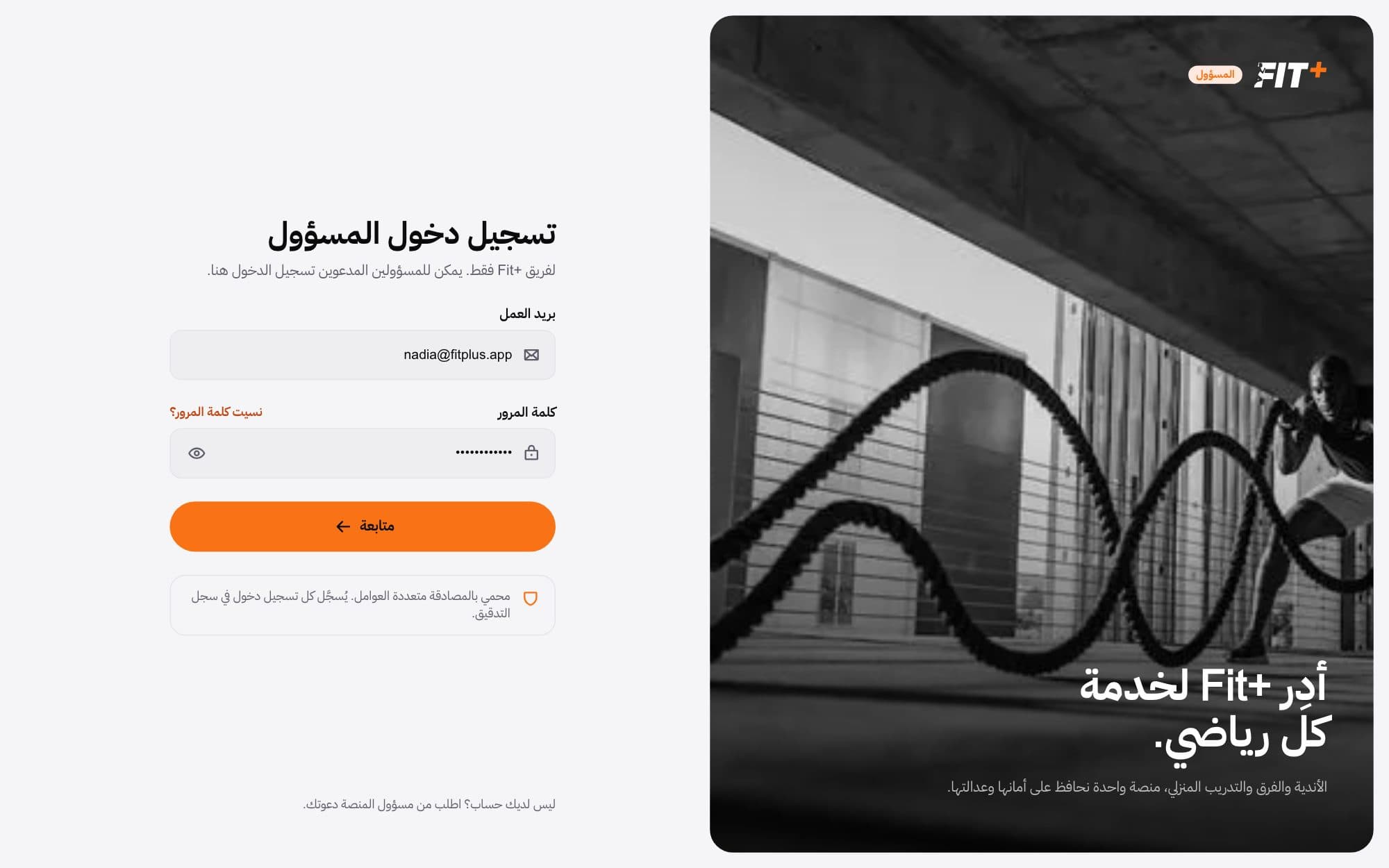
افتح صفحة تسجيل دخول الإدارة
انتقل إلى موقع إدارة Fit+. سترى تسجيل دخول المسؤول. يمكنك أيضًا تسجيل الدخول من صفحة تسجيل الدخول الرئيسية في Fit+، وستنتقل إلى الخطوة الصحيحة في الحالتين.
أدخل بريد العمل وكلمة المرور
اكتب بريد العمل وكلمة المرور. استخدم زر العين لإظهار كلمة المرور أو إخفائها.
اختر متابعة
إذا كنت قد أعددت التحقق بخطوتين من قبل، فسيُطلب منك رمزك بعد ذلك. وإذا لم تكن قد أعددته، فسيُطلب منك إعداده.
هل نسيت كلمة المرور؟ اختر نسيت كلمة المرور؟ فوق حقل كلمة المرور، وأدخل بريدك الإلكتروني واختر إرسال الرمز. اكتب الرمز المكوّن من 6 أرقام من الرسالة (يعمل لمدة ساعة) واختر تحقق من الرمز. ثم أدخل كلمة المرور الجديدة، واكتبها مرة أخرى في تأكيد كلمة المرور واختر تعيين كلمة المرور. ستُسجَّل دخولك، ويطلب منك Fit+ رمز التحقق بخطوتين كالمعتاد.
أدخل رمزك
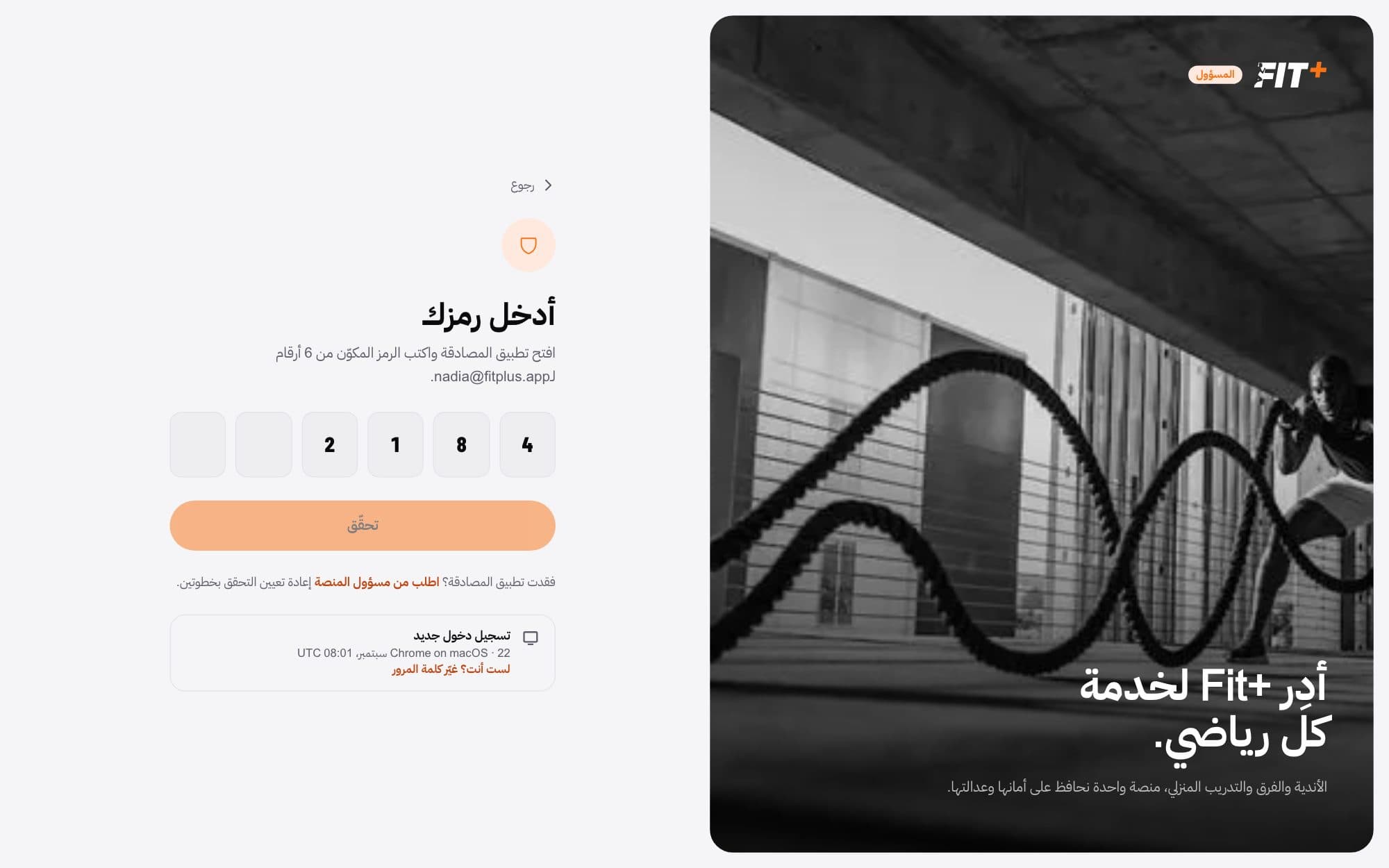
افتح تطبيق المصادقة
ابحث عن رمز حساب الإدارة الخاص بك في Fit+.
اكتب الأرقام الستة
يُتحقّق من الرمز بمجرد أن تكتب الرقم السادس. يمكنك أيضًا اختيار تحقّق.
إذا نسخت الرمز من تطبيق المصادقة، فاختر لصق الرمز لملئه.
ابدأ العمل
تنتقل إلى الصفحة التي كنت تحاول فتحها، أو إلى لوحة التحكم.
إذا لم يتطابق الرمز، تُفرَّغ المربعات حتى تحاول مجددًا بأحدث رمز. تعرض بطاقة تسجيل دخول جديد المتصفح والجهاز ووقت تسجيل الدخول هذا. إذا لم تكن أنت من سجّل الدخول، فاختر لست أنت؟ غيّر كلمة المرور. اختر رجوع لتسجيل الخروج والبدء من جديد.
إعداد التحقق بخطوتين في المرة الأولى
افتح شاشة الإعداد
بعد كلمة المرور، سترى إعداد التحقق بخطوتين مع رمز QR ومفتاح سري.
امسح رمز QR
افتح تطبيق المصادقة، وأضف حسابًا جديدًا، وامسح رمز QR. إذا لم تتمكن من مسحه، فاكتب المفتاح السري بدلًا من ذلك.
أدخل الرمز الأول
اكتب الرمز المكوّن من 6 أرقام الذي يعرضه التطبيق الآن، ثم اختر تفعيل التحقق بخطوتين.
إذا نسخت الرمز من تطبيق المصادقة، فاختر لصق الرمز لملئه.
من الآن فصاعدًا ستحتاج إلى رمز في كل مرة تسجّل فيها الدخول إلى موقع الإدارة.
الإعداد لاحقًا
يحصل بعض المسؤولين على مهلة قصيرة قبل أن يصبح التحقق بخطوتين إلزاميًا. خلال هذه المهلة سترى ذكّرني لاحقًا على شاشة الإعداد، وتذكيرًا بالموعد النهائي في لوحة التحكم وفي الشريط الجانبي. بعد انقضاء الموعد النهائي، يجب أن تُعدّه قبل أن تتمكن من فتح أي صفحة في الإدارة. إذا انضممت عبر دعوة، فإنك تُعدّه فورًا.
أسئلة شائعة
اطلب من مسؤول منصة آخر إعادة ضبط التحقق بخطوتين لديك. يفتح الصلاحيات والأدوار، ثم القائمة في صفّك ويختار إعادة ضبط التحقق بخطوتين. يُسجَّل خروجك من كل مكان، وتُعِدّ تطبيق مصادقة جديدًا في المرة التالية التي تسجّل فيها الدخول. لا يمكن لمسؤول المنصة إعادة ضبط التحقق الخاص به.
حسابك ليس حساب مسؤول. استخدم صفحة تسجيل الدخول الرئيسية في Fit+ للوصول إلى مساحة عملك المعتادة، أو اطلب من مسؤول المنصة أن يدعوك.
مُنحت لك صلاحية الإدارة حتى تاريخ محدد، وقد مضى هذا التاريخ. اطلب من مسؤول المنصة تجديدها.
انتظر قليلًا ثم حاول مرة أخرى.
نعم. يُضاف كل تسجيل دخول للمسؤولين إلى سجل التدقيق، مع المتصفح الذي استخدمته.