

البحث عن شخص وإدارة حسابه
ابحث عن أي شخص، واقرأ تفاصيل حسابه، وأضف مدربًا أو أخصائي تغذية، وأعد تعيين تسجيل دخوله، وعلّق حسابه أو استعده.
تعرض الأشخاص كل من على Fit+: الرياضيين والمدربين وأخصائيي التغذية ومالكي المؤسسات وفريق Fit+. استخدمها لمساعدة شخص في حسابه، أو لمعرفة مكان تدريبه، أو لإيقاف حساب يخالف القواعد مؤقتًا. لا تُعرض البيانات الصحية هنا أبدًا.
البحث عن شخص
ابحث عنه
اكتب اسمه أو بريده الإلكتروني في مربع البحث في الشريط العلوي واضغط Enter. تحت الأشخاص، اختر الشخص، أو اختر عرض الكل لرؤية النتائج المطابقة في قائمة الأشخاص. تطابق قائمة الأشخاص أيضًا البريد الإلكتروني والرقم المرجعي للحساب (مثل USR-26-3F8A1C).
أو تصفّح القائمة
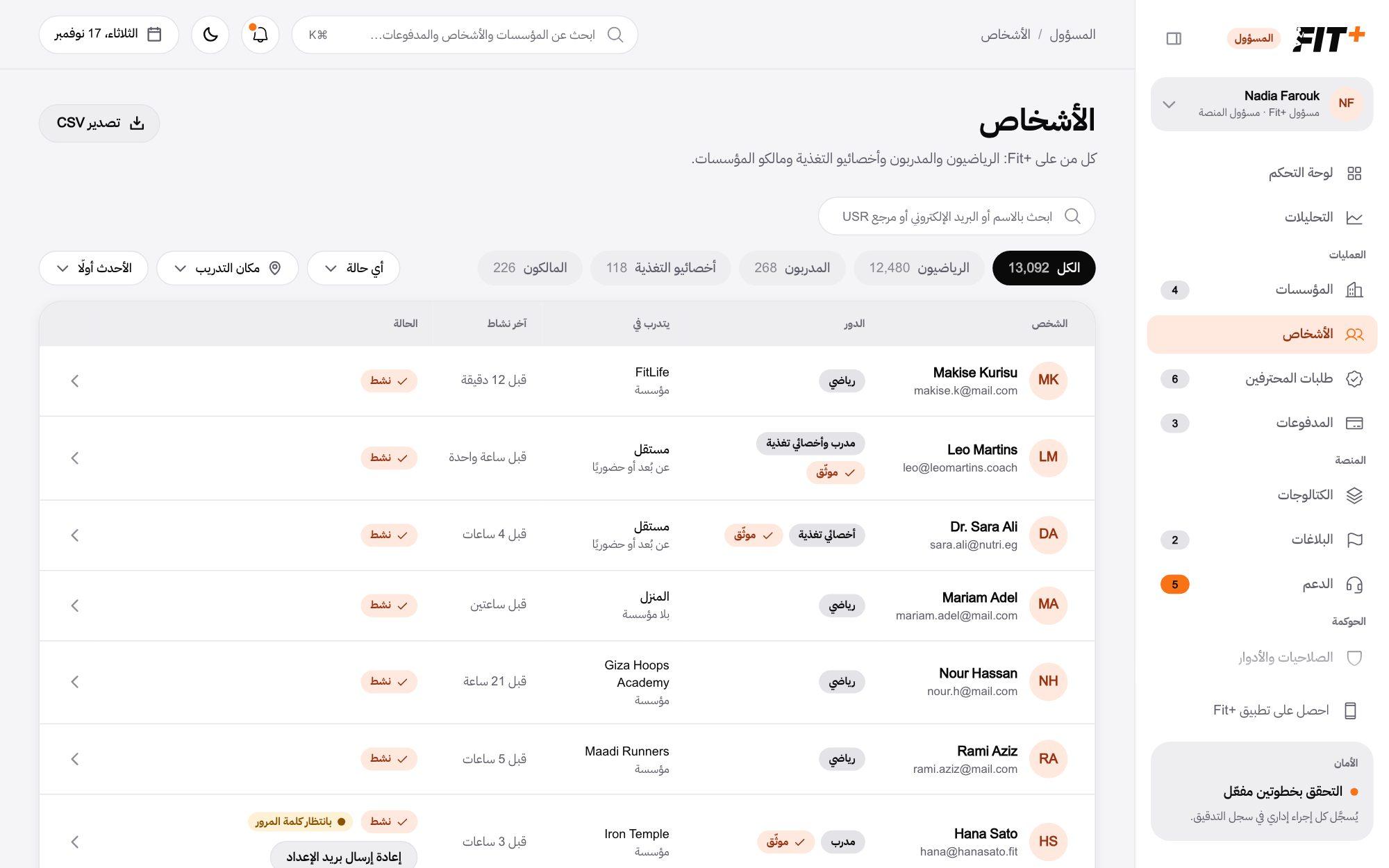
اختر الأشخاص في الشريط الجانبي. استخدم التبويبات لعرض الكل أو الرياضيون أو المدربون أو أخصائيو التغذية أو المالكون، إضافةً إلى صلاحيات الاطلاع المالي عند وجود أشخاص فيها. صفِّ حسب الحالة (أي حالة أو نشط أو معلّق) أو حسب مكان التدريب (نادٍ رياضي أو نادٍ أو فريق أو المنزل). استخدم الترتيب لترتيب القائمة حسب الأحدث أولًا أو الأقدم أولًا أو الاسم أو آخر نشاط.
افتح صفحته
اختر صفًا لفتح تفاصيل الشخص.
يعرض كل صف دور الشخص، ومكان تدريبه، ومتى انضم، ومتى كان نشطًا آخر مرة، وما إذا كان حسابه نشطًا أو معلّقًا. يظهر مستقل للمدربين وأخصائيي التغذية الذين ليس لديهم نادٍ، ويظهر المنزل للرياضيين الذين ليس لديهم نادٍ.
لتنزيل القائمة الحالية كجدول بيانات، اختر تصدير CSV. يحتوي الملف على بيانات التواصل والأدوار فقط، ويُسجَّل التصدير في سجل التدقيق.
قراءة تفاصيل شخص
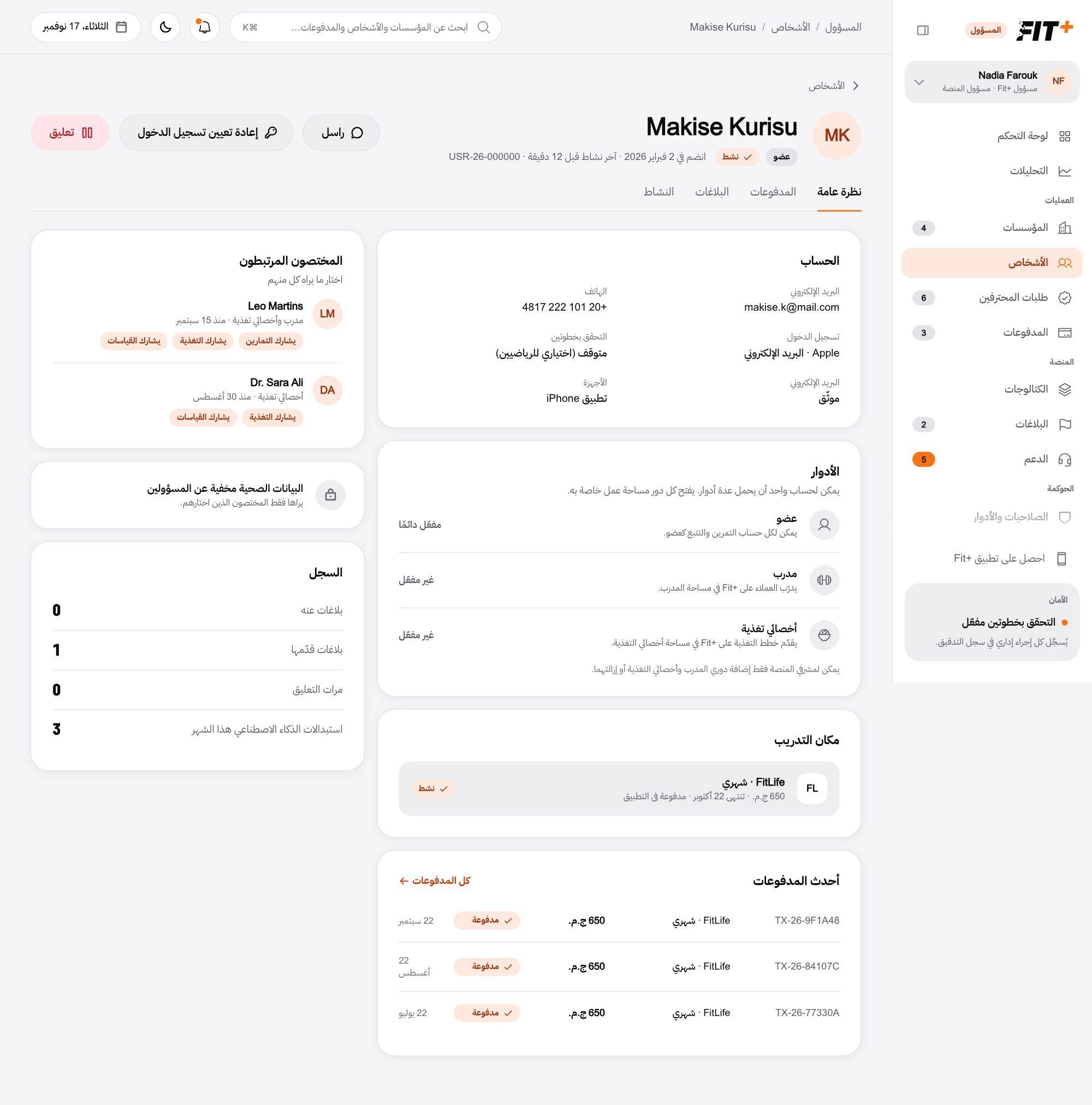
في الأعلى سترى كل الأدوار التي يحملها (مثل عضو ومدرب ومالك نادٍ) وحالته وتاريخ انضمامه وآخر نشاط له ورقمًا مرجعيًا قصيرًا للحساب (يبدأ بـ USR) يمكنه أن يقرأه لك خلال مكالمة. تحتوي الصفحة على أربعة تبويبات:
- نظرة عامة: بريده الإلكتروني وهاتفه، وطريقة تسجيل دخوله (مثل Apple أو البريد الإلكتروني)، وما إذا كان التحقق بخطوتين مفعّلًا، وما إذا كان بريده مؤكَّدًا، والهواتف التي يستخدم عليها Fit+. وتعرض أيضًا مكان تدريبه، وأحدث عضوية له، والمدربين وأخصائيي التغذية الذين يشاركهم بياناته، وسجله (البلاغات وحالات التعليق)، ومدفوعاته الأخيرة.
- المدفوعات: مدفوعات عضوياته الأخيرة.
- البلاغات: البلاغات المقدَّمة عنه والبلاغات التي قدّمها.
- النشاط: الإجراءات الأخيرة التي قام بها أو التي تخصه، مع رابط إلى سجل التدقيق الكامل.
البيانات الصحية مخفية عن المسؤولين
تحت المختصون المرتبطون يمكنك أن ترى مع من يشارك العضو بياناته ونوع هذه البيانات (مثل «يشارك التمارين»). لا ترى البيانات نفسها أبدًا. فقط المختصون الذين اختارهم يمكنهم رؤيتها.
اختر راسل لمراسلته من بريدك الإلكتروني.
تغيير دور المدرب أو أخصائي التغذية لشخص
يعرض قسم الأدوار في نظرة عامة كل الأدوار التي يحملها الشخص. ترتبط أدوار النادي بصفحة ذلك النادي، ويرتبط دور فريق Fit+ بصفحة الصلاحيات والأدوار.
استخدم مفتاح المدرب أو أخصائي التغذية
اختر المفتاح بجانب مدرب أو أخصائي تغذية.
اكتب السبب
أدخل السبب. يُحفظ في سجل التدقيق. ثم أكّد بالزر الذي يذكر التغيير، مثل تفعيل دور مدرب أو إيقاف دور أخصائي تغذية.
تفعيل الدور يفتح له تلك المساحة فورًا دون مراجعة طلب، لذا استخدمه فقط لشخص تحقق منه Fit+ مسبقًا. إيقافه يزيل المساحة دون حذف أي شيء. يمكن لمشرفي المنصة فقط القيام بذلك، ولا يمكن لأحد تغيير أدواره بنفسه.
إضافة مختص
عادةً يتقدم المدربون وأخصائيو التغذية بطلبات تُراجَع في التوثيق. ويمكنك أيضًا إنشاء حساب لأحدهم بنفسك.
في الأشخاص، أصبح دعوة شخص ينشئ الآن حسابات لمالكي الأندية الرياضية والمدربين وأخصائيي التغذية والأعضاء، ويتيح لك متابعة كل دعوة. راجع دعوة الأشخاص إلى Fit+.
اختر إضافة مختص
تجده في إدخالَي مدرب وأخصائي تغذية في الصلاحيات والأدوار.
املأ تفاصيله
أدخل الاسم الكامل والبريد الإلكتروني. لا تختار له كلمة مرور. اختر الدور المهني: مدرب / مدرب شخصي أو أخصائي تغذية أو مدرب وأخصائي تغذية. يمكنك أيضًا إضافة العنوان التعريفي والمؤهلات ونص نبذة وصورة الملف الشخصي.
اختر إنشاء حساب
يرسل إليه Fit+ رسالة بريد إلكتروني فورًا، بعنوان «حسابك المهني في Fit+ جاهز» وفيها زر عيّن كلمة المرور.
ما الذي يفعله بعد ذلك
يفتح الرسالة، ويختار عيّن كلمة المرور، ويختار كلمة مروره بنفسه. ثم يسجّل الدخول إلى Fit+ على الموقع بالبريد الإلكتروني نفسه وكلمة المرور الجديدة.
يعمل الرابط مرة واحدة ولمدة محدودة فقط. إذا انتهت صلاحيته، فإن فتحه ينقله إلى صفحة يُدخل فيها بريده الإلكتروني ليصله رمز يختار به كلمة مروره. ويمكنه أيضًا استخدام نسيت كلمة المرور؟ في صفحة تسجيل الدخول.
إلى أن يختار كلمة مروره، يظهر بجانبه بانتظار كلمة المرور. إذا لم يجد الرسالة، أو انتهت صلاحية الرابط، فاختر إعادة إرسال بريد الإعداد بجانب اسمه. يرسل إليه Fit+ الرسالة مجددًا برابط جديد.
يمكنه إكمال ملفه الشخصي وأسعاره بعد تسجيل الدخول. ولا يرى بيانات أي عضو إلا عندما يختار ذلك العضو مشاركتها معه. يجب ألا يكون للبريد الإلكتروني حساب Fit+ بالفعل. يُسجَّل كل حساب تنشئه في سجل التدقيق.
إعادة تعيين تسجيل دخول شخص
استخدم هذا عندما لا يستطيع شخص الدخول إلى حسابه أو يظن أن شخصًا آخر يصل إليه.
اختر إعادة تعيين تسجيل الدخول
تجده في أعلى صفحة الشخص.
تحقّق من البريد الإلكتروني
تعرض النافذة العنوان الذي ستُرسل إليه رسالة إعادة التعيين.
أكّد
اختر إعادة تعيين تسجيل الدخول. يُسجَّل خروجه من كل الأجهزة وتصله رسالة لاختيار كلمة مرور جديدة.
إذا تعذّر إرسال الرسالة، يظل خروجه مسجّلًا. اطلب منه استخدام نسيت كلمة المرور؟ في شاشة تسجيل الدخول في التطبيق أو على الموقع.
تعليق حساب
يمنع التعليق الشخص من تسجيل الدخول على أي جهاز. وتُحفظ خططه وسجله وبياناته المشتركة.
اختر تعليق
تجده في أعلى صفحة الشخص.
اكتب السبب
يرى الشخص هذا السبب في التطبيق، لذا اجعله واضحًا ومهذبًا (5 أحرف على الأقل).
اختر المدة
اختر حتى المراجعة أو 7 أيام أو 30 يومًا.
أكّد
اختر تعليق الحساب. يُسجَّل خروجه فورًا ويُبلَّغ بالسبب في التطبيق.
تعرض صفحته بعد ذلك شريطًا بالتاريخ والمدة والسبب.
تعليق عدة حسابات دفعة واحدة
يمكن لمسؤولي المنصة وفريق الدعم تعليق ما يصل إلى 50 حسابًا دفعة واحدة، مثلًا بعد موجة من الرسائل المزعجة.
حدّد الأشخاص
حدّد المربع في بداية كل صف، أو المربع في رأس القائمة لتحديد كل من في الصفحة. لا يمكن تحديد حسابات فريق Fit+ والحسابات المعلّقة بالفعل.
اختر إيقاف المحددين
يظهر في الشريط فوق القائمة بمجرد أن تحدد أحدًا.
اكتب سببًا واحدًا واختر المدة
يرى كل المحددين السبب نفسه في التطبيق. اختر 7 أيام أو 30 يومًا أو حتى المراجعة.
اختر إيقاف الحسابات
يخبرك Fit+ بعدد الحسابات التي عُلّقت وعدد الحسابات التي تم تخطيها.
استعادة حساب
افتح صفحة الشخص واختر استعادة الحساب. يمكنه تسجيل الدخول مجددًا فورًا ويصله إشعار بأن حسابه نشط مرة أخرى.
أسئلة شائعة
مسؤولو المنصة وفريق الدعم. يمكن لفريق المالية الاطلاع على الأشخاص دون تغيير أي شيء. راجع أدوار الإدارة والفريق.
لا. تُحذف الحسابات من طلب إغلاق الحساب في الدعم. راجع إغلاق حساب عضو.
هذه الإجراءات مخفية لحسابات المسؤولين، ولا يمكنك استخدامها على حسابك. لإيقاف صلاحية مسؤول، أزلها من الصلاحيات والأدوار أولًا.
لا. عندما ينتهي تعليق مدته 7 أو 30 يومًا، يمكن للشخص تسجيل الدخول مجددًا، وتعود حالته في الأشخاص إلى نشط، ويصله إشعار بأن حسابه أصبح نشطًا من جديد. وحده التعليق حتى المراجعة يحتاج إلى استعادة الحساب.
نعم. عند معالجة بلاغ، يمكنك اختيار تعليق الحساب. ويعمل بالطريقة نفسها. راجع معالجة المحتوى المُبلَّغ عنه.
يدير مالك النادي أدوار النادي. وتأتي أدوار المدربين وأخصائيي التغذية عادةً من توثيق المختصين، ويمكن لمشرفي المنصة أيضًا تفعيلها أو إيقافها. وتُدار أدوار المسؤولين في أدوار الإدارة والفريق.