

E-postanı doğrula ve şifreni sıfırla
Yeni bir hesabı e-postandaki bağlantıyla onayla, yeni bir e-posta al, unuttuğun şifreni sıfırla ve şifreni değiştir.
E-postayla kaydolduğunda Fit+, adresin sana ait olduğundan emin olmak için bağlantı içeren bir e-posta gönderir. Bu sayfa ayrıca şifreni unutursan hesabına nasıl geri döneceğini de anlatır.
E-postanı doğrula
Başlamadan önce: e-postayla kaydolduktan sonra Hesap oluştur düğmesine yeni dokundun.
Fit+ Gelen kutunu kontrol et ekranını açar ve e-postanın gönderildiği adresi gösterir.
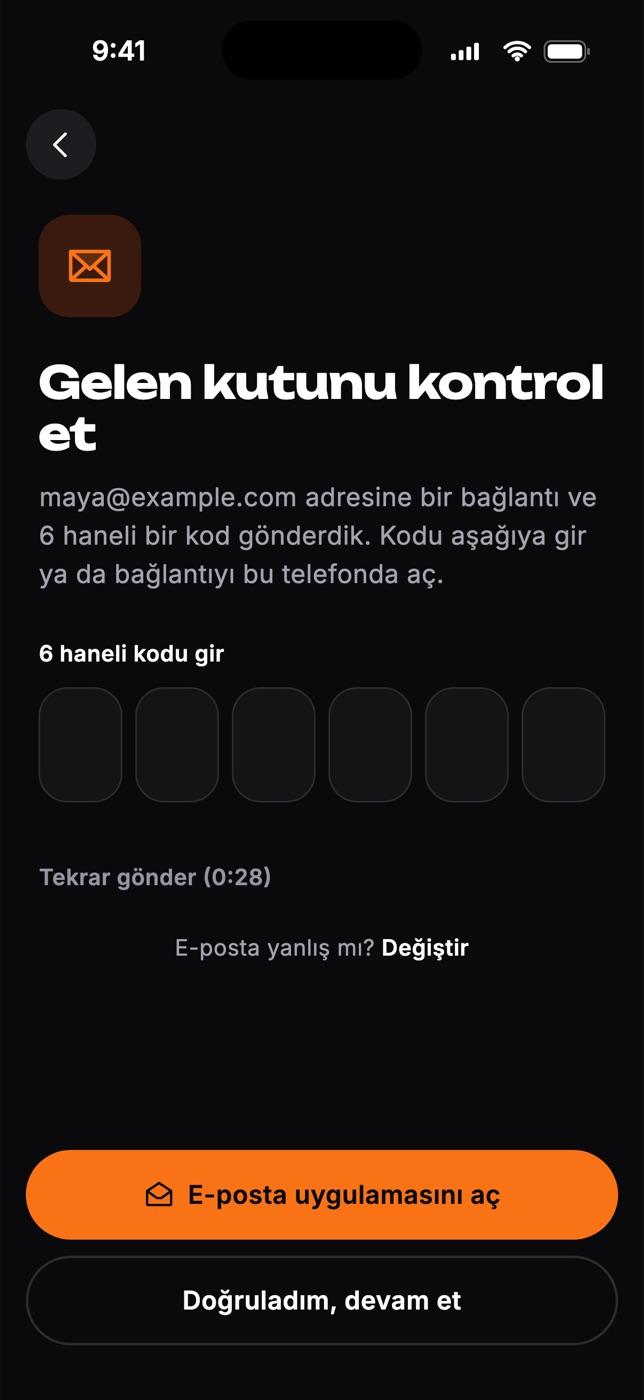
Aynı telefonda Fit+’tan gelen e-postayı aç ve bağlantıya dokun.
Fit+ açılır, e-postanı onaylar ve seni giriş yapmış hale getirir. "Aramıza hoş geldin" yazısını görürsün ve Fit+ planını oluşturmaya başlar.
Bağlantıyı bilgisayarın gibi başka bir cihazda mı açtın? E-postan yine de onaylanmıştır. Uygulamaya dön ve Doğruladım, devam et düğmesine dokun. Fit+ az önce seçtiğin şifreyle girişini yapar ve planını kurmaya devam eder. Çoğu zaman hiçbir şeye dokunman gerekmez: Fit+'a döndüğünde uygulama bunu fark eder ve kendiliğinden devam eder. Giriş olmazsa Fit+, e-postan doldurulmuş olarak giriş formunu açar.
E-posta gelmezse
- Spam ya da gereksiz klasörünü kontrol et ve adresini doğru yazdığından emin ol.
- Yeni bir e-posta almak için E-postayı yeniden gönder düğmesine dokun. Bu düğme son e-posta gönderildikten 30 saniye sonra görünür. O zamana kadar kısa bir geri sayım görürsün.
- En yeni e-postadaki bağlantıyı kullan.
Unuttuğun şifreyi sıfırla
Karşılama ekranında Giriş yap düğmesine dokun.
E-posta adresini E-posta alanına yaz.
Şifreni mi unuttun? bağlantısına dokun. Şifremi unuttum ekranında e-posta adresini kontrol et ve Bağlantı gönder düğmesine dokun. Fit+, sıfırlama bağlantısı için e-postanı kontrol etmeni söyler.
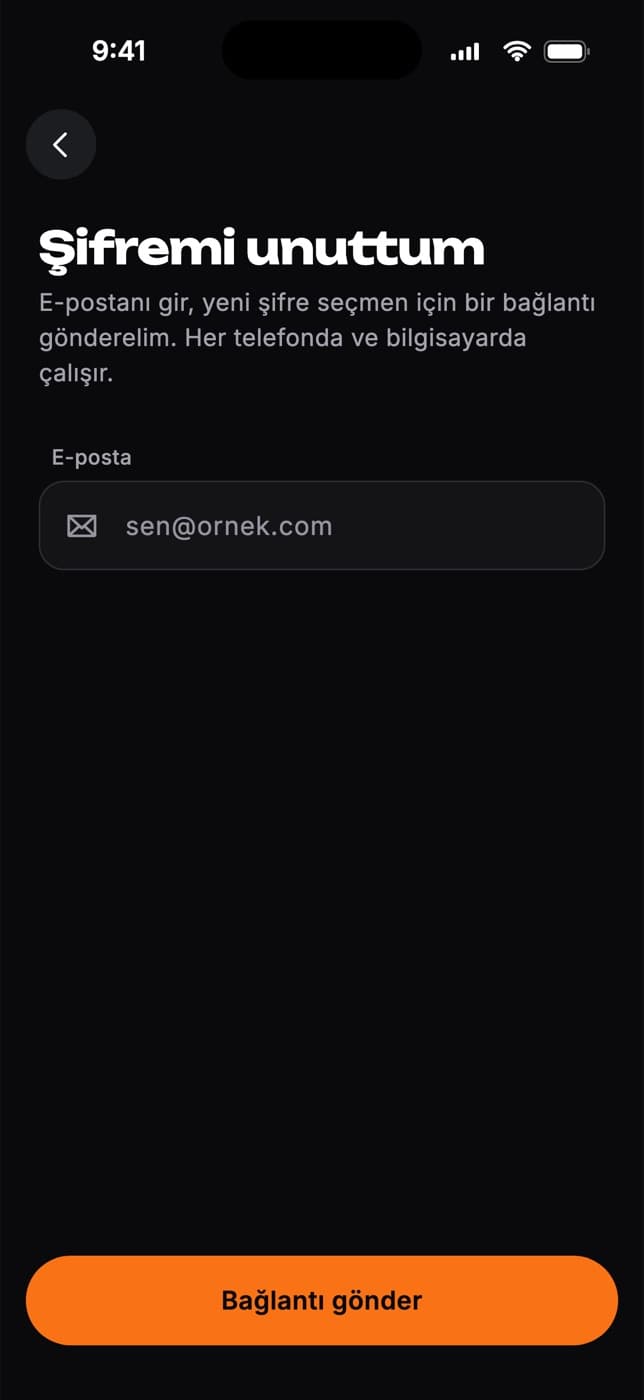
E-postayı telefonunda aç ve sıfırlama bağlantısına dokun. Fit+ Yeni bir şifre seç ekranında açılır.
Yeni şifreni Yeni şifre alanına ve tekrar Yeni şifreyi onayla alanına gir. Şifre en az 8 karakter olmalı ve iki giriş eşleşmeli.
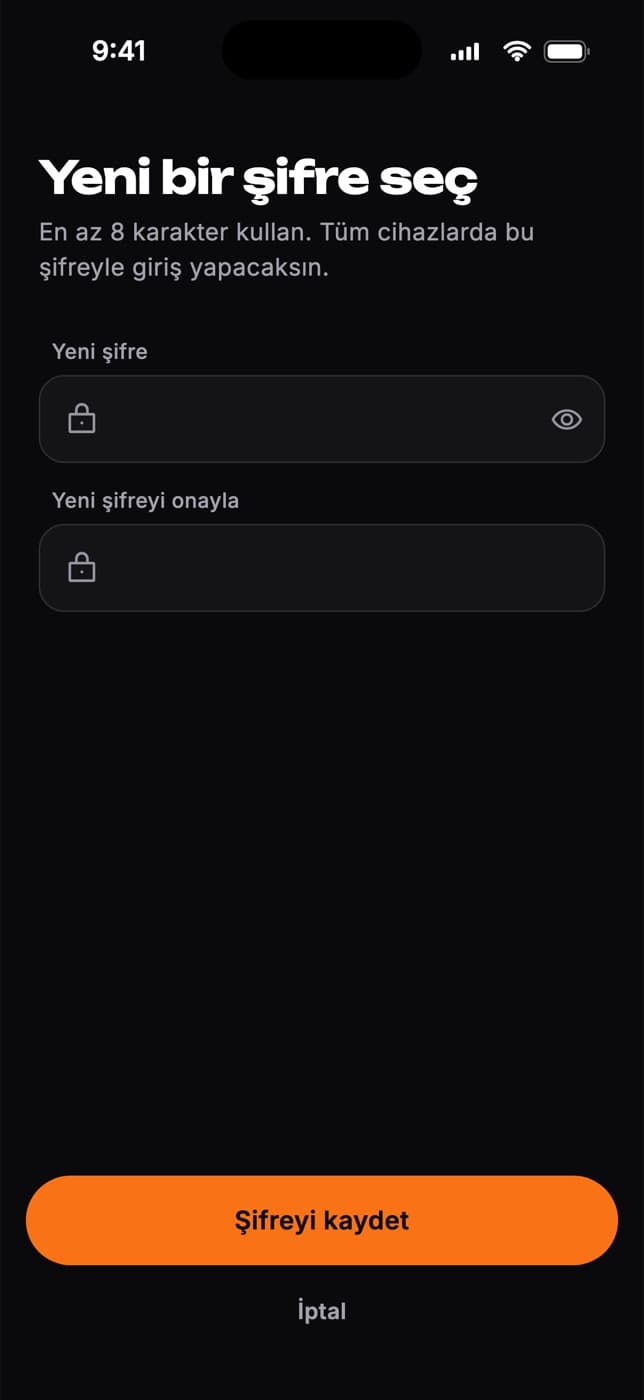
Şifreyi kaydet düğmesine dokun. Giriş yapmış olursun ve her zamanki gibi devam edebilirsin.
Gizliliğin için Fit+ bir e-posta adresinin hesabı olup olmadığını asla söylemez. E-posta gelmezse adresi ve spam klasörünü kontrol et, sonra yeniden dene.
Şifreni değiştir
Giriş yaptıysan ve yeni bir şifre istiyorsan:
Profil sekmesine, ardından Ayarlar ekranını açmak için dişli simgesine dokun.
Güvenlik, sonra Şifreyi değiştir seçeneğine dokun.
Fit+ e-postana bir sıfırlama bağlantısı gönderir. Bağlantıyı telefonunda aç ve Unuttuğun şifreyi sıfırla bölümündeki adımları 4. adımdan itibaren izle.
Sık sorulan sorular
Hayır. Hesabın hâlâ duruyor. Onaylamak için Fit+’tan gelen e-postadaki bağlantıyı telefonunda aç. Bundan sonra e-postan ve şifrenle istediğin zaman giriş yapabilirsin.
Henüz kendi başına değiştiremezsin. Profil, Ayarlar, E-posta bölümüne git ve Desteğe mesaj gönder düğmesine dokun. Ekip yeni adresi kontrol eder ve senin için değiştirir.
Fit+’ı Face ID, Touch ID, parmak izin ya da telefonunun şifresiyle kilitleyebilirsin: Ayarlar, sonra Güvenlik bölümünü aç ve Uygulama kilidi seçeneğini aç. İki adımlı giriş henüz kullanılamıyor.
Bir Fit+ şifren yok. Daha önce kullandığın aynı Apple ya da Google düğmesiyle giriş yap. O hesaba giremiyorsan Apple ya da Google üzerinden sıfırla.