

Hesabını oluştur ve giriş yap
Fit+’ı ilk kez aç, Apple, Google ya da e-postayla hesap oluştur, daha sonra yeniden giriş yap ve çıkış yap.
Bu sayfa Fit+’a girmene yardım eder: uygulamayı ilk kez açmandan giriş yaptıktan sonra gördüğün ilk ekrana kadar. E-postanı onaylaman ya da şifreni sıfırlaman gerekiyorsa E-postanı doğrula ve şifreni sıfırla sayfasına bak.
Uygulamayı aç
Fit+’ı açtığında, uygulama hazırlanırken bir koşucunun hızla içeri girdiği ve Fit+ logosunun onun etrafında oluştuğu turuncu bir ekran görürsün. Bu genelde bir iki saniye sürer. Telefonun hareketi azaltacak şekilde ayarlıysa logo yalnızca yavaşça belirir. Daha uzun sürerse logonun altındaki satır "Her şey hazırlanıyor…" olarak değişir.

Fit+ bağlanamazsa Fit+ açılamadı mesajını görürsün. İnternete bağlı olduğunu kontrol et, sonra Bağlantıyı yeniden dene düğmesine dokun. Hesabın bundan etkilenmez.
Karşılama ekranı
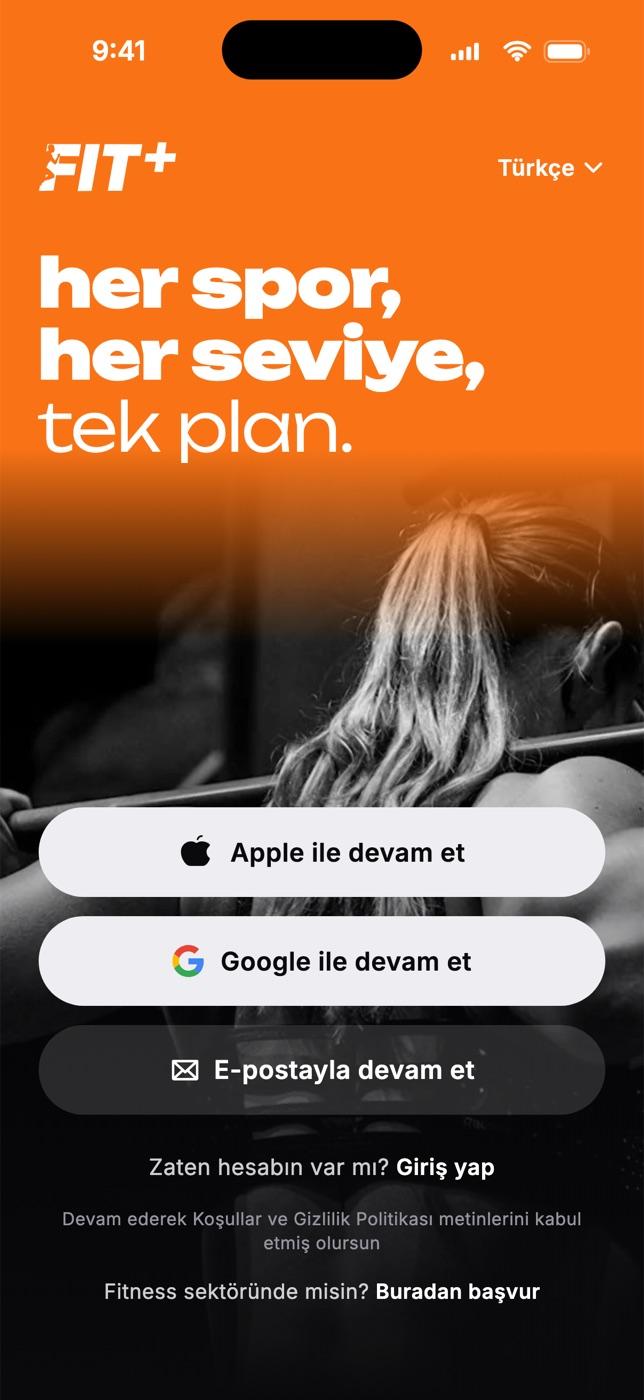
Turuncu karşılama ekranında "her spor, her seviye, tek plan." yazar ve şunlar bulunur:
- En üstte dil. Başlamadan önce dilini seçmek için ona dokun.
- Apple ile devam et ve Google ile devam et, içeri girmenin en hızlı yolu.
- E-postayla devam et, e-postan ve bir şifreyle hesap oluşturmak için.
- "Zaten hesabın var mı?" yazısının yanındaki Giriş yap, e-posta ve şifreyle zaten bir hesabın varsa.
- Fit+ Koşullar ve Gizlilik Politikası bağlantıları.
- "Fitness sektöründe misin?" yazısının yanındaki Buradan başvur, koçlar, diyetisyenler ve salon sahipleri için.
Apple ya da Google ile hesap oluştur
Başlamanın en hızlı yolu. Yeni bir şifreye ihtiyacın yok.
Karşılama ekranında Apple ile devam et ya da Google ile devam et düğmesine dokun.
Açılan pencerede Apple ya da Google hesabınla onayla.
Doğrudan Fit+’a, giriş yapmış olarak dönersin. Google ile, henüz eklemediysen adın ve fotoğrafın profiline eklenir.
Apple ya da Google penceresini kapatırsan hiçbir şey olmaz ve yeniden deneyebilirsin.
E-postayla hesap oluştur
Karşılama ekranında E-postayla devam et düğmesine dokun.
Ad soyad, E-posta ve en az 8 karakterlik bir Şifre gir. Yazdığını kontrol etmek için göz simgesine dokun.
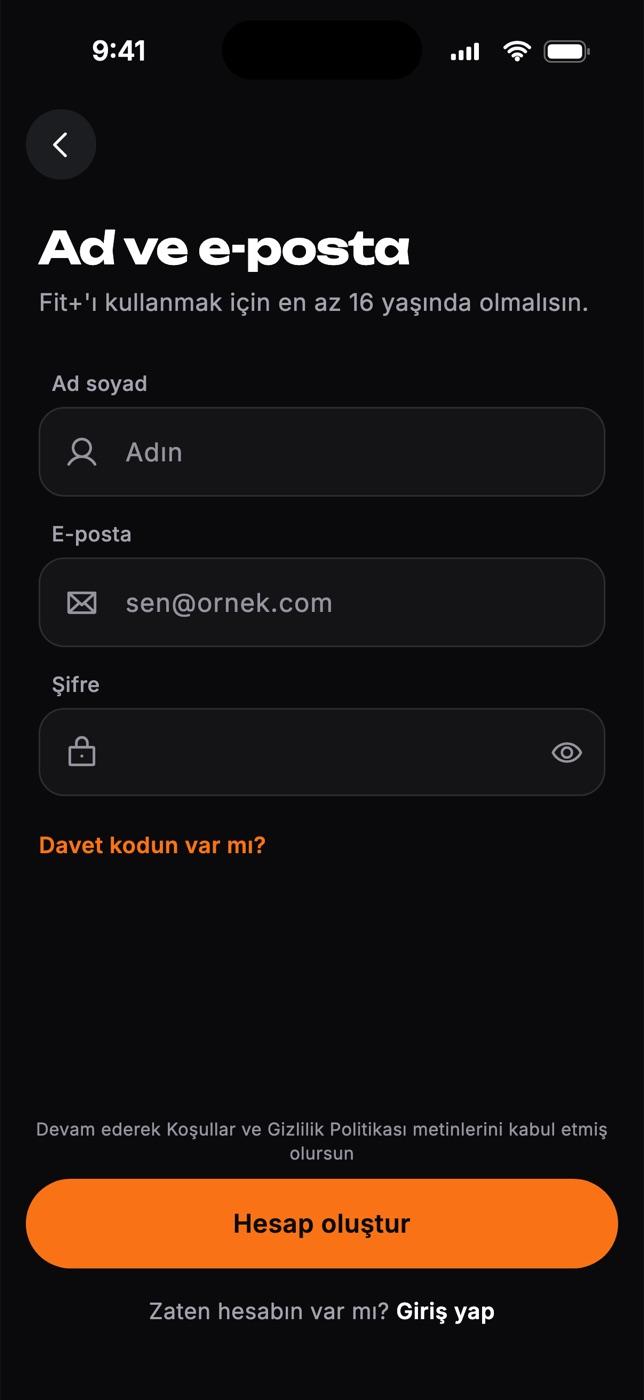
Hesap oluştur düğmesine dokun.
Fit+ Gelen kutunu kontrol et ekranını açar. Adresini onaylamak ve giriş yapmak için Fit+’tan gelen e-postadaki 6 haneli kodu gir ya da e-postadaki bağlantıyı bu telefonda aç. E-postanı doğrula bölümüne bak.
Devam ederek Fit+ Koşullar ve Gizlilik Politikası metinlerini kabul etmiş olursun. İkisini de karşılama ekranında Giriş yap’ın altındaki satırdan açabilirsin.
Giriş yap
Zaten bir hesabın varsa:
Karşılama ekranında "Zaten hesabın var mı?" yazısının yanındaki Giriş yap düğmesine dokun. Apple ya da Google ile kaydolduysan bunun yerine o düğmeye dokun.
Fit+’a katılırken kullandığın E-posta ve Şifre bilgilerini gir.
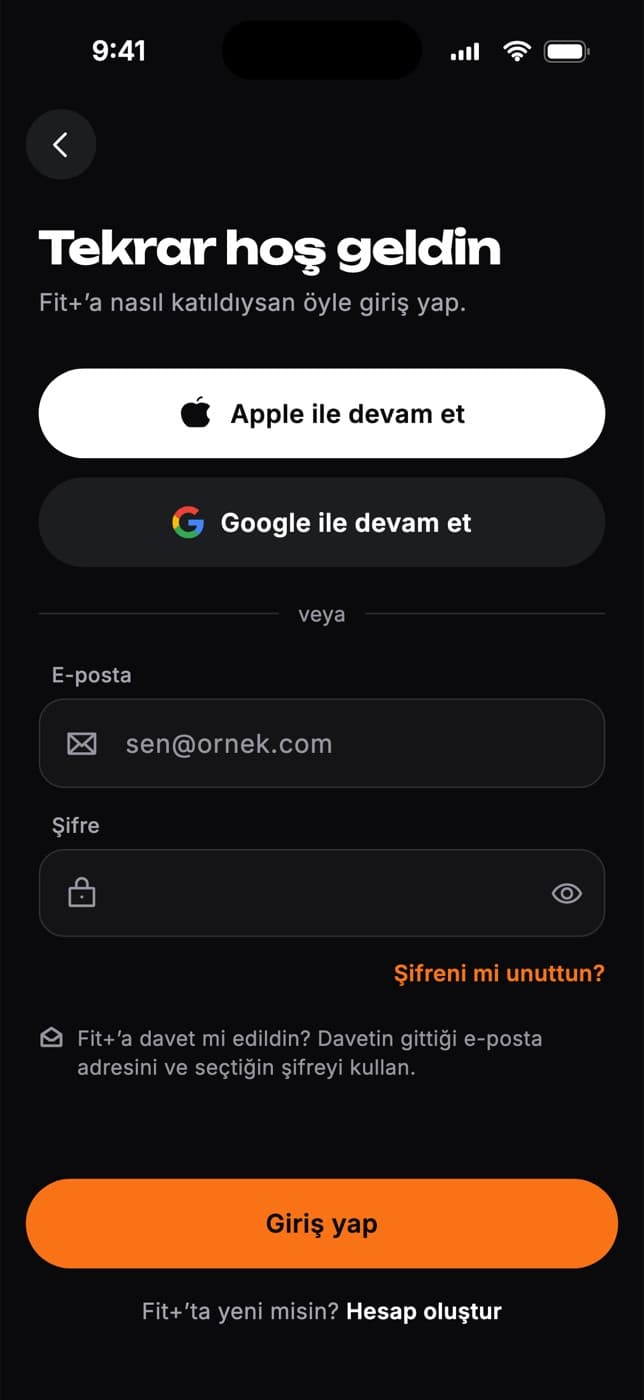
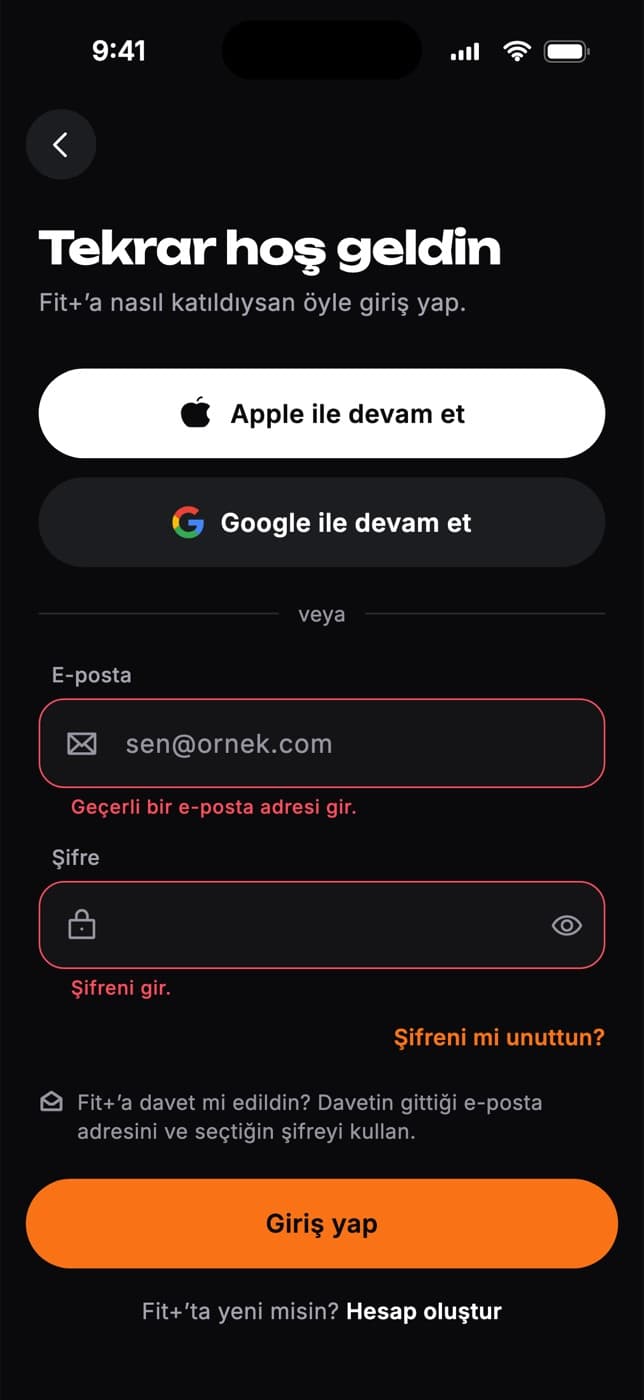
Giriş yap düğmesine dokun.
Bilgilerin eşleşmezse formun altındaki bir mesaj neyin yanlış gittiğini söyler. Şifreni mi unuttun? Şifreni mi unuttun? bağlantısına dokun ve bu adımları izle.
Giriş yaptıktan sonra ne açılır
- Fit+’ta yeni misin? Hedefin, nerede antrenman yaptığın, haftada kaç gün antrenman yapabileceğin ve deneyimin hakkında dört soruyu yanıtladığın kısa bir kuruluma gidersin. Fit+ ilk planını oluşturur: Planımı başlat düğmesine ya da önce birkaç isteğe bağlı soruyu yanıtlamak için Planını ince ayarla düğmesine dokun. Bunu sonraya bırakmak için ilk soruda Şimdilik atla düğmesine dokun ve kurulumu Ana sayfa üzerinden tamamla.
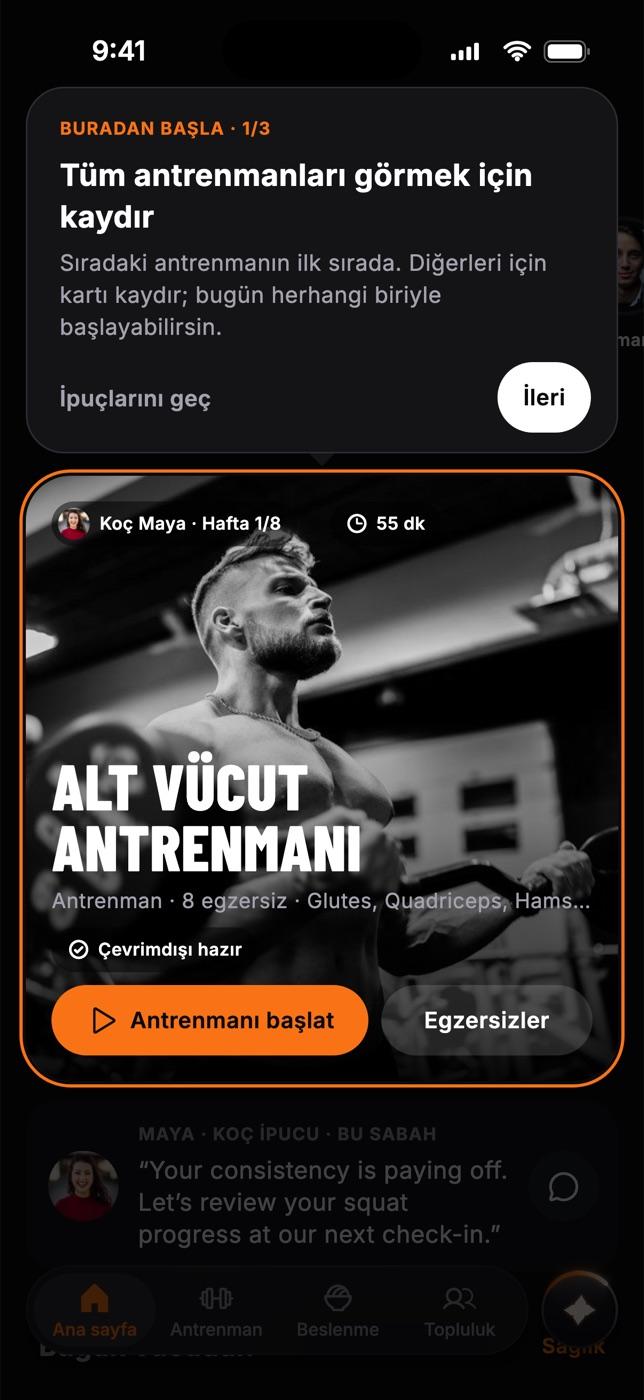
- Ana sayfaya ilk bakışın: kurulumdan sonra üç ipucu sana etrafı gösterir: Tüm antrenmanları görmek için kaydır, Kurulumu tamamla ve Fit+ AI ile tanış. İlerlemek için İleri, sonunda Anladım düğmesine ya da İpuçlarını geç düğmesine dokun. İpuçlarını istediğin zaman yeniden izleyebilirsin: Ayarlar’ı aç ve Yardım altındaki Uygulama turu seçeneğine dokun.
- Yeni onaylanmış bir koç ya da diyetisyen misin? Fit+ sana uzman çalışma alanını etkinleştirmeyi önerir.
- Diğer herkes Ana sayfa ekranına ya da en son kullandığı çalışma alanına gelir.
Fit+’ı son kullandığında devam eden bir antrenmanın varsa, hâlâ oradadır ve kaldığın yerden sürdürmeye hazırdır.
Daha sonra Ana sayfa üzerinde Fit+, uygulamayı geliştirmeye yardım etmek için kullanım istatistiklerini paylaşmak isteyip istemediğini bir kez sorar. İzin ver ya da Şimdi değil düğmesine dokun. Sen izin vermedikçe hiçbir şey paylaşılmaz, sağlık verilerin ise asla paylaşılmaz. Fit+’ı geliştirmemize yardım et bölümüne bak.
Çıkış yap
Ana sayfa ekranının üstündeki fotoğrafına, ardından Ayarlar ekranını açmak için dişli simgesine dokun.
En alttaki Çıkış yap düğmesine dokun.
Onaylamak için yeniden Çıkış yap düğmesine, vazgeçmek için Oturumu açık tut düğmesine dokun.
Verilerin hesabında kalır ve istediğin zaman yeniden giriş yapabilirsin. Çıkış yaptıktan sonra bu telefon hesabın için bildirim almayı bırakır ve ana ekran widget’ların bu hesaptan hiçbir şey göstermez. Çıkış yapmak bağlantı olmadan da çalışır. Henüz eşitlenmemiş bir antrenman varsa Fit+ önce bunu sana söyler: antrenman bu telefonda kalır ve burada yeniden giriş yaptığında yüklenir.
Sık sorulan sorular
Evet. Tablette ya da geniş bir pencerede giriş ekranı biraz farklı görünür, ama aynı bilgileri ister ve aynı şekilde çalışır.
Hayır, her seferinde aynı Apple ya da Google düğmesiyle giriş yaparsın. Yalnızca e-postayla kaydolduysan bir şifreye ihtiyacın olur.
Fit+’tan gelen, koçunun adının yer aldığı "Ad, Fit+ hesabını oluşturdu" başlıklı e-postayı aç ve Şifreni belirle seçeneğini seç. Kendi şifreni belirle, sonra uygulamaya dön, Giriş yap düğmesine dokun ve o e-posta adresiyle yeni şifreni kullan. Kurulum e-postasından şifreni belirle sayfasına bak.
Evet. Önce çıkış yap, sonra o kişi kendi hesabıyla giriş yapabilir. Hesabından hiçbir şey ona gösterilmez.
Karşılama ekranında "Fitness sektöründe misin?" yazısının yanındaki Buradan başvur seçeneğine dokun. Koç ya da diyetisyen olarak başvur sayfasına bak.
Fit+ uygulaması
Fit+ telefon uygulamasına hoş geldin: neler yapabileceğin, beş sekmenin nasıl çalıştığı ve uygulamanın her bölümü için yardımı nerede bulacağın.
E-postanı doğrula ve şifreni sıfırla
Yeni bir hesabı e-postandaki bağlantıyla onayla, yeni bir e-posta al, unuttuğun şifreni sıfırla ve şifreni değiştir.