

Verilerini kimlerin görebileceğini seç
Antrenmanlarını, sağlık verilerini, öğünlerini ve ilerleme fotoğraflarını bir koç, diyetisyen ya da spor salonuyla paylaş, neyi ne kadar süreyle göreceklerini seç, erişim isteklerini yanıtla ve paylaşımı istediğin zaman durdur.
Verilerin senindir. Fit+’ta kaydettiğin hiçbir şey, sen paylaşmayı seçene kadar bir koç, diyetisyen ya da spor salonu tarafından görülemez. Bu sayfa nasıl paylaşacağını, her kişinin neleri görebileceğini ve paylaşımı nasıl durduracağını gösterir.
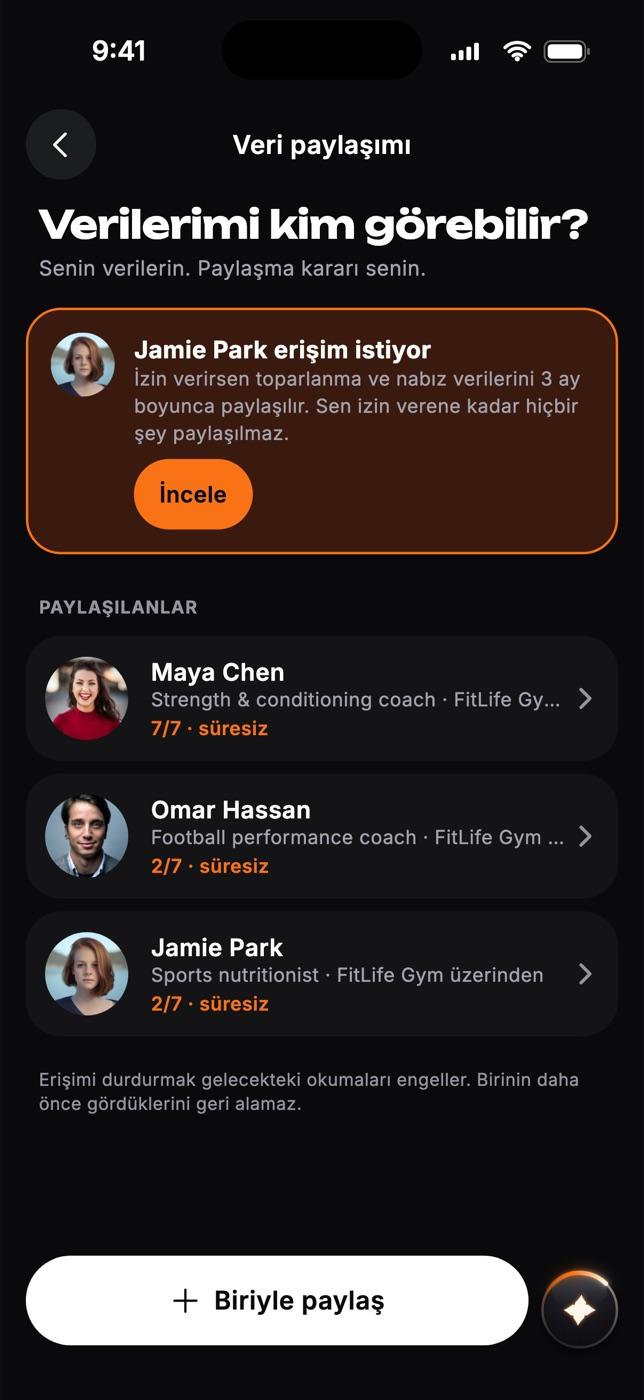
Bir spor salonuna katılmak, seans ayırtmak ya da bir koça mesaj göndermek verilerini kendiliğinden asla paylaşmaz. Kararı her zaman sen verirsin.
Neleri paylaşabilirsin
Yedi veri türü arasından seçim yaparsın ve her kişi için farklı türler seçebilirsin:
| Kategori | Neleri içerir |
|---|---|
| Antrenmanlar | Antrenmanların, setlerin, eforun ve notların |
| Program | Randevuların ve planlanan seansların |
| Uyku | Ne kadar uyuduğun ve eğilimlerin |
| Toparlanma ve nabız verileri | Toparlanma, nabız, HRV ve durum bildirimlerin |
| Beslenme | Öğünlerin, yemek kayıtların ve beslenme notların |
| Kilo ve vücut | Kilon, boyun ve vücut yağ oranın |
| Mezura ölçüleri | Belin, kalçan, göğsün ve diğer mezura ölçülerin |
Paylaştığın kişiler değerlerini kendi birimlerinle, örneğin pound ya da kilojoule olarak görür.
İlerleme fotoğrafları bir kategori değildir. Onları tek bir koç ya da diyetisyenle ayrıca paylaşmadığın sürece gizli kalırlar. Bkz. İlerleme fotoğraflarını paylaş.
Fit+ genellikle mantıklı olan kategorileri önerir: koç için antrenman, program, toparlanma ve uyku; diyetisyen için beslenme ve kilo; spor salonu için program ve antrenmanlar. Bunları her zaman değiştirebilirsin.
Biriyle paylaş
Profil’e, ardından Verilerimi kim görebilir’e dokun.
Biriyle paylaş’a dokun.
Kiminle paylaşmak istediğini seç. Zaten birlikte çalıştığın koçları, diyetisyenleri ve spor salonlarını görürsün. Başka birini bulmak için Koç, kulüp ve spor salonu ara’yı kullan.
Neleri görebileceklerini seç. Önerilen kategoriler zaten açıktır. Herhangi birini açıp kapatabilirsin. İlerleme fotoğrafları kapalıdır. Fotoğraflarını gizli tutmak için kapalı bırak.
Ne kadar süreyle? için 1 ay, 3 ay ya da Ben durdurana kadar seçeneğini seç.
Paylaş’a dokun. Kişinin adıyla birlikte "Artık ... ile paylaşılıyor" ifadesini görürsün.
Sonra ne olur: kişi seçtiğin verileri hemen, bitiş tarihine kadar ya da sen durdurana kadar görebilir.
Koçunu bulamıyor musun? Fit+’a katılması için ona bir davet göndermek üzere Bir uzmanı e-postayla davet et’e dokun.
Birinin neleri görebileceğini değiştir
Profil’e, ardından Verilerimi kim görebilir’e dokun.
Paylaşılanlar altında kişiye dokun.
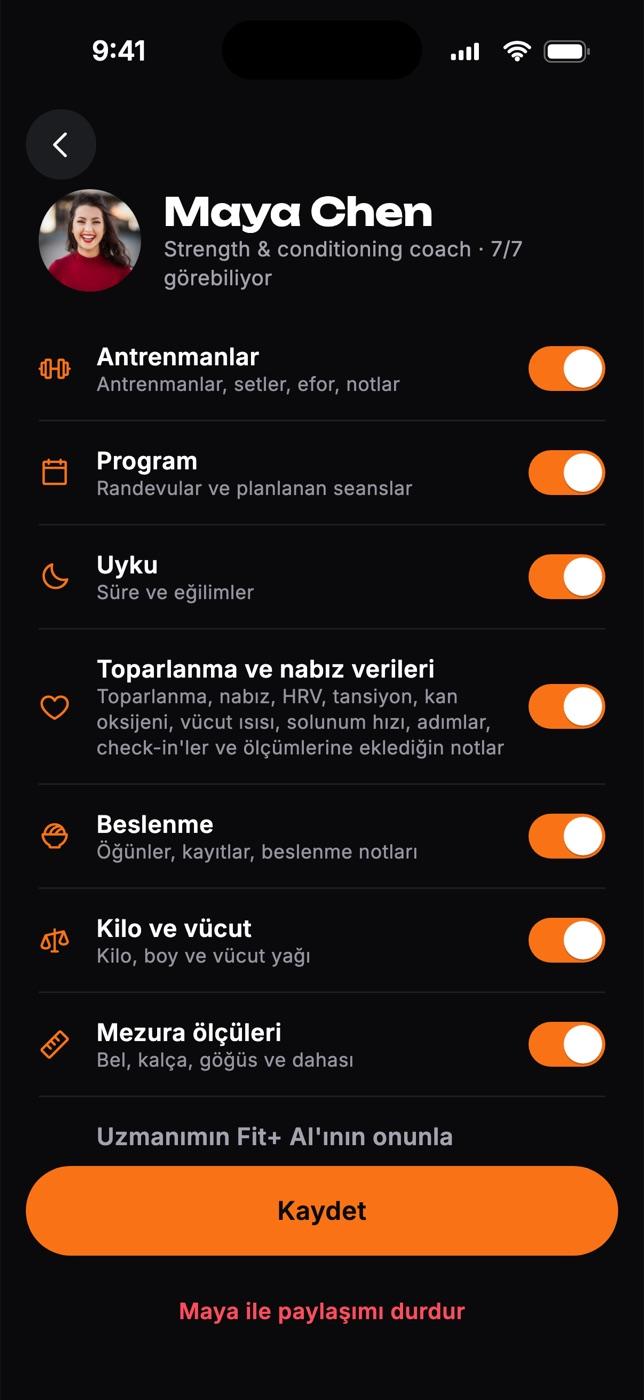
Kategorileri aç ya da kapat.
Erişim süresini değiştirmek için Erişim bitişi’nin yanındaki Değiştir’e dokun ve 1 ay, 3 ay, 6 ay ya da Ben durdurana kadar seçeneğini seç.
Kaydet’e dokun.
İlerleme fotoğraflarını paylaş
İlerleme fotoğrafların gizlidir. Onları birlikte çalıştığın bir koç ya da diyetisyenle, her seferinde tek bir kişiyle paylaşabilirsin.
Profil’e, Verilerimi kim görebilir’e, ardından kişiye dokun. Bunu Koçun altındaki koç kartından da açabilirsin.
İlerleme fotoğrafları’nı aç.
Bunun ne anlama geldiğini oku, ardından Fotoğrafları paylaş’a dokun. Gizli tutmak için Şimdi değil’e dokun.
Neler yapabilirler: ilerleme fotoğraflarını ve onları çektiğin tarihleri yalnızca Fit+ içinde görebilirler. Fotoğrafları indiremezler ve senden fotoğraf isteyemezler.
Senin görebildiklerin: Fit+ fotoğraflarını her açtıklarında bunu not eder. Kartta son 90 günde fotoğrafları kaç kez ve ne zaman açtıkları görünür.
Durdurmak için İlerleme fotoğrafları’nı kapat. Erişimlerini hemen kaybederler. Fotoğraflar hiçbir zaman diğer kategorilere, Fit+ AI okumasına ya da bir erişim isteğine dahil olmaz.
Paylaşımı durdur
Profil’e, Verilerimi kim görebilir’e, ardından kişiye dokun.
Kişinin adının yer aldığı ... ile paylaşımı durdur’a dokun.
Onayla. Vazgeçmek için Paylaşmaya devam et’e dokun.
O andan itibaren yeni hiçbir şey göremezler ve bu, onlarla fotoğraf paylaşımını da durdurur.
Erişimi durdurmak, birinin daha önce gördüklerini geri alamaz. Örneğin verilerini kullanarak yazdıkları notlar ya da hazırladıkları bir plan onlarda kalır.
Bir erişim isteğini yanıtla
Bazen bir koç ya da diyetisyen daha fazlasını görmek ister, örneğin planını ayarlayabilmek için toparlanma verilerini. Bir bildirim alırsın ve istek Verilerimi kim görebilir’in en üstünde görünür.
Bildirime dokun ya da Verilerimi kim görebilir’deki istekte İncele’ye dokun.
Kimin istediğini, neyi görmek istediğini ve ne kadar süreyle istediğini gör. Paylaşmak istemediğin her şeyi kapat.
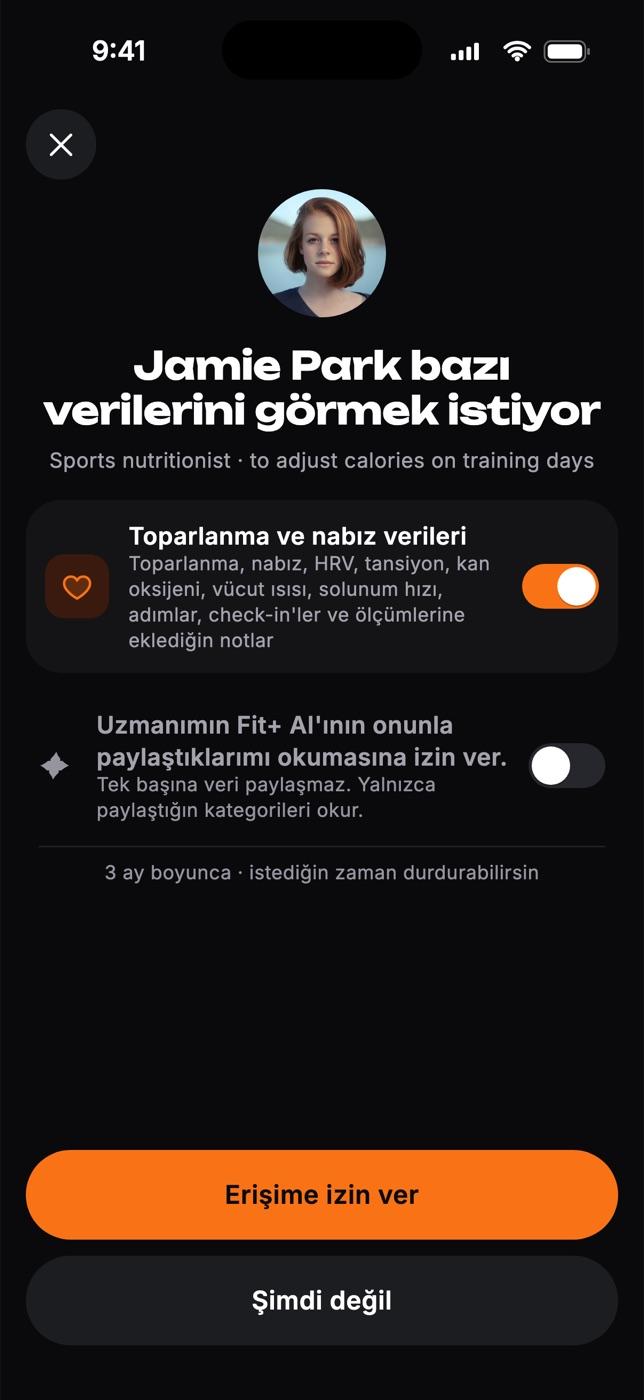
Paylaşmak için Erişime izin ver’e, reddetmek için Şimdi değil’e dokun. Sen izin verene kadar hiçbir şey paylaşılmaz.
Onlarla zaten paylaşım yapıyorsan bir isteğe izin vermek, yeni kategorileri görebildiklerine ekler.
Bitiş tarihlerini takip et
Paylaşılanlar altındaki her kişi kaç kategoriyi gördüğünü (örneğin "3/7") ve erişimin ne zaman bittiğini gösterir: bir tarih ya da Ben durdurana kadar’ı seçtiysen "süresiz". Erişim bir hafta içinde bitecekse, istersen yenileyebilmen için bir uyarı görürsün.
Sık sorulan sorular
Hayır. Bir spor salonuna katılmak hiçbir sağlık verisini paylaşmaz. Bir spor salonunun koçlarının bir şey görmesini istiyorsan onlarla buradan paylaş.
Bu kişinin verilerini, onları kendi spor salonuyla paylaştığın ve orada çalıştığı için gördüğü anlamına gelir. Spor salonunda çalışmayı bırakırsa bu erişimi kaybeder.
Spor salonun adını, üyeliğini ve son ziyaretini görebilir. Sen paylaşmadığın sürece sağlık verilerini asla görmez.
İsteklerin süresi yedi gün sonra dolar. Koça ya da diyetisyene mesaj göndererek yeni bir istek göndermesini iste ya da Biriyle paylaş ile onlarla kendin paylaş.
Hesabını sildiğin anda tüm paylaşımlar durur. Bkz. Hesabını sil.
Şu anda yeni danışanlara yeri yok, bu yüzden hiçbir şey paylaşılmadı. Onunla çalışmak için bunun yerine profilinden bir koçluk isteği gönder: istek, o kabul edene kadar bekler. Bkz. Koçluk paketi başlat.
Birimlerini seç
Kilogram ya da pound, kilometre ya da mil, kalori ya da kilojoule ve daha fazlasını seç, sahip olduğun plakaları ayarla ve haftanın ilk gününü seç.
Verilerini içe ve dışa aktar
Antrenman geçmişini Strong, Hevy ya da başka bir uygulamadan, beslenme günlüğünü MyFitnessPal’dan getir, bir içe aktarmayı geri al ve verilerini tablo ya da JSON dosyası olarak dışa aktar.