

Profilin ve ayarların
Profil ve Ayarlar ekranlarında yolunu bul, profilini ve fotoğrafını düzenle, ilerlemeni gör, Fit+ Pro’yu yönet ya da iptal et, uygulamayı kilitle, koyu ya da açık modu ve dilini seç, gizliliğini yönet, yardım al, çıkış yap ve hesabını sil.
Profil, profilinin ve hesabının bulunduğu yerdir. Açmak için Ana sayfa’nın üst kısmındaki fotoğrafına dokun. Buradan bilgilerini düzenleyebilir, uygulamanın görünümünü değiştirebilir, gizliliğini kontrol edebilir, yardım alabilir ve Fit+ Pro’ya geçebilirsin.
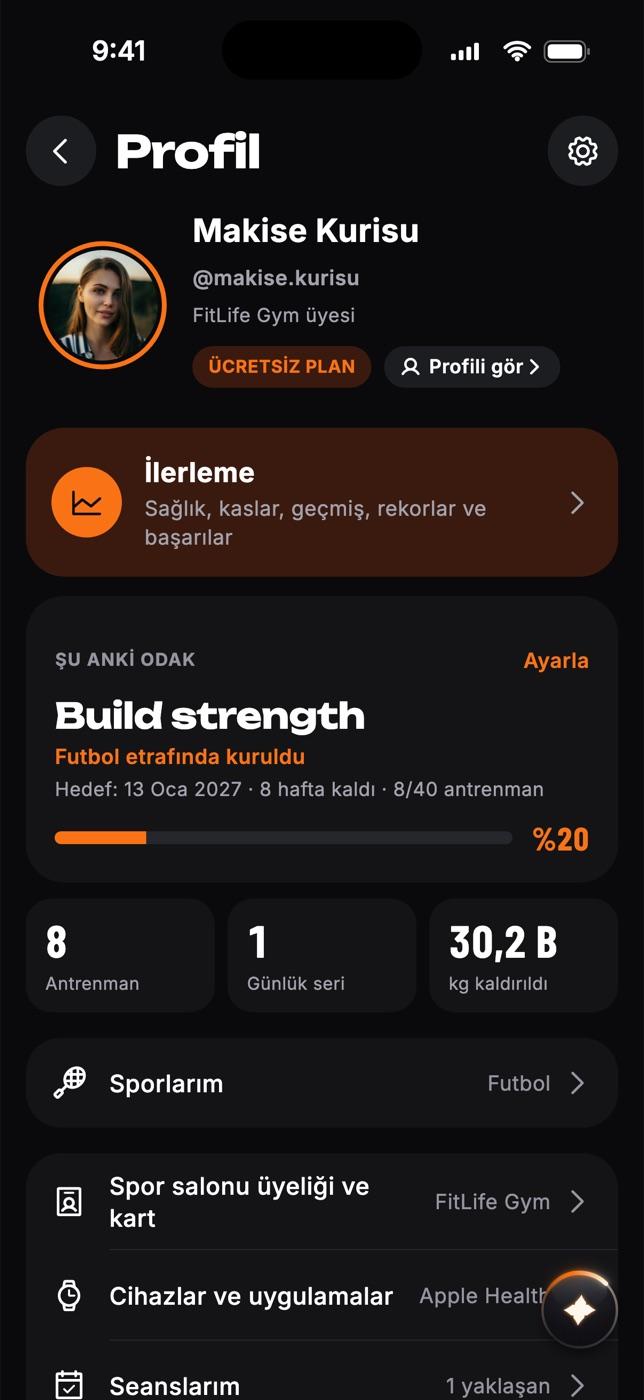
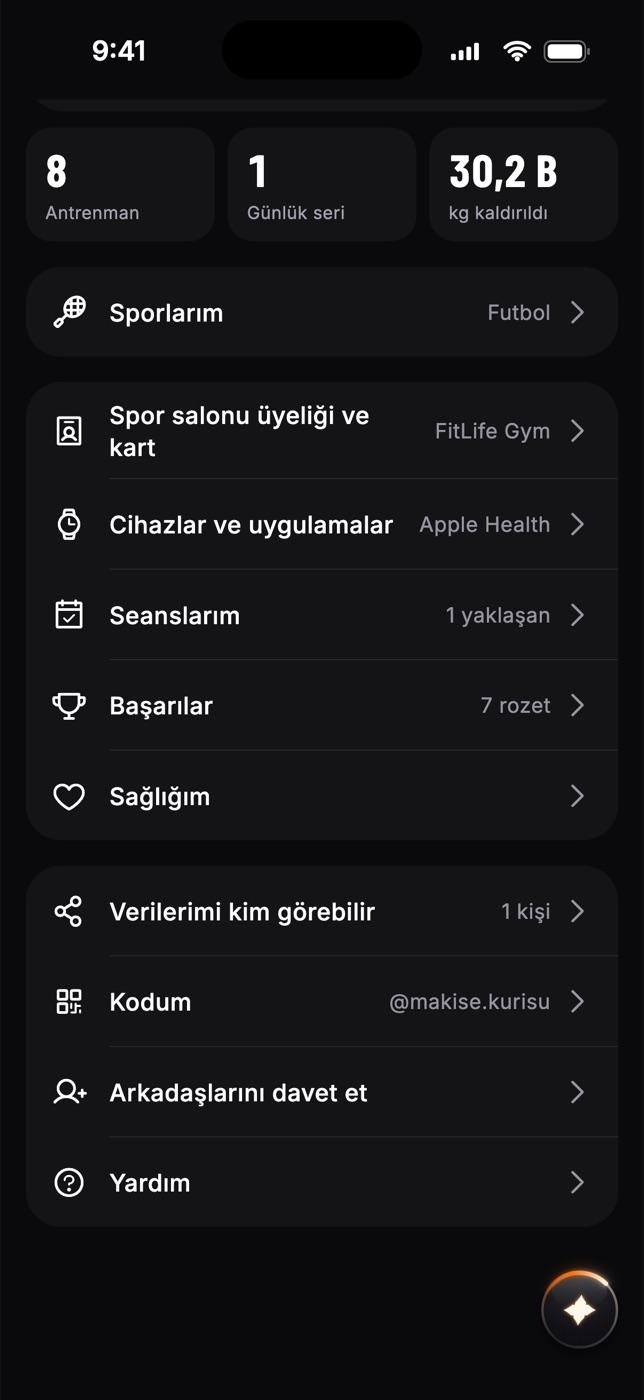
Profil sekmesinde neler var
- Profilin: fotoğrafın, adın, sporun ve ücretsiz planda mı yoksa Pro’da mı olduğun. Aboneliğini görmek için Ücretsiz plan ya da Pro plan’a dokun. Profilini başkalarının gördüğü şekilde görmek için Profili gör’e dokun.
- İlerleme: profilinin altındaki kart. Sağlığım, Geçmiş, Kişisel rekorlar ve Başarılar’ı, kas haritanı, haftalık raporunu, ilerleme grafiklerini, kas hacmini, vücut ölçümlerini ve ilerleme fotoğraflarını açar. Bkz. İlerlemeni takip et.
- Şu anki odak: hedefin ve planında ne kadar ilerlediğin. Yanıtlarını değiştirmek için Ayarla’ya dokun.
- İstatistiklerin: tamamladığın antrenmanlar, günlük serin ve birimlerinle kaldırdığın toplam ağırlık. Isınma setleri toplama dahil edilmez.
- Fit+ Pro’ya geç: sınırsız yapay zekâ koçu, tüm planlar ve gelişmiş istatistikler için yükselt. Bunu yalnızca henüz Pro’da değilsen görürsün.
- Sporlarım: yaptığın sporlar, ana sporun ilk sırada; örneğin "Padel ve 3 tane daha". Bkz. Sporlarım.
- Spor salonu üyeliği ve kart: spor salonu kartın ve giriş kodun. Bkz. Bir spor salonuna, kulübe ya da takıma katıl.
- Cihazlar ve uygulamalar: saatini ya da sağlık uygulamanı bağla. Bkz. Sağlık ve cihazlar.
- Seanslarım: koçlarla randevuların. Bkz. Koçluk.
- Başarılar: rozetlerin ve rekorların. Bkz. Mesajlar ve topluluk.
- Sağlığım: sağlık ölçümlerin ve eğilimlerin, vücut ölçülerin ve ilerleme fotoğrafların. İlerleme fotoğraflarını her zaman yalnızca sen görebilirsin.
- Verilerimi kim görebilir: verilerini kimlerin görebileceği. Bkz. Verilerini kimlerin görebileceğini seç.
- Arkadaşlarını davet et ve Yardım, aşağıda anlatılıyor.
- Fit+ for Professionals: koç ya da diyetisyen olarak başvur. Bkz. Koç ya da diyetisyen olarak başvur.
Profilini ve fotoğrafını düzenle
Profil’de fotoğrafına dokun. (Ya da Ayarlar’ı açıp Kişisel bilgiler’e dokun.)
Fotoğrafını değiştirmek için Profil fotoğrafını değiştir’e dokun ve kitaplığından bir fotoğraf seç. Fotoğraflar 2 MB’tan küçük olmalı.
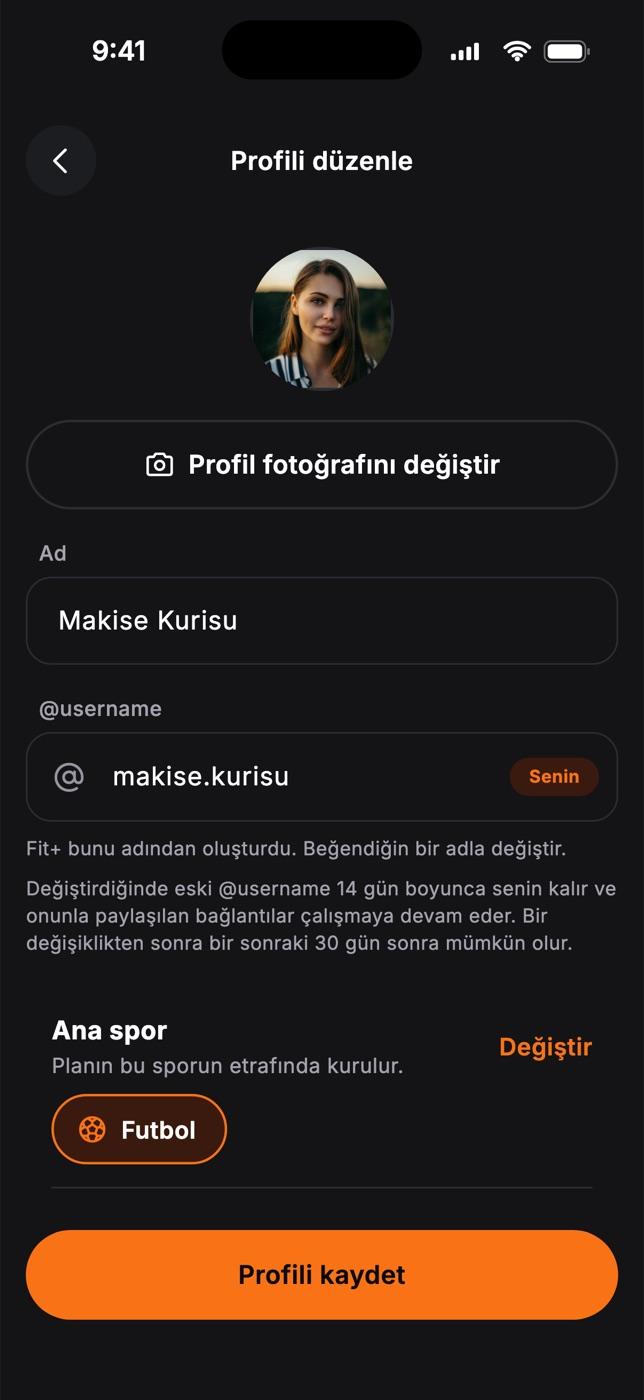
Ad alanını güncelle. Adın boş bırakılamaz.
Sporların ve hedefin aynı ekrandadır, oradaki değişiklikler hemen kaydedilir:
- Ana spor: turuncu çip. Planın bu spora göre kurulur. Değiştir’e, ardından sporlarından birine ya da yeni bir spor eklemek için Başka bir spor’a dokun. Bir koçun planı geçerliyse Fit+ önce onayını ister ve koçuna haber verir. Tüm sporların duraklatılmışsa birini sürdürmek için Sporlarım’a dokun.
- Diğer sporlar: diğer sporların gri çipler olarak. Eklemek için Ekle’ye dokun. Bkz. Sporlarım.
- Hedef: Profil sekmesindeki Şu anki odak ile aynı hedef. Planın uyumlu kalsın diye yanıtlarını değiştirmek için Değiştir’e dokun.
Profili kaydet’e dokun. Yeni fotoğrafın ancak kaydettiğinde saklanır.
Fit+ Pro’ya geç
Profil’de Fit+ Pro’ya geç’e dokun.
Pro’nun neler eklediğini oku, ardından Yıllık ya da Aylık seçeneğini seç. Yıllık seçenek aylık maliyetini ve ne kadar tasarruf ettiğini gösterir.
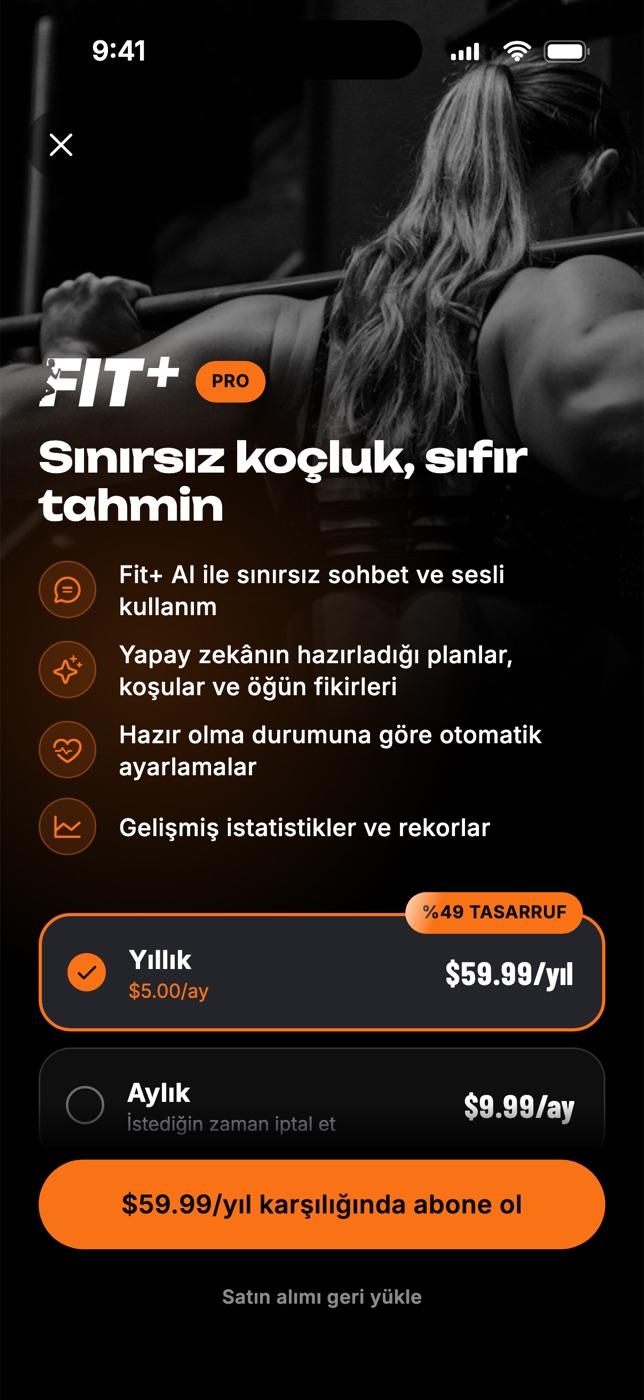
Fiyatın yer aldığı ... karşılığında abone ol düğmesine dokun, ardından iPhone’da App Store hesabınla, Android’de Google Play hesabınla onayla. Ödemen aynı mağaza üzerinden alınır ve iptal de oradan yapılır.
Pro için aynı mağaza hesabıyla başka bir telefonda zaten ödeme yaptın mı? Bunun yerine Satın alımı geri yükle’ye dokun.
Bazı spor salonu kartları Fit+ Pro’yu içerir. Seninki içeriyorsa spor salonunun adıyla birlikte "... üyeliğine dahil" ifadesini görürsün ve abone olman gerekmez.
Ayarlarını aç
Profil’de üst köşedeki dişli simgesine dokun.
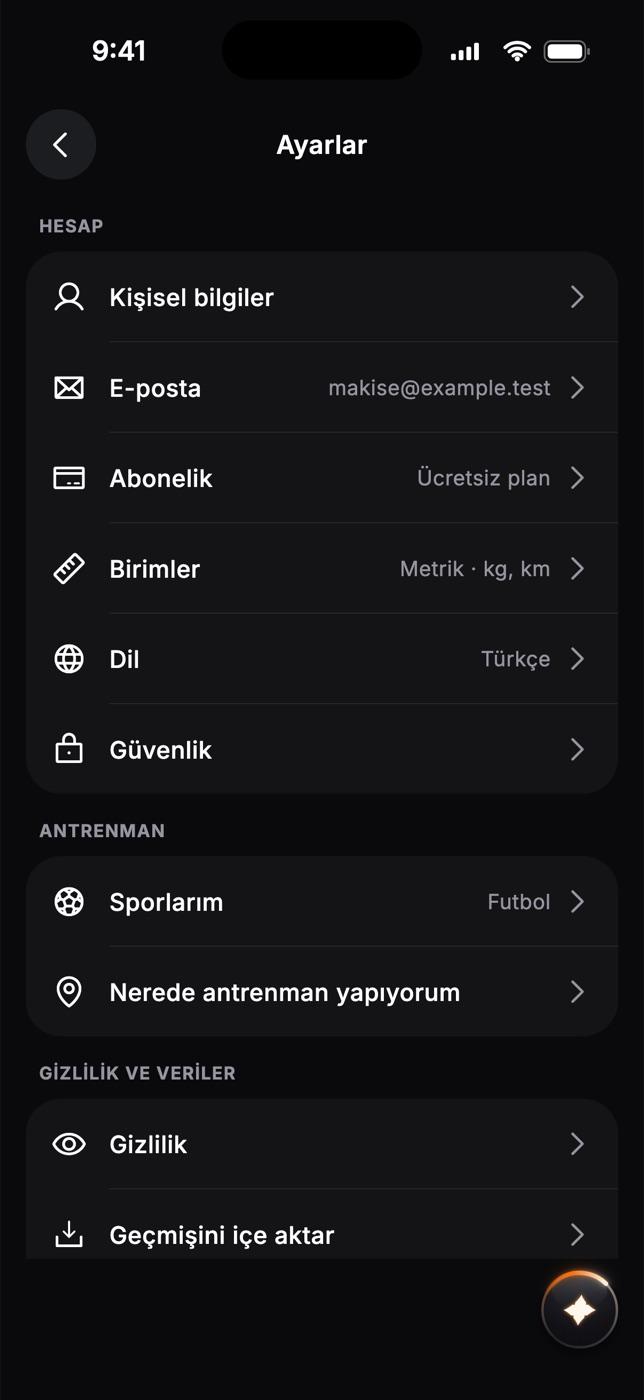
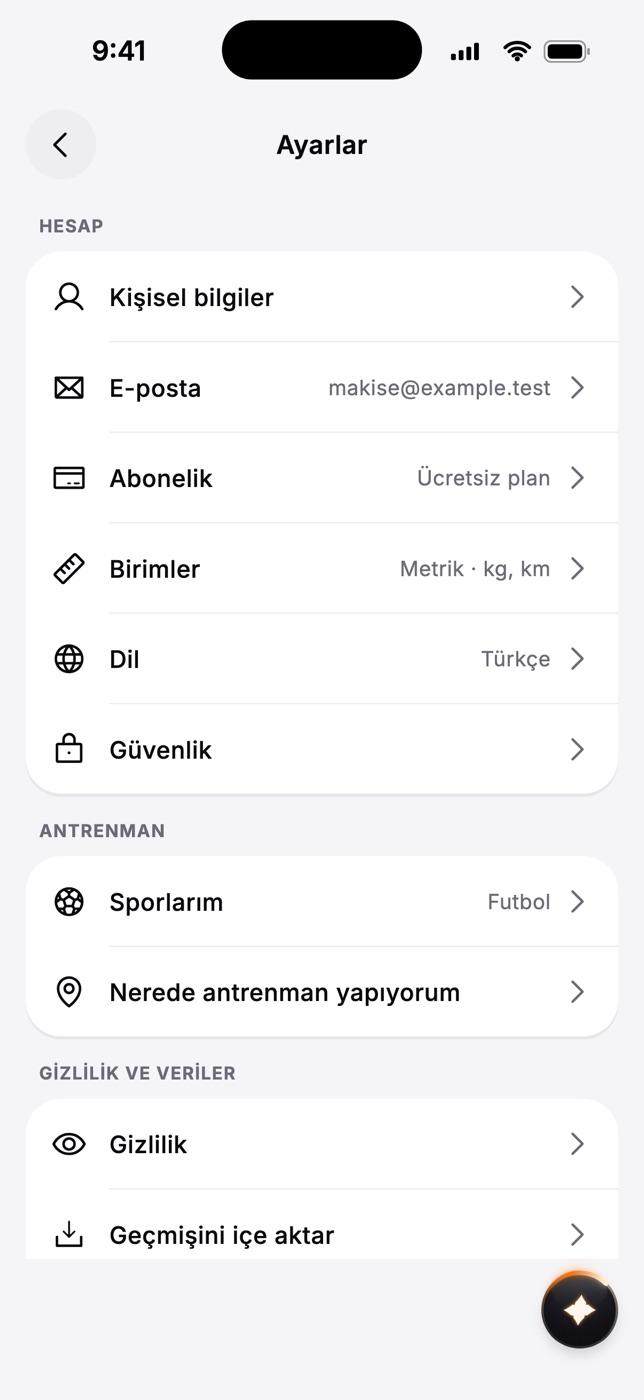
Ayarlar; Hesap, Antrenman, Gizlilik ve veriler, Bildirimler ve cihazlar, Özelleştir, Tercihler ve Yardım olarak gruplanır. Birden fazla çalışma alanın varsa bunlara Çalışma alanı da eklenir. Çıkış yap en altta ayrı durur.
Hesap
| Ayar | Ne işe yarar |
|---|---|
| Kişisel bilgiler | Adını, fotoğrafını, sporunu ve hedefini düzenle. |
| E-posta | Giriş yaptığın e-postayı gösterir. Değiştirmek için Desteğe mesaj gönder’e dokun. |
| Abonelik | Ücretsiz plan ya da Pro plan gösterir. Yükseltmek ya da Fit+ Pro’yu yönetmek veya iptal etmek için dokun. |
| Birimler | Tüm birimler tek seferde altında tek dokunuşla tüm birimler için Metrik ya da İngiliz (ABD) seç, ya da kg veya lb, km veya mil, kcal veya kJ ve daha fazlasını tek tek seç. Bkz. Birimlerini seç. |
| Dil | Cihaz dili ya da English, العربية (Arapça), Español, Français, Deutsch, Português veya Türkçe. |
| Güvenlik | Uygulama kilidi, Şifreyi değiştir (aşağıda) ve girişte doğrulama uygulamasından kod isteyen İki adımlı giriş. Bkz. İki adımlı giriş. |
Antrenman
| Ayar | Ne işe yarar |
|---|---|
| Sporlarım | Sporların, ana sporun, seviye, ne sıklıkla, olağan günler, duraklatmalar ve maçlar. Bkz. Sporlarım. |
| Nerede antrenman yapıyorum | Her spor için nerede antrenman yaptığın: salon, ev veya ikisi de. Bkz. Yerlerini ve ekipmanını ayarla. |
Gizlilik ve veriler
| Ayar | Ne işe yarar |
|---|---|
| Verilerimi kim görebilir | Verilerini kimlerin görebileceği. Bkz. Verilerini kimlerin görebileceğini seç. |
| Gizlilik | Profilini ve antrenmanlarını kimlerin gördüğü, yapay zekâ işleme, kullanım analizi ve çökme raporları (aşağıda). |
| Geçmişini içe aktar | Antrenmanlarını ya da beslenme günlüğünü başka bir uygulamadan getir. |
| Verileri dışa aktar | Verilerinin bir kopyasını kaydet (aşağıda). |
| Hesabı sil | Hesabını ve verilerini sil (aşağıda). |
Bildirimler ve cihazlar
| Ayar | Ne işe yarar |
|---|---|
| Bildirimler | Hangi uyarıları ve hatırlatıcıları alacağını seç. Bkz. Bildirimleri yönet ve Antrenman ve öğün hatırlatıcıları. |
| Cihazlar ve uygulamalar | Apple Health ya da Health Connect, Apple Watch ve WHOOP’u bağla. Bkz. Sağlık ve cihazlar. |
| Ana ekran widget’ları | Fit+ widget’larını önizle ve sağlık değerlerinin kilit ekranında görünüp görünmeyeceğini seç. |
Özelleştir
| Ayar | Ne işe yarar |
|---|---|
| Antrenman | Yeni egzersizlerin nasıl başladığı, kendi dinlenme seçeneklerin ve ısınma rampan. Bkz. Antrenman varsayılanlarını ayarla. |
| Ekipmanım | Antrenman yaptığın yerler ve her birindeki ekipman. Bkz. Yerlerini ve ekipmanını ayarla. |
| Öğün zamanları | Gününün öğünleri ve onları ne zaman yediğin. Bkz. Öğün zamanlarını ayarla. |
| Hedeflerim | Antrenman ve dinlenme günlerindeki kalorilerin, makroların, besin hedeflerin ve su bardağın. Bkz. Hedeflerine ince ayar yap. |
| Yemek tercihleri | Diyetin, alerjilerin, yemediğin yiyecekler, sevdiğin mutfaklar ve oruç aralığın. Bkz. Yemek tercihlerini ayarla. |
| Dinlenme sayacı | Kendi antrenmanların için varsayılan dinlenme süreleri ve dinlenme sayacı seçenekleri. |
| Ağırlıklar nasıl artar | Fit+’ın kendi antrenmanlarında bir sonraki ağırlıklarını ve tekrarlarını önerip önermeyeceği ve nasıl önereceği. |
Antrenman, Ekipmanım, Öğün zamanları, Hedeflerim ve Yemek tercihleri, uygulamayı üye olarak kullandığında görünür. Bkz. Fit+’ı özelleştir.
Tercihler
| Ayar | Ne işe yarar |
|---|---|
| Görünüm | Sisteme uy, Açık ya da Koyu. |
| Antrenman görünümü | Antrenman oynatıcısının nasıl görüneceği: her seferinde bir egzersiz ve bir setle Basit ya da her şey tek ekranda Ayrıntılı. |
| Kutlamalar | Biten bir antrenmanın nasıl kutlanacağı: Tam, Sakin ya da Kapalı ve Dokunsal geri bildirimin açık olup olmadığı. Bu ayar hesabınla birlikte her telefona gelir. Bkz. Bitişinin nasıl oynatılacağını seç. |
| Antrenmanlarda sesli yönlendirmeler | Koçunun yönlendirmelerinin antrenman sırasında sesli okunup okunmayacağı. |
Yardım
| Ayar | Ne işe yarar |
|---|---|
| Uygulama turu | Uygulamanın sekmelerini tanıtan kısa turu yeniden oynat. |
| Yardım | Sık sorulan soruların yanıtları ve destekle iletişime geçme yolu. |
| Salonun mu var? Fit+'a ekle | Salonunu, stüdyonu ya da kulübünü ekle ve kontrol etmesi için Fit+’a gönder. Bkz. Spor salonunu Fit+’a getir. |
Başka bir telefonda giriş yaptığında dilin, birimlerin, bildirim seçimlerin, Özelleştir altındaki her şey ve Kutlamalar seninle gelir.
Dinlenme sayacı ve İlerleme yalnızca kendi planladığın antrenmanlar için geçerlidir. Bir koçun planını takip ettiğinde her zaman onun dinlenme süreleri ve ilerleme yöntemi kullanılır. Bkz. Dinlenme sayacını ve ilerlemeni ayarla.
Koyu ve açık mod arasında geçiş yap
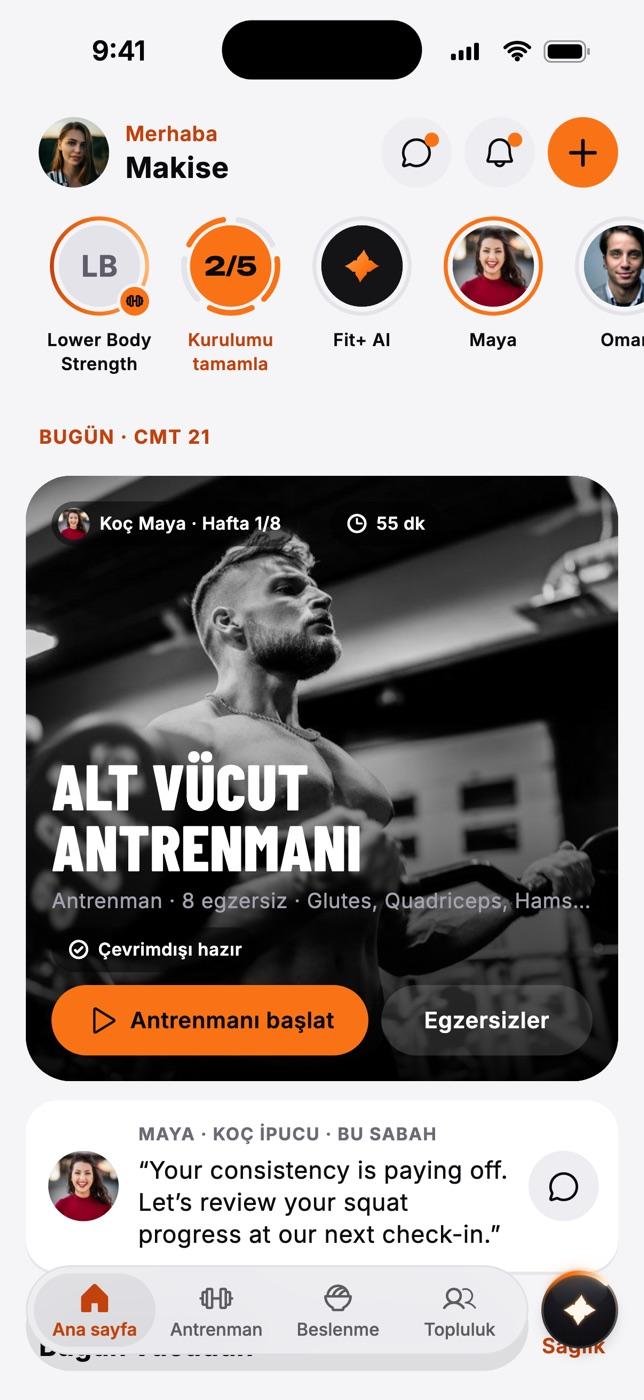
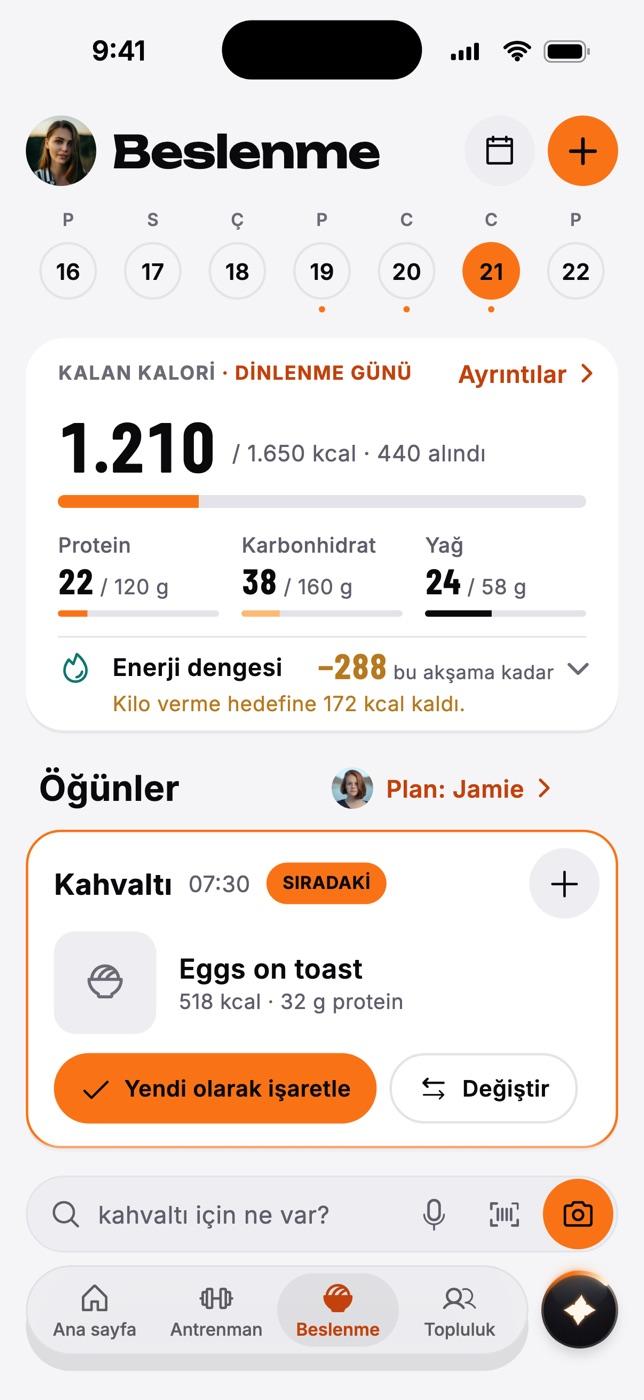
Fit+ telefonunun koyu ya da açık mod ayarını izler. Kendin seçmek için Ayarlar’ı aç, Görünüm’e dokun ve Açık ya da Koyu’yu seç. Yeniden telefonunu izlemek için Sisteme uy’u seç. Değişiklik hemen uygulanır ve bu telefonda hatırlanır.
Uygulamayı Face ID ile kilitle
Uygulama kilidi açıkken Fit+, uygulamayı açtığında ve bir dakikadan uzun süre ayrıldıktan sonra geri döndüğünde Face ID, Touch ID, parmak izin ya da telefonunun şifresini ister.
Ayarlar’ı, ardından Güvenlik’i aç.
Uygulama kilidi’ni aç, ardından kimliğini doğrula.
Kapatmak için Uygulama kilidi’ni kapat ve kimliğini yeniden doğrula. Uygulama kilidi yalnızca bu telefonda ayarlanır ve çıkış yaptığında kapanır. Face ID ya da parmak izin çalışmazsa her zaman telefonunun şifresini kullanabilirsin. Kilit ekranında Çıkış yap’a da dokunabilirsin.
Telefonunda şifre yoksa önce telefonunun ayarlarından bir şifre belirle.
Gizliliğini yönet
Ayarlar’ı, ardından Gizlilik’i aç.
- Profili görebilenler: Herkes, spor salonlarından biri ya da Yalnızca ben seçeneklerinden birini seç.
- Antrenmanları paylaş: toplulukta antrenmanlarını kimlerin göreceğini seç (Herkes, Arkadaşlar ya da Yalnızca ben).
- Başkalarının gördükleri: insanların profilinin hangi bölümlerini göreceğini seç (aşağıda).
- Yapay zekâ işleme: sen açana kadar kapalıdır. Fit+’ın yapay zekâ koçu, öğün fotoğrafları ve değişiklik önerileri için yapay zekâ kullanmasını sağlar. Açılmadan önce onay vermen istenir ve istediğin zaman kapatabilirsin.
- Kullanım analizi: isteğe bağlı kullanım istatistikleri, sen izin verene kadar kapalıdır. Aşağıdaki Fit+’ı geliştirmeye yardım et bölümüne bak.
- Çökme raporlarını gönder: bir sorun olduğunda uygulamanın teknik bir rapor göndermesine izin verir, böylece Fit+ sorunu düzeltebilir. Aşağıdaki Fit+’ı geliştirmeye yardım et bölümüne bak.
Şifreni değiştirmek için Ayarlar’ı, ardından Güvenlik’i aç ve Şifreyi değiştir’e dokun. Bkz. Şifreni değiştir.
Veri satırların (Geçmişini içe aktar ve Verileri dışa aktar) Ayarlar’da Gizlilik ve veriler altında bulunur. Bkz. Verilerini içe ve dışa aktar ve Ana ekran widget’ları.
Antrenmanlarını, sağlık verilerini ve öğünlerini kimlerin görebileceği Verilerini kimlerin görebileceğini seç sayfasında anlatılıyor.
Profilinde başkalarının ne göreceğini seç
Profilinde, profilini açabilenlerin gördüğü bir Başarılar sekmesi vardır. Orada neyin olacağını sen seçersin.
Ayarlar’ı, ardından Gizlilik’i, sonra Başkalarının gördükleri’ni aç. Kendi profilinin Başarılar sekmesinde Başkalarının gördüklerini düzenle’ye de dokunabilirsin.
Profilinde göster altında her bölümü aç ya da kapat:
- Başarılar: kazandığın rozetler, gizlediklerin hariç. Başta açıktır.
- Haftalık seri: üst üste kaç hafta antrenman yaptığın. Başta açıktır.
- Rekorlar: yalnızca tek tek paylaştığın rekorlar. Başta açıktır. Bkz. Bir rekoru profilinde paylaş.
- Çalıştığı salon: üyesi olduğun spor salonları. Sen açana kadar kapalıdır.
- Koçu: etkin bir paketin olan koçların ve diyetisyenlerin. Sen açana kadar kapalıdır.
- Antrenmanlar: son antrenmanlarının türü, süresi ve setleri, asla sağlık verileri değil. Antrenmanları paylaş ayarına da uyar.
Değişiklikler hemen kaydedilir. Profilini kimin açabileceği yine Profili görebilenler ve Beni kim bulabilir ayarlarına bağlıdır. Profilini açamayanlar yalnızca adını ve fotoğrafını görür.
Asla gösterilmez: kilo, vücut ölçüleri, ilerleme fotoğrafları, öğünler ve sağlık verileri.
Profilini başkalarının gördüğü gibi görmek için Profil, ardından Profili gör seçeneğine dokun ve Başarılar’ı aç.
Fit+ Pro’yu yönet ya da iptal et
Ayarlar’ı açıp Abonelik’e dokun ya da Profil’de Pro plan’a dokun. Pro’yu App Store ya da Google Play aboneliklerinden değiştirmek veya iptal etmek için Aboneliği yönet’e dokun. Pro spor salonu kartınla birlikte geliyorsa bunu spor salonunla birlikte yönetirsin.
Çıkış yap
Ayarlar’ı aç ve en alttaki Çıkış yap’a dokun.
Onaylamak için yeniden Çıkış yap’a, vazgeçmek için Oturumu açık tut’a dokun.
Çıkış yapmak bağlantı olmadan da çalışır ve verilerini ve ana ekran widget’larını bu telefondan temizler. Henüz eşitlenmemiş bir antrenman varsa Fit+ önce bunu sana söyler. Antrenman bu telefonda kalır ve burada yeniden giriş yaptığında yüklenir.
Fit+’ı geliştirmeye yardım et
Kurulumu bitirdikten sonra Fit+, hangi ekranları açtığın ve hangi özellikleri kullandığın gibi kullanım istatistiklerini paylaşmak isteyip istemediğini bir kez sorar. Bunu kayıt sırasında ya da bir antrenman sırasında asla sormaz.
- Paylaşmak için İzin ver’e, kapalı tutmak için Şimdi değil’e dokun. Soruyu kapatmak da istatistikleri kapalı tutar.
- İstatistikler adınla ya da e-postanla değil, rastgele bir hesap kimliğiyle ilişkilendirilir.
- Fit+ sağlık verilerini, yemeklerini, ağırlıklarını, mesajlarını ya da fotoğraflarını asla göndermez.
Fikrini değiştirmek için Ayarlar’ı, ardından Gizlilik’i aç ve Kullanım analizi’ni aç ya da kapat.
Çökme raporlarının ayrı bir anahtarı vardır. Çökme raporlarını gönder açıkken uygulama çöktüğünde ya da bir hatayla karşılaştığında teknik bir rapor gönderir, böylece Fit+ sorunu bulup düzeltebilir. Rapor hatayı, uygulama sürümünü ve telefon modelini anlatır; asla sağlık verilerini, yemeklerini, ağırlıklarını, mesajlarını ya da fotoğraflarını içermez. Durdurmak için Ayarlar’ı, ardından Gizlilik’i aç ve Çökme raporlarını gönder’i kapat. Fit+ çökme raporlarını iki hizmet üzerinden alır, PostHog ve Sentry. Bu tek anahtar ikisini de kapsar. Sentry raporları ayrıca dilini ve saat dilimini içerir, uygulamanın donmasını da kapsar ve asla hesabına bağlanmaz.
Oturumun açıkken Fit+ ayrıca uygulamanın ne zaman açık olduğunu uygulama sürümü, cihaz türü, saat dilimi ve dille birlikte görür, ekranlarını ya da nerede olduğunu asla görmez. Bu, aktif kişileri saymak ve uygulamanın çalışmasını sürdürmek için kullanılır. Kullanım analizinin bir parçası değildir ve oturumu kapattığında durur. Bkz. Uygulama açıkken.
Hesabını sil
Ayarlar’ı aç ve Gizlilik ve veriler altındaki Hesabı sil’e dokun.
Nelerin silineceğini oku, ardından Hesabımı sil’e dokun. Vazgeçmek için Hesabımı koru’ya dokun.
Fit+ hesabını ve verilerini hemen siler ve oturumunu kapatır. Koçların ve spor salonların erişimini anında kaybeder.
Hesabın Fit+’ta bir spor salonuna ya da işletmeye sahipse silme işlemini Fit+ ekibinin tamamlaması gerekir. Bunu belirten bir mesaj görürsün. Veri paylaşımın hemen durur ve ekip işlemi 30 gün içinde tamamlar.
Hesabını bir tarayıcıdan da silebilirsin: giriş sayfası gibi herkese açık herhangi bir Fit+ web sayfasının en altındaki Hesabı sil’i seç. Bkz. Hesabını web sitesinden sil.
Hesabını silme işlemi geri alınamaz. Geçmişini saklamak istiyorsan önce verilerini dışa aktar. Hesabını silmek Fit+ Pro aboneliğini iptal etmez: silme adımında Aboneliği yönet’e dokun ya da aboneliği Google Play veya App Store aboneliklerinden iptal et.
Yardım al ya da geri bildirim gönder
Profil’de Yardım’a dokun (ya da Ayarlar’ı, ardından Yardım’ı aç).
- Planını nasıl ayarlayacağın, bir spor salonunu nasıl bağlayacağın ya da saatini nasıl eşitleyeceğin gibi sık sorulan soruların yanıtlarında Ara.
- Bir yanıt bulamazsan Desteğe mesaj gönder. Ekip bir iş günü içinde e-postayla yanıt verir.
- Bir sorunu bildirmek, bir fikir önermek ya da teşekkür etmek için Geri bildirim gönder.
- Deneyimini puanla, 1 ile 5 yıldız arasında.
Lütfen mesajına paylaşmak istemediğin sağlık bilgilerini ekleme.
Arkadaşlarını davet et
Profil’de Arkadaşlarını davet et’e dokun. Kişisel davet kodunu görürsün. Kopyalamak için Kopyala’ya, mesajla, e-postayla ya da telefonundaki herhangi bir uygulamayla göndermek için Davet bağlantısını paylaş’a dokun.
Üç halkanın, ücretsiz ayların ve Kodum var seçeneğinin nasıl çalıştığı Arkadaşlarını davet et sayfasında.
Çalışma alanını değiştir
Aynı zamanda koç, diyetisyen, spor salonu sahibi ya da yöneticiysen birden fazla çalışma alanın vardır. Profil’de Koç çalışma alanını aç’a (ya da diğer çalışma alanının adıyla ... çalışma alanını aç’a) dokun veya Ayarlar’ı açıp Çalışma alanını değiştir’e dokun. Fit+ seçimini hatırlar ve bir sonraki sefer orada açılır. Bkz. Uygulamayı koç, spor salonu sahibi ya da yönetici olarak kullanmak.
Sık sorulan sorular
Güvenliğin için e-posta değişiklikleri destek üzerinden yapılır. Ayarlar’ı aç, E-posta’ya, ardından Desteğe mesaj gönder’e dokun. Ekip yeni adresi seninle birlikte kontrol eder.
Hayır. Görünüm her telefonda ayrı ayarlanır. Dilin, birimlerin, bildirim seçimlerin, Özelleştir ayarların ve Kutlamalar ise seninle gelir.
Evet. Ayarlar’ı aç ve Yardım altındaki Uygulama turu’na dokun. Tur, üye uygulaması içindir.
Hesabımı sil’e dokunduğun anda koçların erişimini kaybeder, çünkü hesabın ve verilerin hemen silinir.
Ayarlar’ı, ardından Güvenlik’i aç ve Uygulama kilidi’ni aç. Bkz. Uygulamayı Face ID ile kilitle.
Saatin neleri kaydeder
Apple Watch antrenmanlarının Fit+ geçmişinde ve Apple Health’te nereye kaydedildiği, nabzının nasıl nabız bölgelerine dönüştüğü ve yalnızca saatte kaydedilen antrenmanları Fit+’a nasıl aktaracağın.
Sporlarım
Yaptığın sporları seç, ana sporunu belirle, seviyeni, ne sıklıkla yaptığını ve olağan günlerini ayarla, bir sporu duraklat, maç ve etkinlik ekle ve sporlarının profilinde görünüp görünmeyeceğini seç.