

Uygulamayı koç, spor salonu sahibi ya da yönetici olarak kullanmak
Danışanlarınla ilgilen, istekleri yanıtla, takvimini yönet ve spor salonunu telefonundan idare et. Ayrıca spor salonu sahiplerinin, yöneticilerin ve finans görüntüleyicilerin uygulamada neler yapabileceğini öğren.
Fit+ uygulaması yalnızca üyeler için değil. Koç, diyetisyen, spor salonu sahibi, personel ya da Fit+ ekibinin bir parçasıysan günlük işlerini telefonundan yapabilirsin. Karmaşık planlar hazırlamak ya da spor salonunu kurmak gibi büyük işler için Fit+ web sitesinde daha fazla alan var. Bkz. Koçlar ve diyetisyenler, Spor salonları ve kulüpler ve Fit+ ekibi.
Çalışma alanların arasında geçiş yap
Uzmanların çoğunun kendi antrenmanları için bir üye hesabı da vardır. Her rolün kendi çalışma alanı bulunur.
- Uzman ana sayfandan, üstteki Üye moduna geç’e dokun. Yanındaki etiket hangi çalışma alanının açık olduğunu gösterir, örneğin Koç alanı.
- Üye tarafını henüz kurmadıysan üye uygulaması, kurulum bir kart olarak gösterilerek Ana sayfasında açılır. Kurulum açıksa geri dönmek için üstteki Koç alanı alanına dön’e (ya da kendi çalışma alanına dönme seçeneğine) dokun.
- Üye uygulamasından, Profil’e, ardından Koç çalışma alanını aç’a (ya da diğer çalışma alanına) dokun. Ayarlar’ı açıp Çalışma alanını değiştir’e de dokunabilirsin.
Fit+ en son hangi çalışma alanını kullandığını hatırlar ve bir sonraki sefer onu açar. Hem koç hem diyetisyensen tek bir birleşik Koç ve diyetisyen çalışma alanında çalışırsın.
Koçlar ve diyetisyenler için
Çalışma alanında beş sekme vardır: Ana sayfa, Danışanlar, Planlar, Takvim ve Mesajlar. Aynı düzen tablette ya da telefonunu yan çevirdiğinde de açılır.
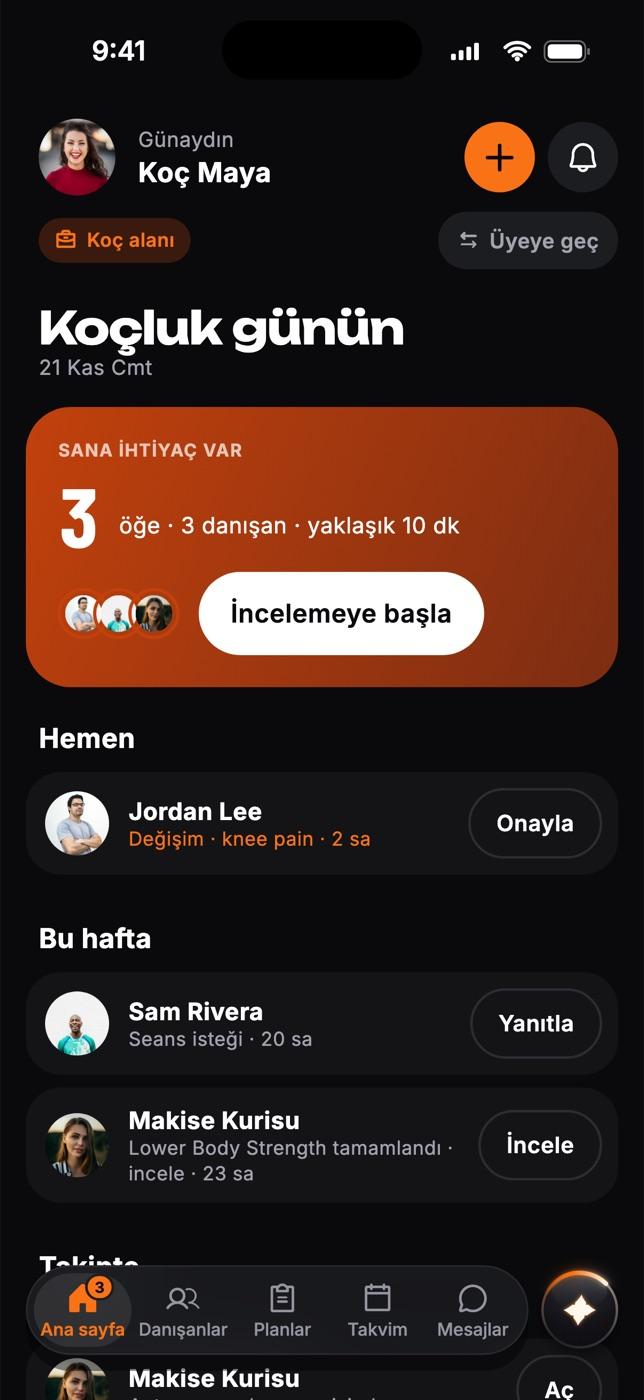
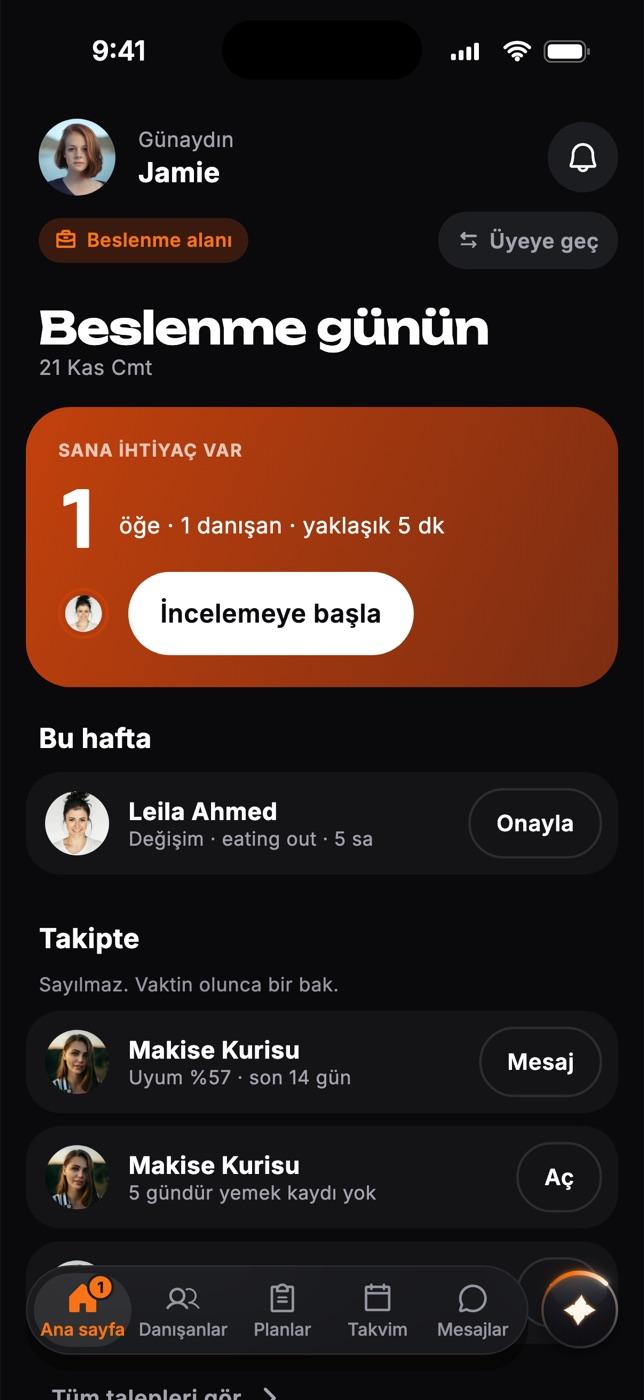
Gününe Ana sayfada başla
- Seni bekleyenler, kaç isteğin yanıt beklediğini gösterir. Hepsine göz atmak için İncele’ye dokun.
- Bugün, seanslarını listeler. Günün tamamını görmek için Takvim’e dokun.
- İlgi bekleyenler, bekleyen bir değişiklik isteği, incelenecek bir haftalık değerlendirme, yanıtını bekleyen bir mesaj, incelenecek bir antrenman ya da düşük uyumu olan danışanları gösterir. Açmak için bir danışana dokun.
- Herkese açık profilin henüz yayınlanmadıysa en üstte Herkese açık profilini tamamla seni bekler. Kaldığın yerden devam etmek için Kuruluma devam et’e dokun.
- Hızlı bağlantılar seni danışanlarına, programlarına, öğün planlarına, şablonlarına, egzersizlerine ve besinlerine götürür.
- Sana ihtiyaç var kartının altındaki Tüm talepleri gör, seni bekleyen her şeyi açar. Bkz. İstekleri yanıtla.
- Haftalık özet, bir danışan için düzenleyip gönderebileceğin hazır bir durum mesajı önerir.
Çalışma alanını ilk açtığında Fit+, yeni isteklerin telefonuna ulaşması için sana bildirim göndermek üzere izin ister.
Danışanlarınla ilgilen
Danışanlar’a dokun. Ada göre ara ya da Tümü, Antrenman, Beslenme veya Sana ihtiyaç var ile filtrele. Bağlantını henüz kimse kullanmadıysa Danışanlarını artır en üstte tek bir satırdır: bağlantını paylaşmak için Davet et’e, bağlantı sayılarını ve QR kodunu görmek için satıra dokun.
Koçluk paketlerinden birini isteyen ya da içinde bulunduğun bir ekibi tutmak isteyen üyeler, Danışanlar’ın en üstünde 1 istek gibi bir başlık altında bekler. Her kart Koçluk isteği ya da Ekip isteği olarak işaretlenir ve kabul ettiğinde neleri paylaşacaklarını gösterir. Henüz danışanın değildirler: verilerini göremez ve onlara plan atayamazsın, ama birbirinize mesaj gönderebilirsiniz.
- Onlarla sohbet etmek için ... ile mesajlaş’a dokun.
- Koçluklarını hemen başlatmak için Kabul et’e dokun. ... artık danışanın mesajını (ya da artık ekibinle paylaştıklarını) görürsün.
- Reddet’e dokun, ardından onayla. Paket isteği için bir gerekçe ekleyebilirsin. Üyeye bir bildirim gider.
Aynı kartlar o üyeyle olan sohbetinde mesaj kutusunun üstüne sabitlenir, böylece konuşurken yanıt verebilirsin.
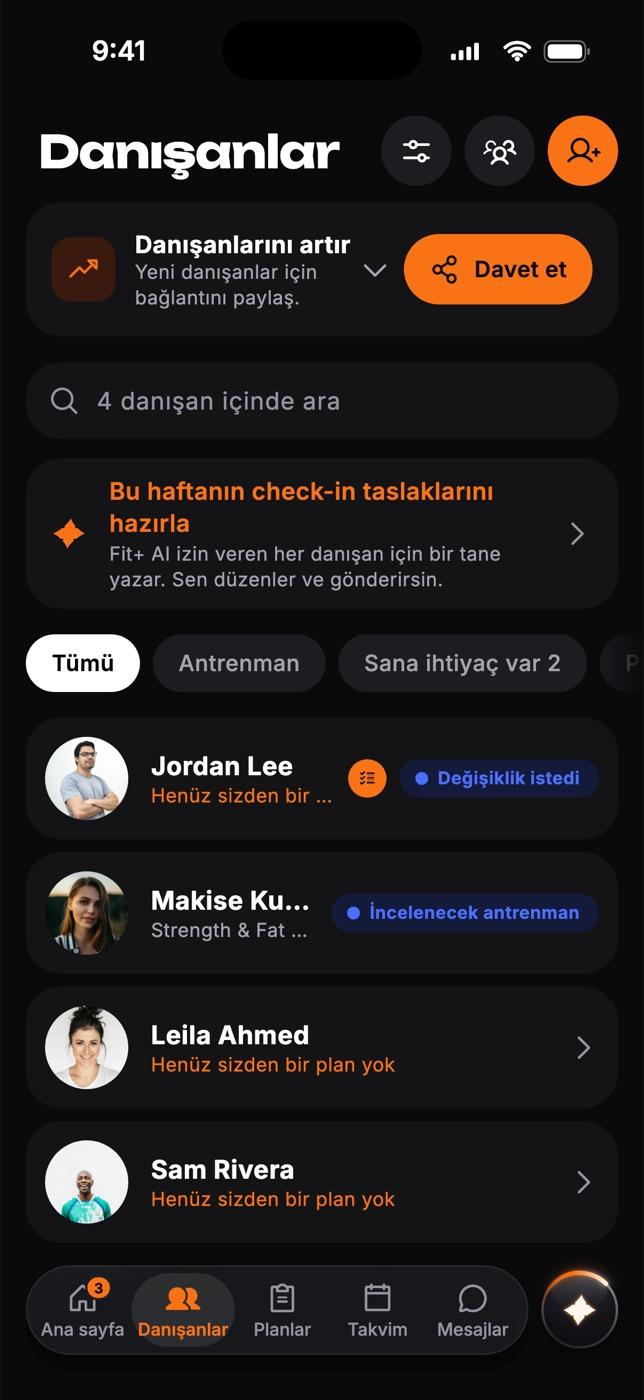
Bir danışana dokun. Özet seni bekleyenleri, son 7 günün Sinyaller bölümünü ve hazır olma, HRV, uyku ve kilo değerlerini gösterir. Antrenman (koçlar) programını ve antrenmanlarını, Beslenme (diyetisyenler) gün gün besin günlüğünü, Toparlanma ise olağan aralığına göre grafiklerini, durum bildirimlerini, vücudunu ve fotoğraflarını içerir.
Antrenman sekmesinde Son antrenmanlar altına bak ve set set incelemek için birine dokun ya da tüm geçmişi için Tümünü gör’e dokun. Gerektiğinde Plan ata ya da Öğün planı ata’ya dokun. Danışanın bir antrenmanı bitirdikten sonra değiştirdiyse incelemede "düzenlendi" ve gün yazar, böylece antrenmanın ilk kaydedildiği hâliyle tam olarak aynı olmadığını bilirsin.
Bir not ekle. Notu gizli tut ("Yalnızca sen okuyabilirsin") ya da danışanın bir koç notu olarak alması için paylaş.
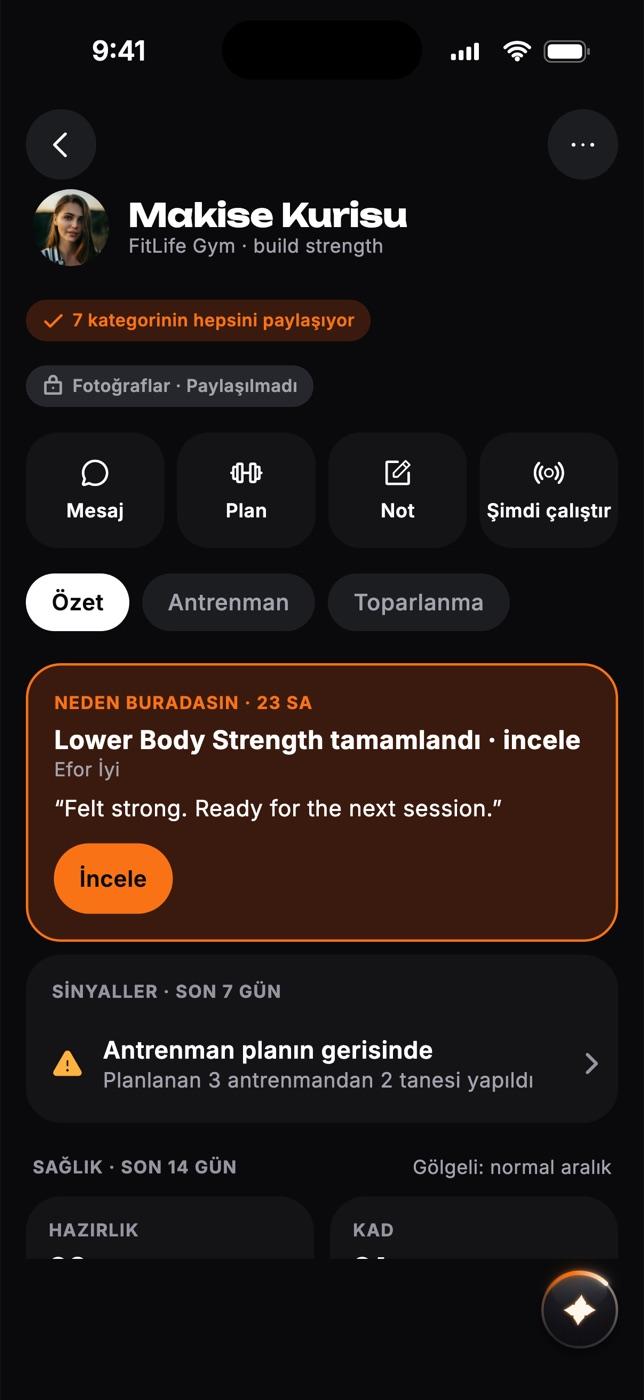
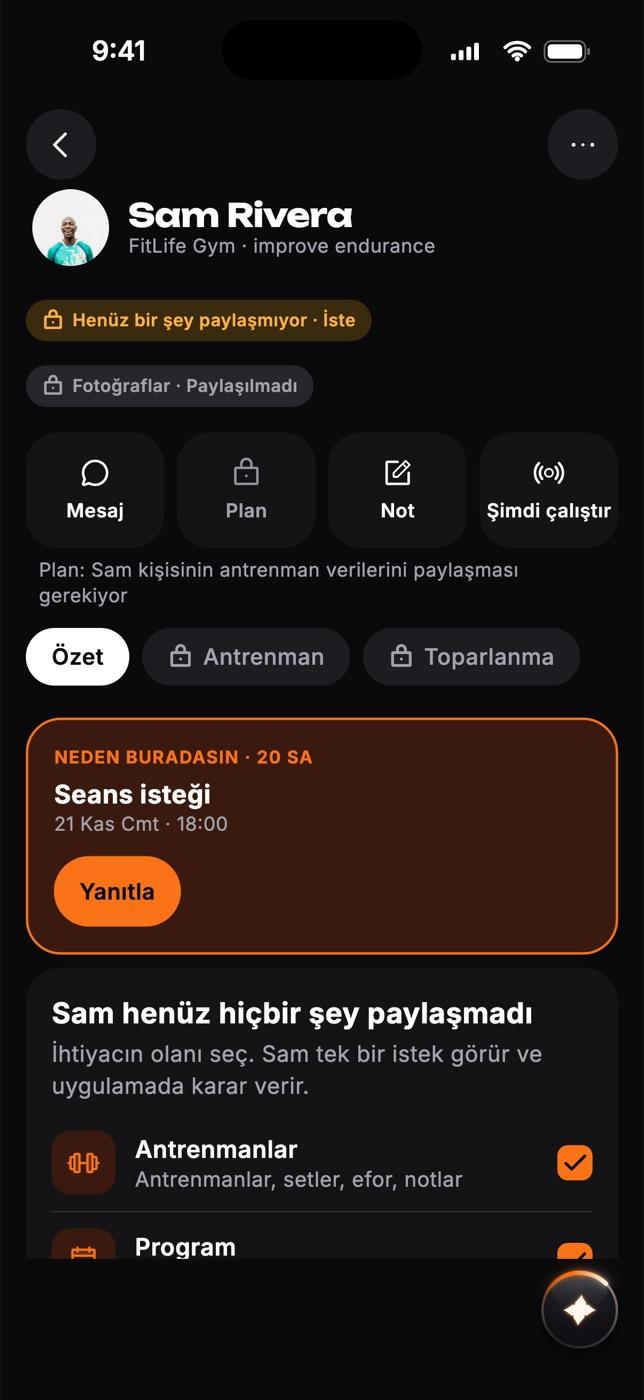
Yalnızca her danışanın seninle paylaşmayı seçtiklerini görürsün. Paylaştıkları bölümü bunun tam olarak ne olduğunu gösterir. Bunu yalnızca danışanın değiştirebilir. Paylaşmadığı bir şeye ihtiyacın varsa Fit+ ona bir istek göndermeyi önerir, o da izin verebilir ya da reddedebilir.
Bir danışanın ağırlıkları, kalorileri, suyu ve mesafeleri kendi birimlerinde görünür, böylece ikiniz de aynı değerleri okursunuz. Gönderdiğin hedefler, örneğin gelecek hafta için daha ağır bir yük, ona da kendi birimleriyle ulaşır.
Danışanlar seninle veri paylaştıklarında, seni ayırttıklarında, planını takip ettiklerinde ya da paket isteklerini kabul ettiğinde listende görünür. Birini davet etmek için, Fit+’ta seni bulup verilerini paylaşmasına yönelik talimatlarla bir mesaj göndermek üzere Danışan davet et’e dokun.
İstekleri yanıtla
Seni bekleyen her şeyi görmek için Ana sayfa’da Sana ihtiyaç var kartına ya da altındaki Tüm talepleri gör’e dokun. Tümü, Değişiklikler, Öğünler, Değerlendirmeler, Seanslar, Katılma istekleri ya da Geçmiş ile filtrele.
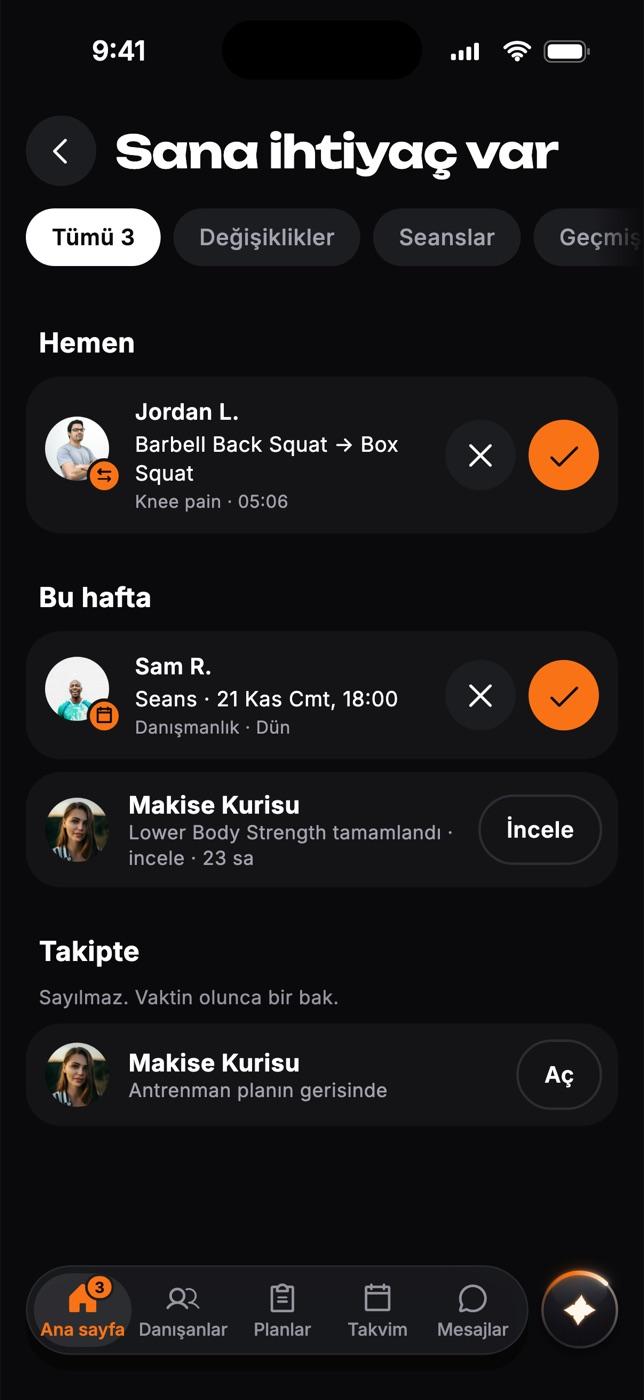
- Egzersiz değişiklikleri: danışanının neden değişiklik istediğini, önerilen egzersizi ve ağrıyan bölgeleri gör. Onayla, reddet ya da başka bir şey öner.
- Öğün değişiklikleri: karar vermeden önce yeni öğünü planın hedefleriyle karşılaştır.
- Seans istekleri: onayla, başka bir saat öner (danışanının kabul etmesi gerekir) ya da bir gerekçeyle reddet. Çalışma saatlerini yayınlamadıysan danışan tek bir saat yerine günler ve gün içi zamanlar seçer: Tercihi: ile seçimini ve içindeki en erken boş saati görürsün. O saati rezerve etmek için saatin yazdığı onayla düğmesine dokun ya da başka bir saat öner.
- Değerlendirmeler: bir danışanın yeni haftalık beslenme hedeflerini onayla, önce düzenle ya da mevcut hedefleri koru. Bkz. Beslenme değerlendirmelerini onayla.
- Katılma istekleri: bir spor salonu işletiyorsan katılmak isteyenleri onayla ya da reddet.
Danışanına yanıtınla ilgili bir bildirim gider.
Takvimini yönet
Haftanı görmek için Takvim’e dokun. Önceki ya da sonraki haftaya oklarla geç.
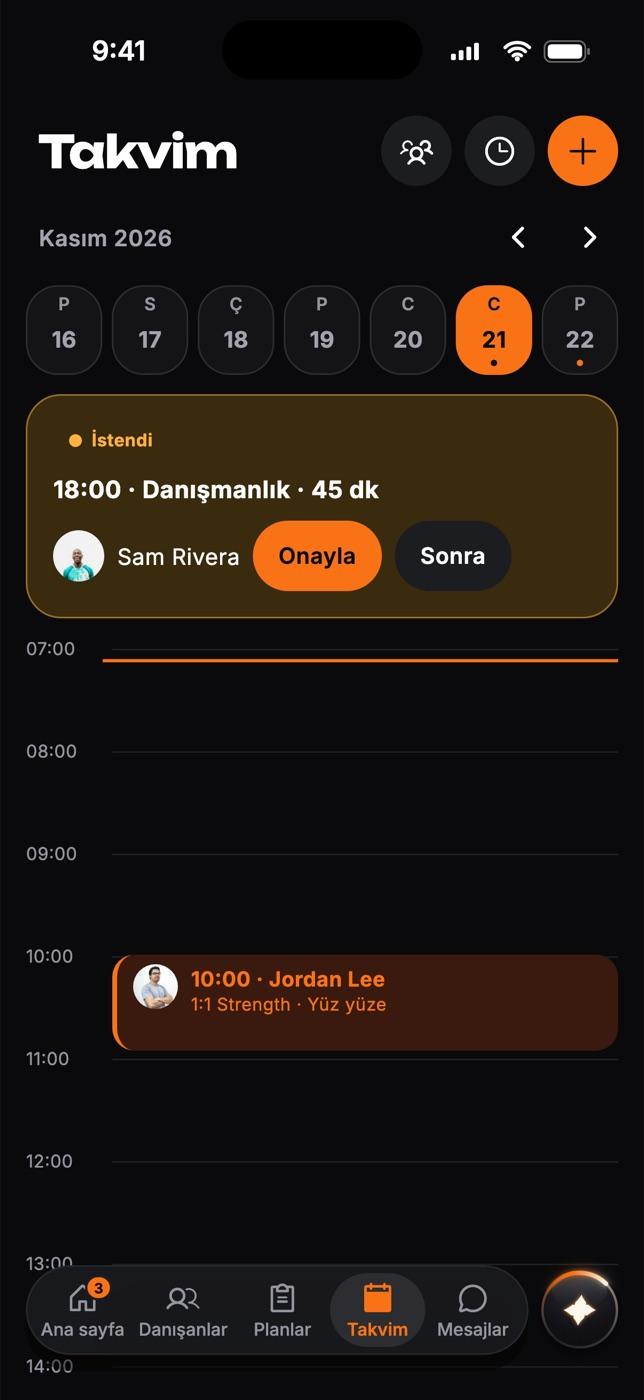
Seans eklemek için:
Seans ekle’ye dokun.
Danışanı ve türü seç: Koçluk seansı, Plan değerlendirmesi, Beslenme kontrolü ya da Danışmanlık.
Çevrim içi ya da yüz yüze (ve nerede) seçeneğini seç, ardından bir başlangıç saati seç ve ne kadar süreceğini belirlemek için Süre’ye dokun. Başka bir seansla çakışırsa Fit+ seni uyarır.
Kaydet. Danışanın seansı Seanslarım’da görür.
Danışana mesaj göndermek, Başka bir saate taşı ya da Seansı iptal et için herhangi bir seansa dokun. Her iki durumda da danışanına bilgi verilir.
Danışanlarına mesaj gönder
Sohbetlerini görmek için Mesajlar’a dokun. Danışan sohbetleri önce gelir. Filtrelemek için Danışanlar, Kişisel ya da Okunmamış’ı kullan. Bir sohbette bekleyen değişiklik isteği mesaj kutusunun üstüne sabitlenir ve Fit+ danışanının son mesajına ve planına göre bir yanıt önerebilir. Göndermeden önce düzenleyebilirsin.
Program ve şablon oluştur
Danışanlarının planları Planlar sekmesindedir. Hem koçluk yapıp hem öğün planı yazıyorsan üstte Planlar ile Öğün planları arasında geçiş yap. Şablonlarını, egzersizlerini ve besinlerini Ana sayfadan ya da dişlinin arkasındaki menüden aç. Bunlara göz atarken sekmeler altta kalır.
Bir danışanın programını aç. Program, her hafta içi günü için bir antrenman ya da dinlenme günüyle hafta hafta düzenlenmiştir.
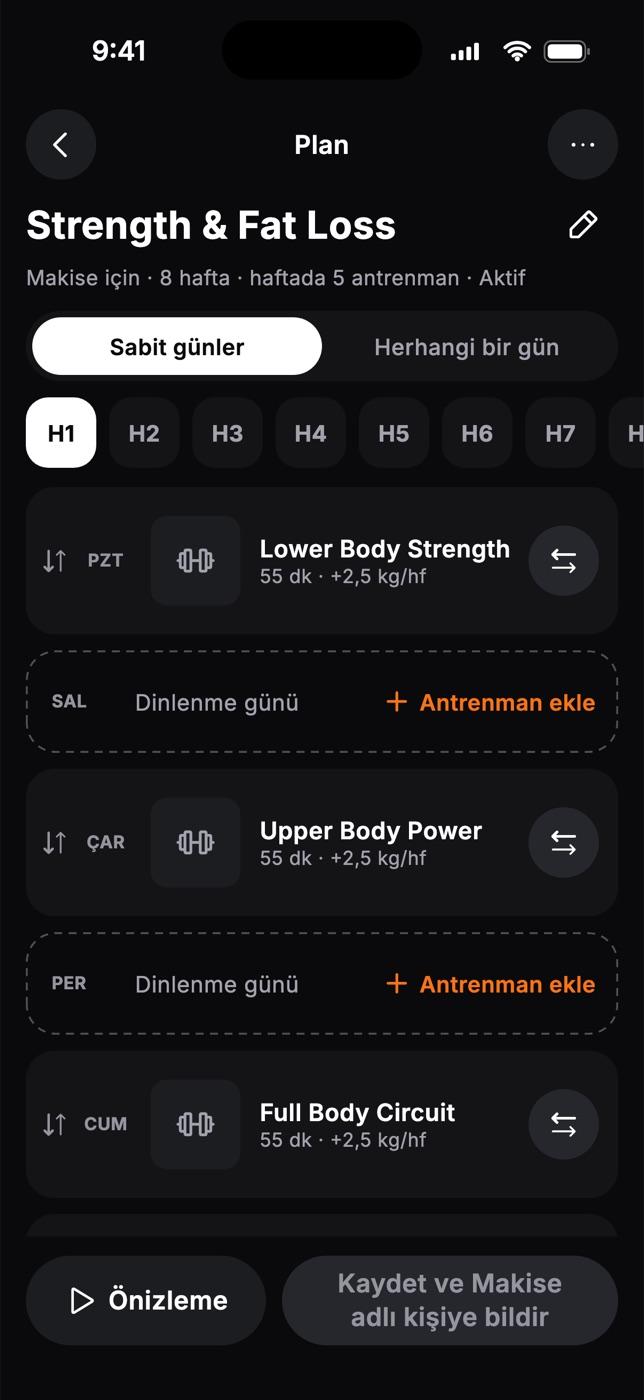
Antrenman oluştur’u açmak için bir antrenmana dokun. Egzersizler, süper setler ve haftalık ilerleme ekle, örneğin her hafta 2,5 kg (ya da 5 lb) eklemek gibi. Oluştururken yükler ve mesafeler senin kendi birimlerini kullanır. Bir egzersiz danışanının ağrıdığını bildirdiği bir bölgeye yük bindiriyorsa Fit+ seni uyarır.
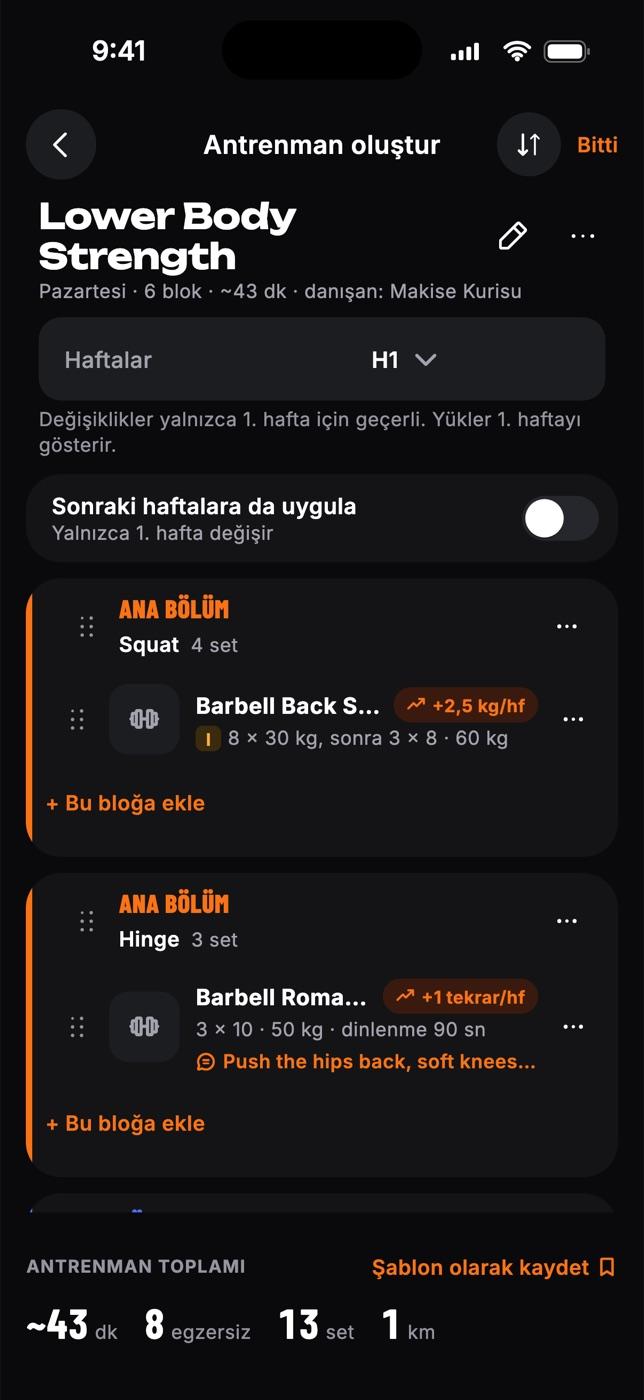
Antrenmanı diğer danışanlarla yeniden kullanmak için Şablon olarak kaydet’e dokun.
Programa döndüğünde Kaydet ve ... adlı kişiye bildir’e dokun. Danışanın değişikliği kendi Ana sayfa’sında görür.
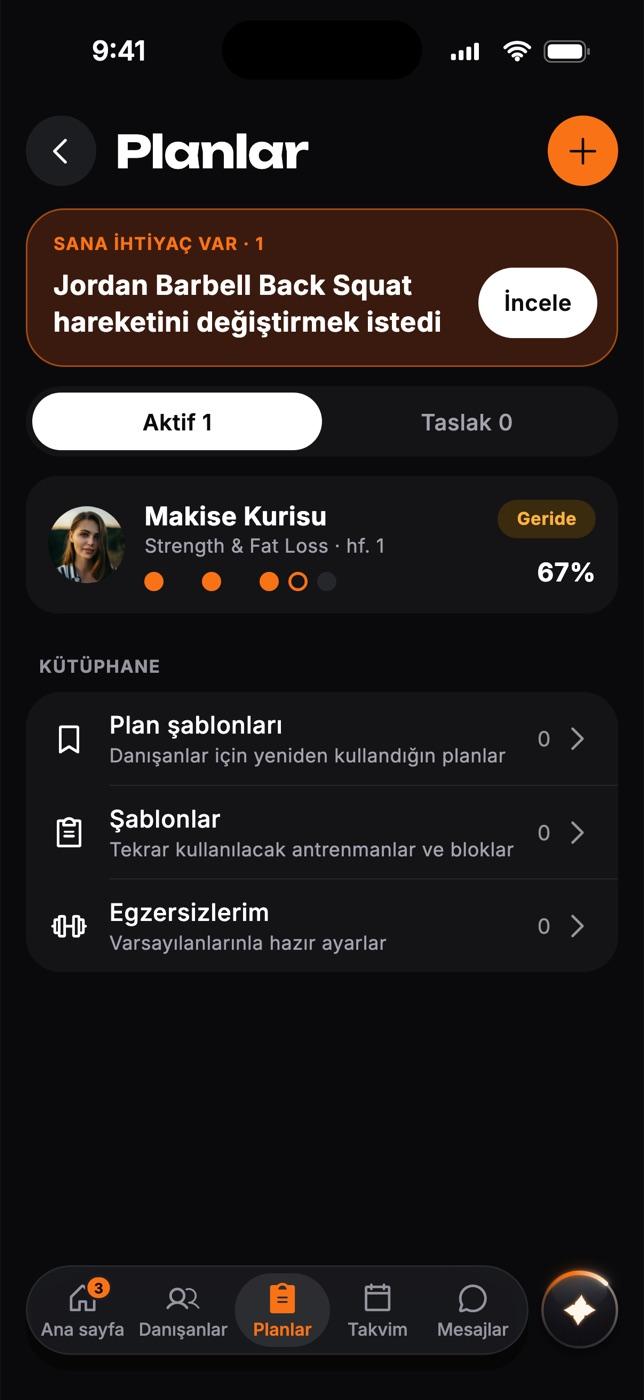
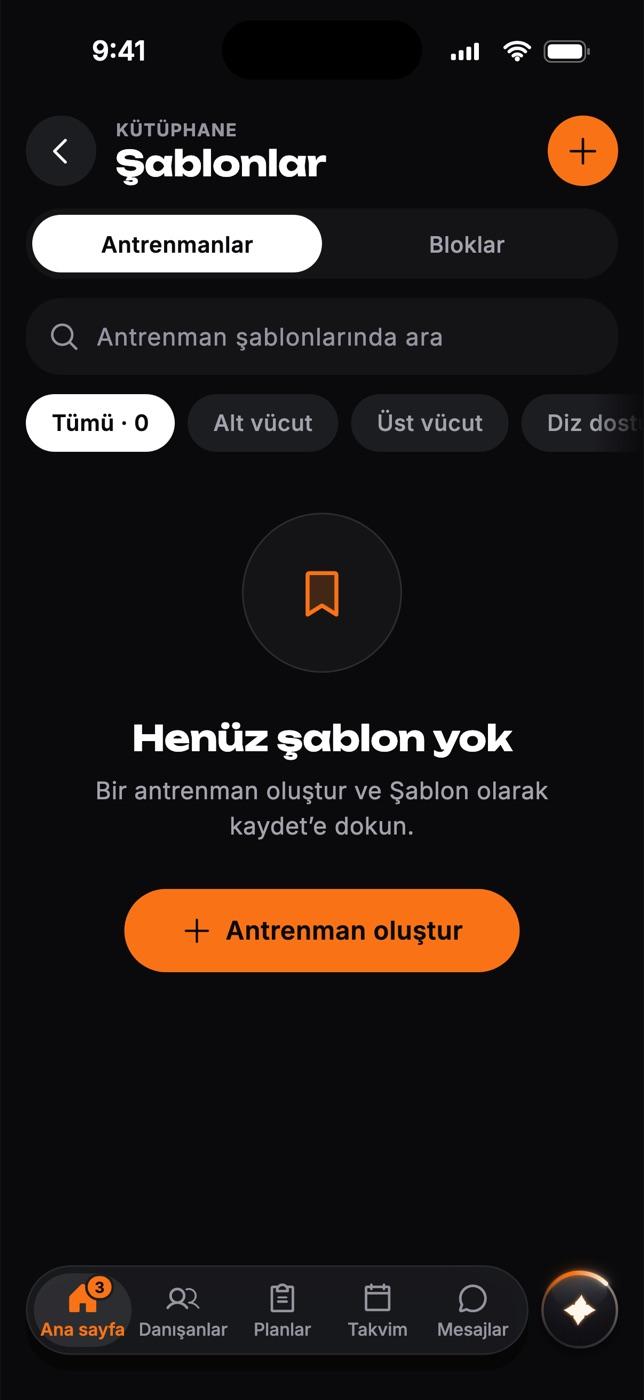
Bir şablondan program ya da öğün planı atadığında, gönderilmeden önce onu incelersin. Program tam olarak yazdığın gibi gönderilir. Fit+, ağrıyan dizler için daha kolay bir hareket ya da danışanın kaydettiği setlerden bir başlangıç ağırlığı gibi ... için öneriler listeleyebilir. Her biri sen açmadıkça kapalı kalır ve Her şeyi yazıldığı gibi bırak hepsini yeniden kapatır. Plan hemen danışanının planı olur, seçtiğin günde başlar ve danışanın onu kendi Ana sayfasında görür.
Tekliflerini ve profilini yönet
Menüyü açmak için Ana sayfada dişliye (ya da fotoğrafına) dokun.
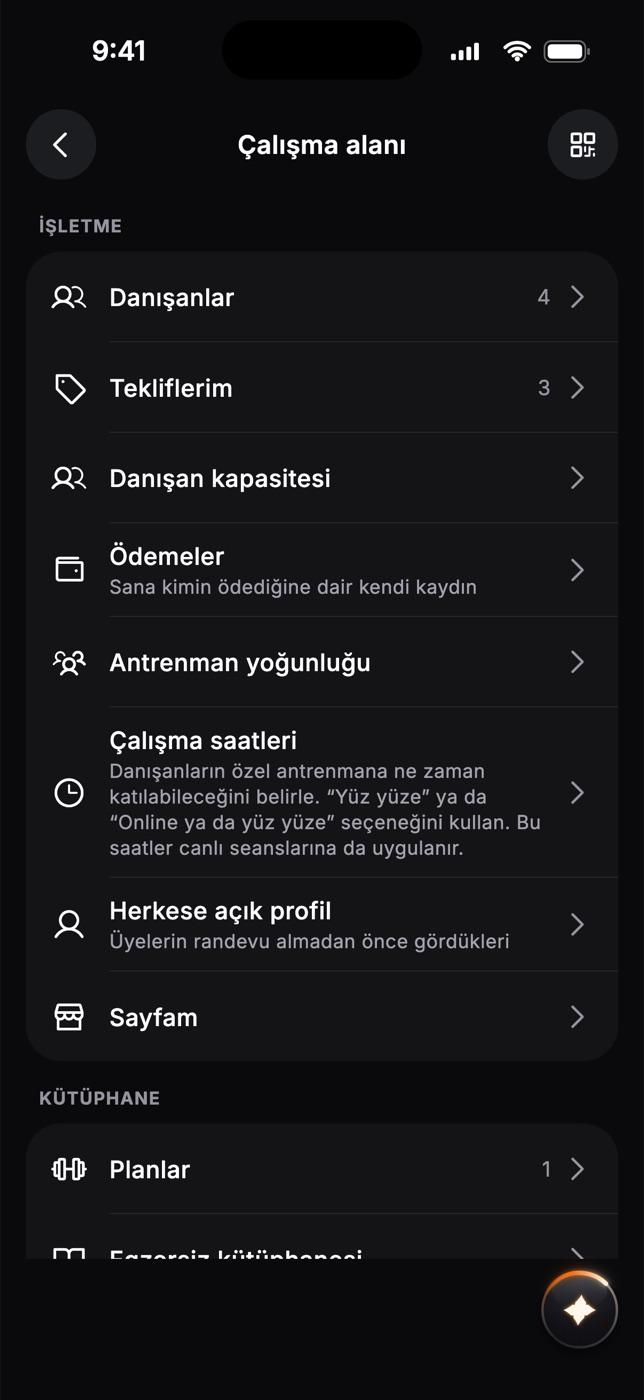
- Tekliflerim: saatlik seanslar, paketler ve aylık koçluk için fiyatlarını belirle.
- Herkese açık profil: üyelerin seni ayırtmadan önce gördüklerini düzenle.
- Spor salonların: spor salonunun katılım kodu, üyeleri ve istekleri (bir spor salonu işletiyorsan).
- Bildirimler: istekler, mesajlar ve tamamlanan antrenmanlar için uyarıları seç.
- Çalışma alanını değiştir: üye uygulamana ya da başka bir çalışma alanına geç.
Koç olarak bir spor salonu işletiyorsan
Bir spor salonunun sahibiysen ya da orada çalışıyorsan ve aynı zamanda koç veya diyetisyensen spor salonun uzman çalışma alanının içinde yer alır. Ana sayfadaki spor salonu kartına ya da menüdeki Spor salonların’a dokun.
- Katılım kodu: spor salonunun altı karakterli kodu ve QR kodu. Üyelere Profil, Spor salonu üyeliği ve kart, Üyelik ekle üzerinden katılma talimatlarıyla birlikte göndermek için Paylaş’a dokun.
- Üyeler: kartları, son ziyaretleri ve varsa ödenmesi gereken tutarlarla üye listen. Burada üyelerin sağlık verilerini asla görmezsin.
- Katılma istekleri: katılmak isteyenleri onayla ya da reddet. Bkz. Bir spor salonuna, kulübe ya da takıma katıl.
- Dersler: ad, kategori, günler, başlangıç saati, süre ve kontenjanla haftalık dersler ekle. Kaydedildikten sonra üyeler hemen rezervasyon yapabilir.
Spor salonu sahipleri ve personel için
Bir spor salonunun sahibiysen ya da orada çalışıyorsan ve koç veya diyetisyen değilsen çalışma alanının altında Ana sayfa, Giriş, Üyeler, Mesajlar ve Yönet sekmelerinin bulunduğu bir çubuk vardır. Salon ayarlarını açmak için Ana sayfadaki dişli simgesine dokun.
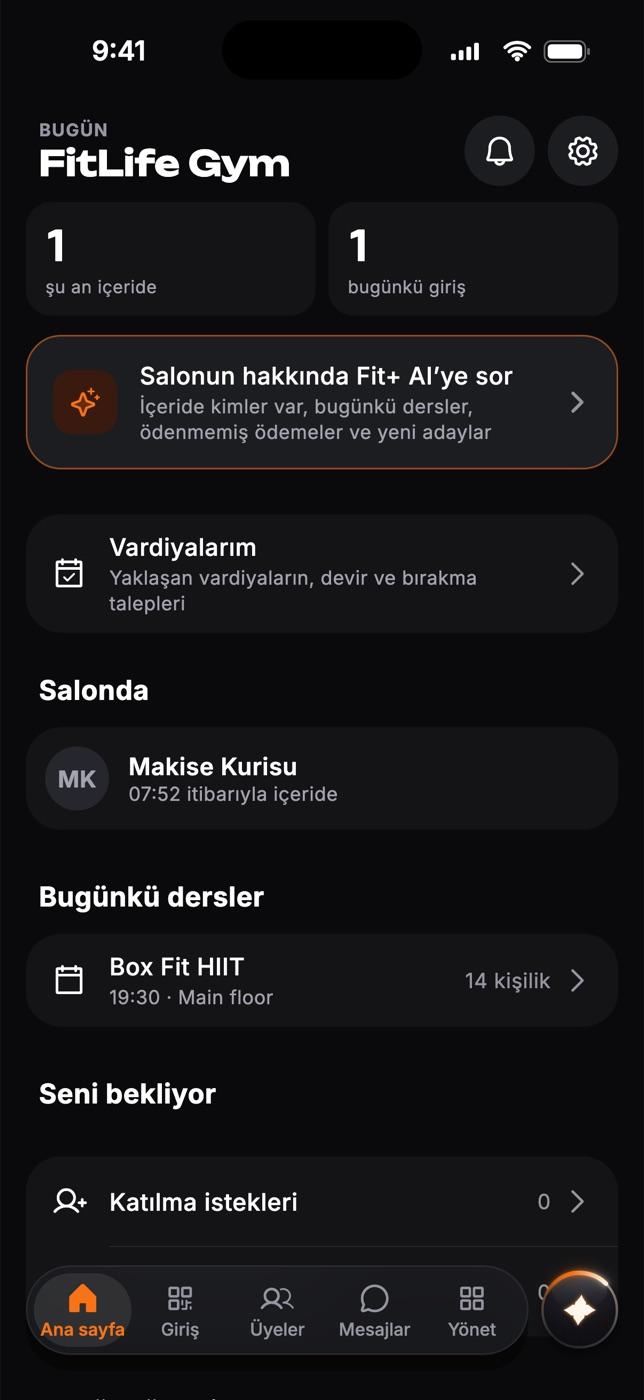
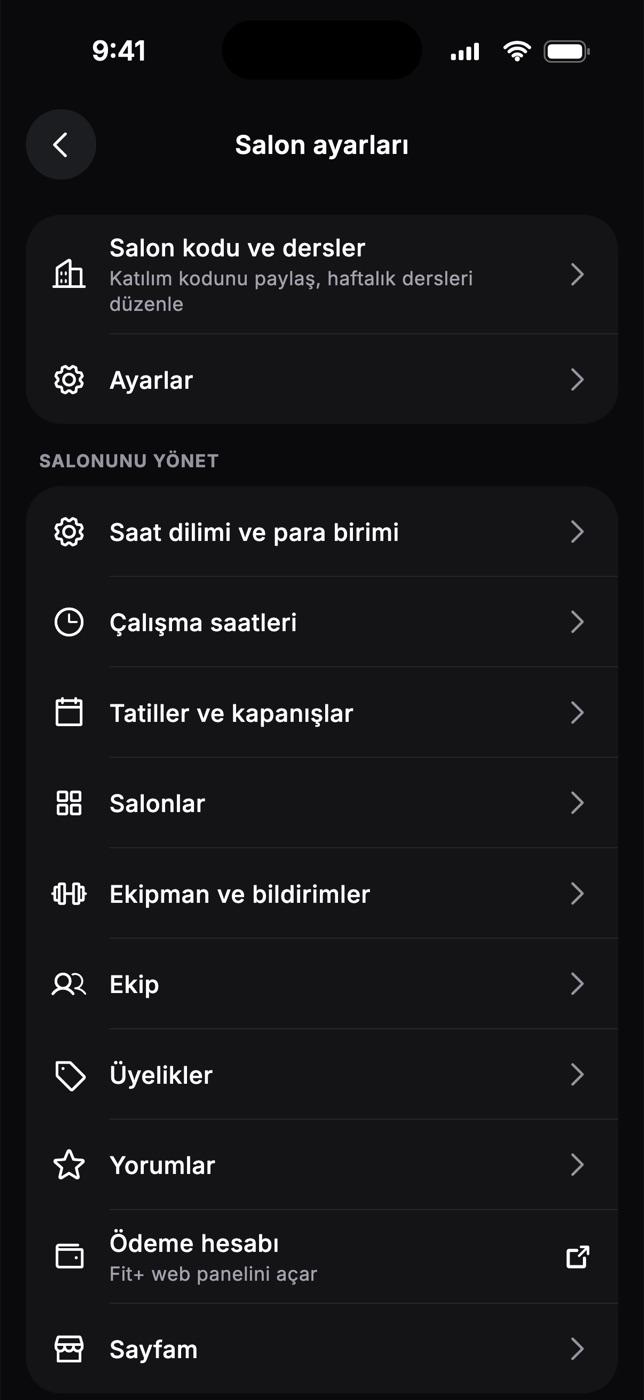
Üyeler üyelerini, katılma isteklerini ve vadesi gelen ödemeleri listeler; Giriş ile üyelerin girişini yapabilir ya da kartlarını tarayabilirsin. Yönet ve Salon ayarlarında derslerin, ekibin, üyelik tekliflerin ve salonunun diğer ayarları bulunur.
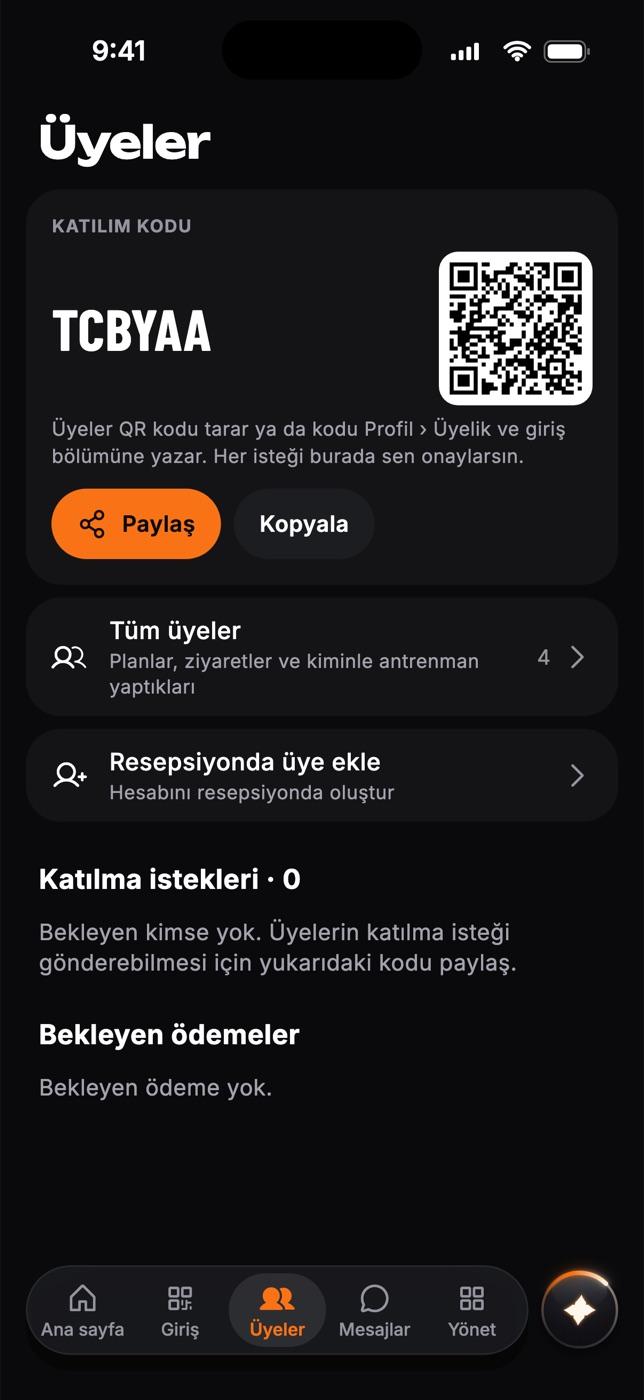
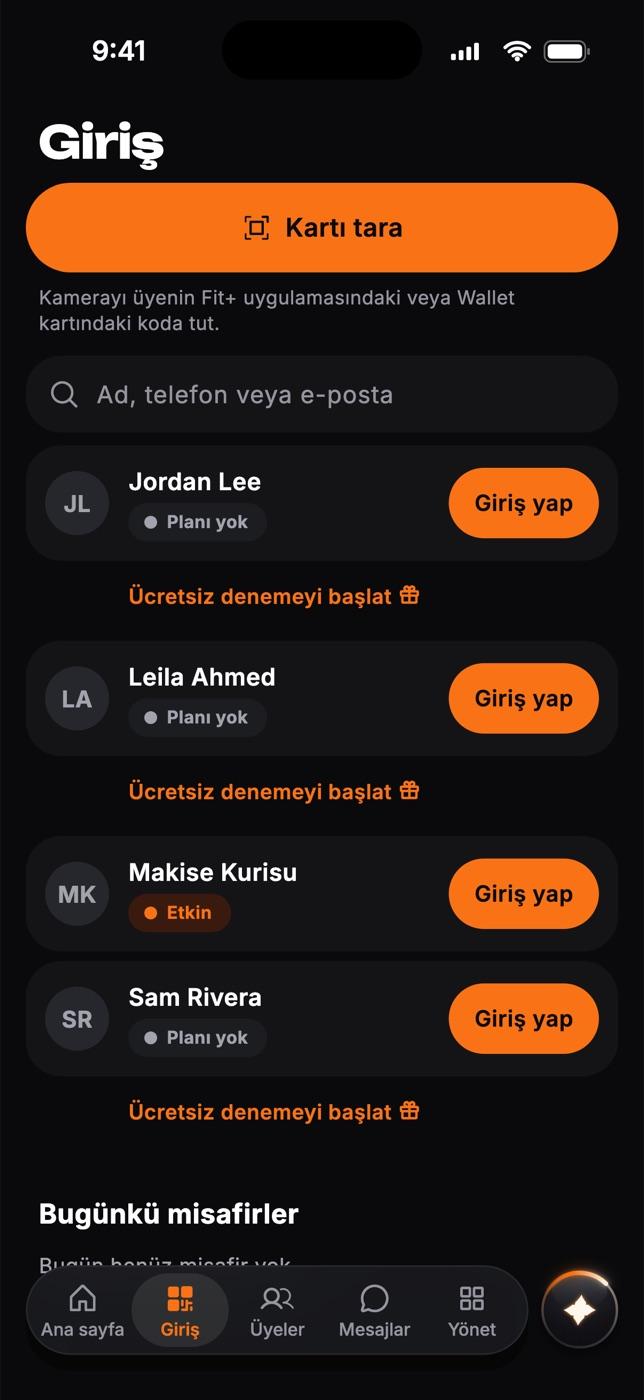
Telefon uygulaması temel işleri kapsar. Spor salonunu kurmak, personel izinleri, ödemeler ve ayrıntılı raporlar için Fit+ web sitesini kullan. Bkz. Spor salonları ve kulüpler.
Fit+ ekibi için
Yöneticiler
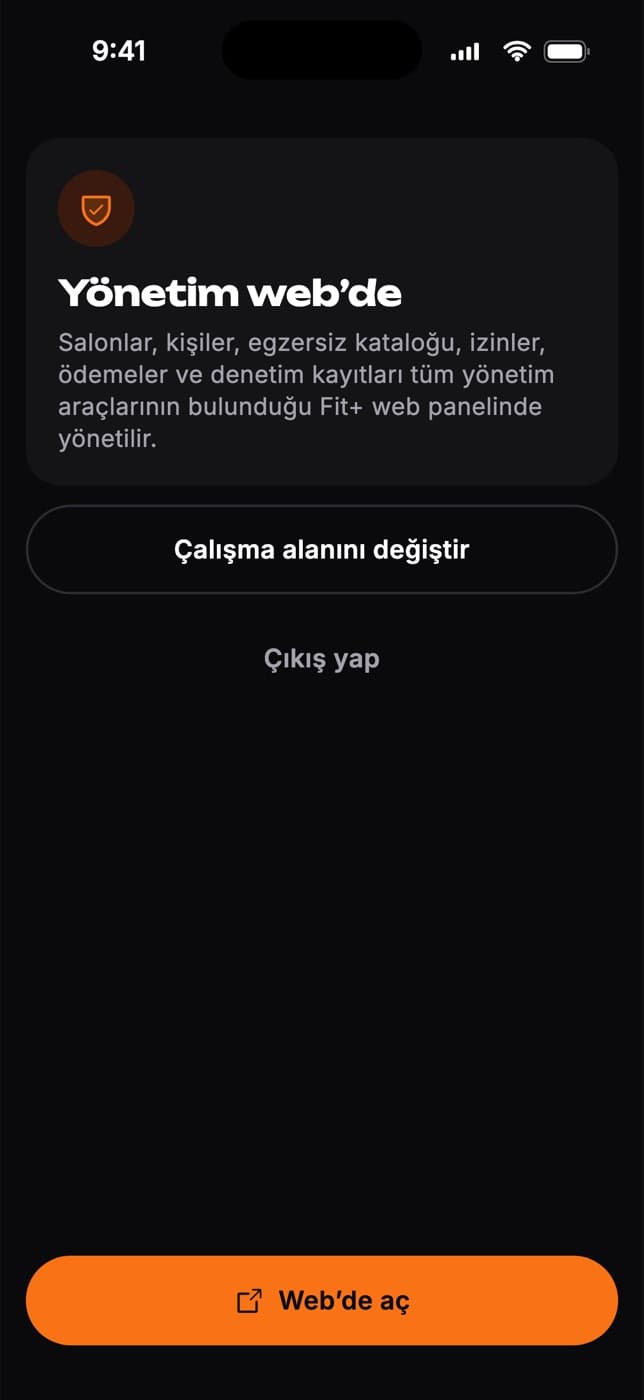
Fit+ ekibinin araçları web sitesinde. Uygulamada Yönetici çalışma alanına geçtiğinde Yönetim web’de ekranını görürsün: salonlar, kişiler, egzersiz kataloğu, izinler, ödemeler ve denetim kayıtları Fit+ web panelinde yönetilir. Tarayıcında açmak için Web’de aç’a, başka bir çalışma alanına dönmek için Çalışma alanını değiştir’e dokun. Bkz. Fit+ ekibi.
Finans görüntüleyiciler
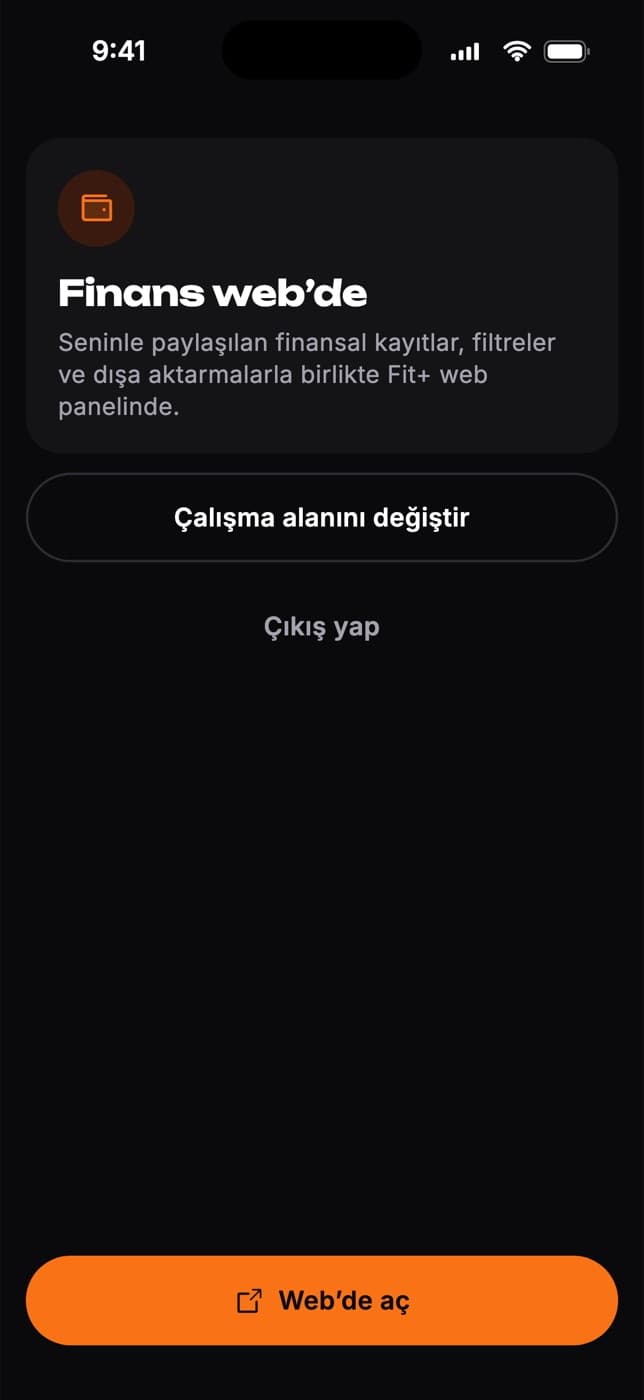
Sana finans erişimi verildiyse uygulamadaki Finans görüntüleyici çalışma alanın Finans web’de ekranını gösterir. Seninle paylaşılan finansal kayıtlar, filtreler ve dışa aktarmalarla birlikte Fit+ web panelinde. Görmek için Web’de aç’a dokun. Bu kayıtları görüntüleyebilir ama değiştiremezsin. Erişimin, verildiği tarihte sona erer ve ardından çalışma alanı uygulamandan kaybolur.
Sık sorulan sorular
Evet. Web sitesinde atadığın bir program uygulamada görünür ve uygulamada yanıtladığın bir istek her yerde yanıtlanmış olur.
Bunları henüz seninle paylaşmadı. Danışanı aç ve Paylaştıkları bölümünü kontrol et. Ona bir erişim isteği gönderebilirsin, kararı o verir.
Uygulamadan bir başvuru gönder. Bkz. Koç ya da diyetisyen olarak başvur.
Ana sayfadaki dişliden menüyü aç, ardından Bildirimler’e dokun. Bkz. Bildirimleri yönet.