

Koç ya da diyetisyen olarak başvur
Fit+’a koç ya da diyetisyen olarak katılmak için başvurunu gönder, inceleme sırasında neler olduğunu öğren, çalışma alanını etkinleştir ve profilini yayınla.
Fit+’a koç veya diyetisyen olarak katılmak için kısa bir başvuru gönder. Onaylandıktan sonra uzman çalışma alanını aç ve üyelerin rezervasyondan önce göreceği profili yayınla.
Başlamadan önce: ana yeterliliğini hazır tut: adı ve onu veren kurum. Başvuru yaklaşık iki dakika sürer.
Başvuruna başla
Fit+ Pro web sitesinde olduğu gibi Fit+ hesabınla başvurursun. Cevapların ve sertifikaların sen doldurdukça hesabına kaydedilir.
- Fit+’ta yeniysen: karşılama ekranında "Fitness sektöründe misin?" yazısının yanındaki Buradan başvur’a dokun. Önce hesabını oluştur: Apple ile devam et, Google ile devam et veya E-postayla devam et’e dokun. E-postayla devam edersen adresini onaylamak için Fit+’ın gönderdiği kodu gir. Başvuru hemen ardından açılır.
- Hesabın var ama oturum açık değilse: Buradan başvur’a, ardından "Zaten hesabın var mı?" yanındaki Giriş yap’a dokun. Giriş yapar yapmaz başvuru açılır.
- Zaten giriş yaptıysan: Profil’e, ardından Fit+ for Professionals’a, sonra Başvuruya başla’ya dokun.
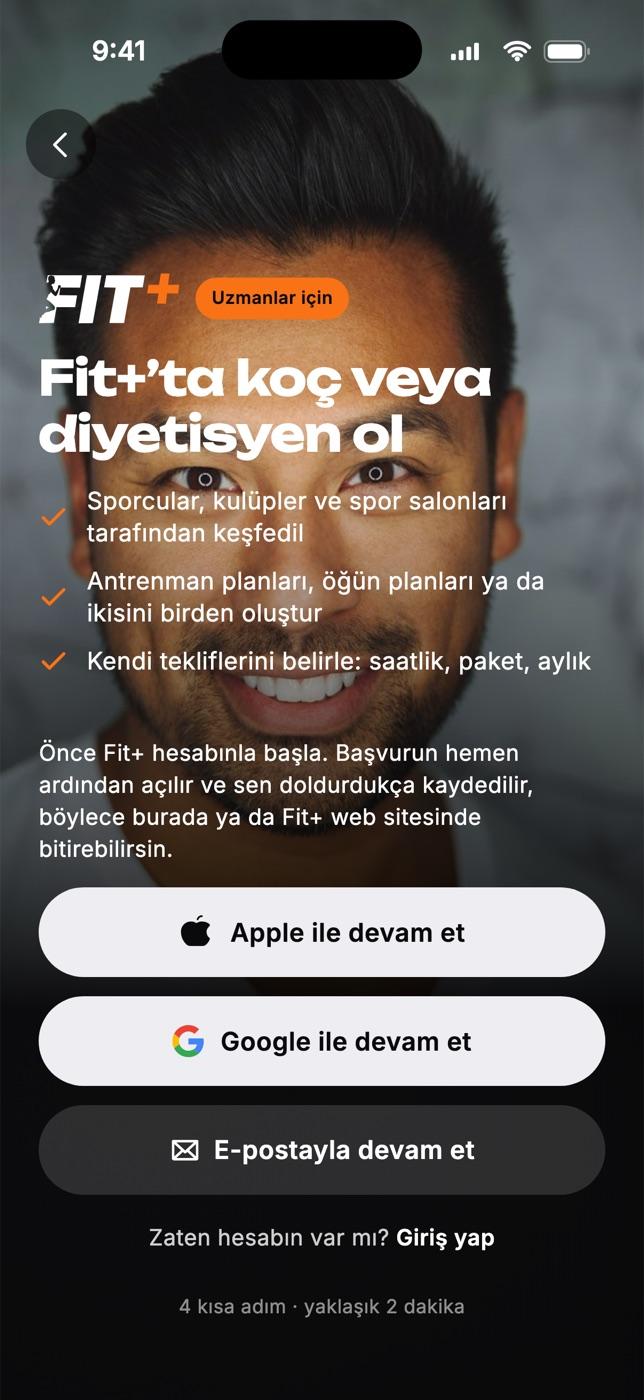
Dört adımı doldur
Başvuru, Fit+ Pro web sitesindekiyle aynı dört numaralı adımdan oluşan tek bir ekrandır.
Ne yapıyorsun. Koç, Diyetisyen veya Koç ve diyetisyen seçeneğini seç. Bir salon işletiyorsan bunun yerine Salon sahibi seçeneğini seç ve Salonunu ekle düğmesine dokun: Fit+ web sitesini açar, orada salonunu, stüdyonu veya kulübünü eklersin.
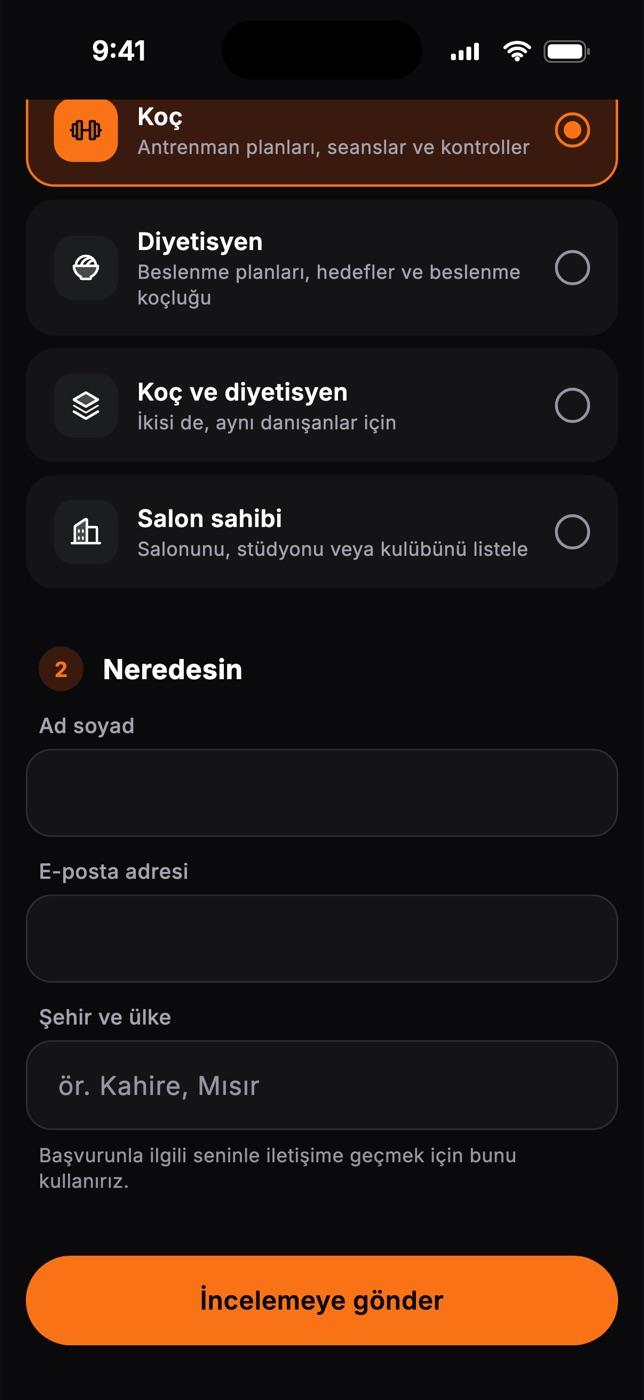
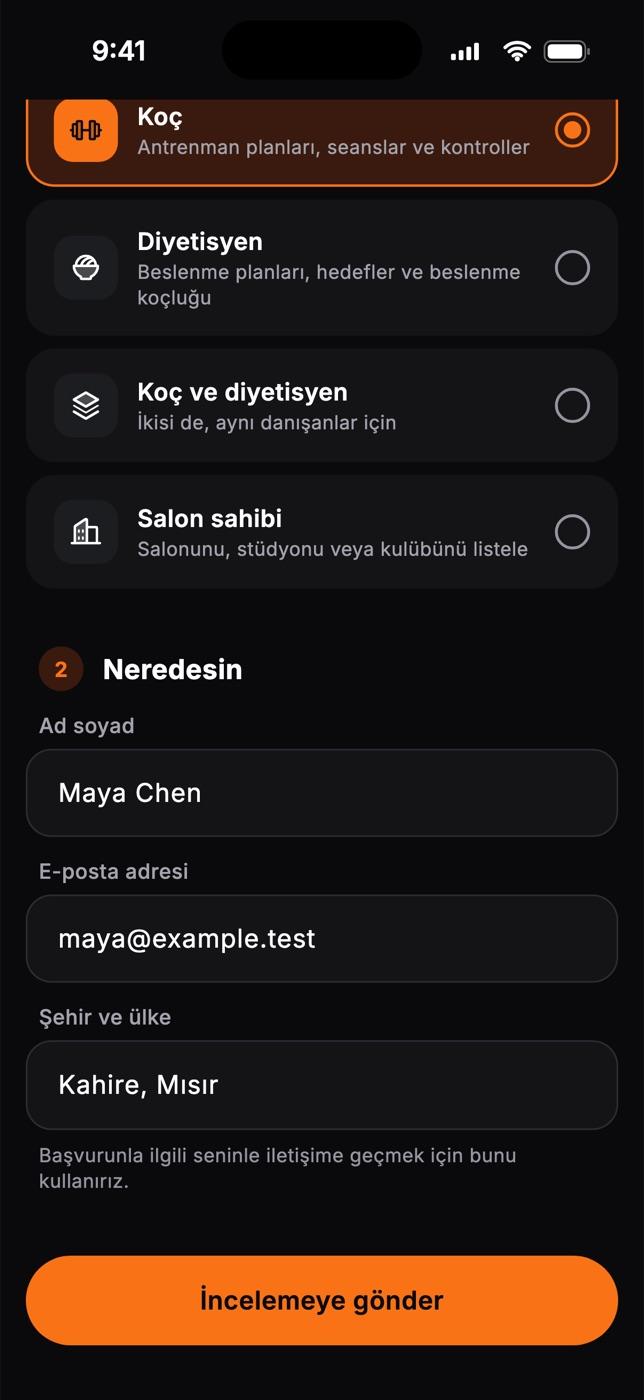
Neredesin. Şehir ve ülke bilgini gir. Fit+ hesabındaki adı ve e-postayı kullanır.
Yeterliliklerin. Koçluk yeterlilikleri veya Beslenme yeterlilikleri altına ana sertifikanı, kursunu veya diplomanı ve onu veren kurumu tek satırda yaz. İkisini de seçtiysen iki satırı da doldur. Sertifikalar isteğe bağlıdır: Sertifikalar (isteğe bağlı) altında PDF veya fotoğraf yükle düğmesine dokun. Meslektaşlarınla başvurmak için Nasıl başvuruyorsunuz? altında Ekip olarak başvur seçeneğini seç ve en fazla beş ekip arkadaşı ekle.
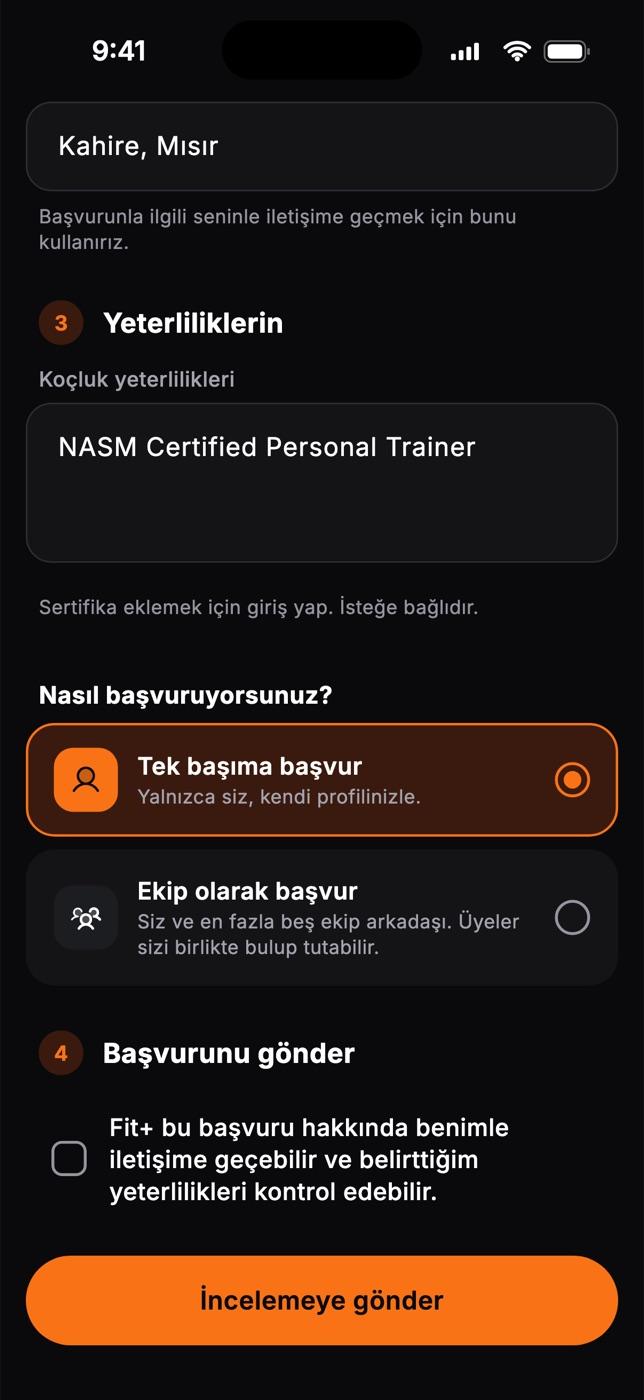
Başvurunu gönder. Fit+’ın başvurunla ilgili seninle iletişime geçmesine ve yeterliliklerini kontrol etmesine izin veren kutuyu işaretle, ardından Koçluğa başla düğmesine dokun. E-postan henüz onaylanmadıysa ya da ekip olarak başvuruyorsan düğmede İncelemeye gönder yazar.
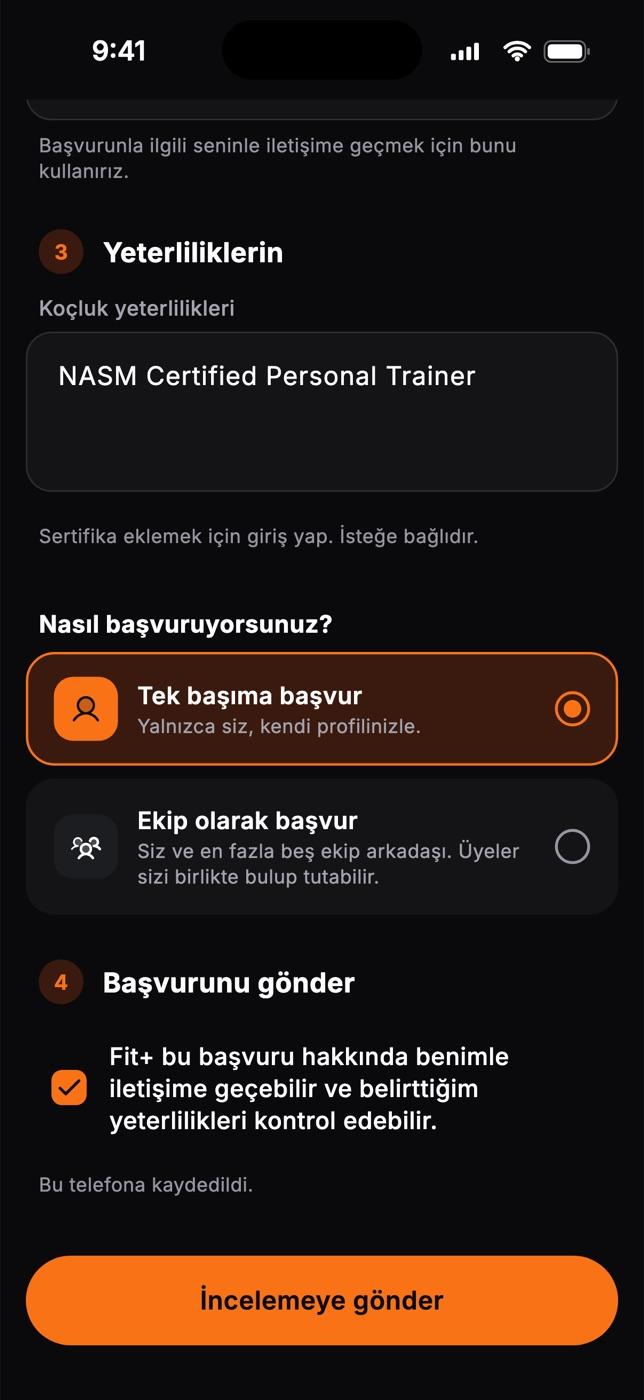
Fit+ cevaplarını sen doldurdukça hesabına kaydeder; uygulamayı kapatıp Fit+ Pro web sitesinde, ya da tersi, eklediğin sertifikalarla birlikte bitirebilirsin. Başvuruyu kapatırken cevaplarını saklamak için Çık, silmek için Cevapları sil düğmesine dokun.
Sonra ne olur
Fit+ başvurunu aldığını doğrular. Başvurunun durumuna göre şu aşamaları görürsün. Fit+ yeni bireysel başvuruları otomatik onaylayabilir. Ekip başvurularını ve daha önce geri alınmış bir role ilişkin başvuruları ekip incelemeye devam eder.
- Gönderildi. Fit+ başvurunu aldı.
- Ekibin başvurunu kontrol etmesi gerektiğinde İnceleniyor görünür. E-postayla daha fazla bilgi isteyebilirler.
- Çalışma alanını aç. Erişimin onaydan sonra açılır. Uygulamanın eski bir sürümünde hesabın olmadan başvurduysan aynı doğrulanmış e-postayla giriş yapıp erişimini etkinleştir.
Karar ne olursa olsun bir e-posta alırsın. Beklerken Profil’de Fit+ for Professionals’ın yanında İnceleniyor görünür. Başvurunu görmek için ona dokun. Beklerken hazırlan altında yeniden kullanacağın şablonları oluşturmak için Şablon oluştur’a, haftalık çalışma saatlerini seçmek için Saatlerini belirle’ye dokun. Üyeler seni ancak Fit+ seni doğruladıktan sonra bulup rezerve edebilir: o zamana kadar herkese açık sayfan, arama ve danışan istekleri kilitli kalır.
Uygulamanın eski bir sürümünde hesabın olmadan mı başvurdun? Onay e-postandaki etkinleştirme bağlantısını aç. Başvuruda kullandığın e-postayla giriş yap veya hesap oluştur.
Çalışma alanını etkinleştir
Doğrudan çalışma alanı kurulumuna geçersin. Uygulamanın eski bir sürümünde hesabın olmadan başvurduysan başvuruda kullandığın e-postayla giriş yap: Fit+ Onaylandın ekranını gösterir. Yeniden açmak için Profil → Onaylandı · Etkinleştir’i seç.
Apple ya da Google ile kaydolduysan uzman hesabın için bir şifre belirle. Şifre en az 8 karakter olmalı.
Çalışma alanımı etkinleştir’e dokun.
Üye hesabın olduğu gibi kalır. Üye ve uzman çalışma alanların arasında istediğin zaman geçiş yapabilirsin.
Profilini yayınla
Çalışma alanını etkinleştirdikten sonra Fit+, üyelerin gördüğü profili web sitesindekiyle aynı beş adımda kurmana yardım eder. Çoğu başvurundan doldurulmuş gelir ve her adım ilerledikçe kaydedilir, böylece istediğin cihazda bitirebilirsin.
Kendini tanıt. Kendi fotoğrafını, adını, kısa bir başlık ve hakkında birkaç satır ekle.
Uzmanlığın. Fit+ seni her iki alanda da doğruladıysa Hangi alanda koçluk yapıyorsun? altında seçim yap. Uzmanlık alanlarına dokun ya da listede olmayan biri için Kendin ekle seçeneğine dokun. Deneyim yılını ve yeterliliklerini kontrol et.
Nasıl çalışıyorsun. Nerede koçluk yapıyorsun? sorusunu, konuştuğun dilleri ve Çevrim içi, Yüz yüze ya da ikisiyle de çalışıp çalışmadığını seç. Yüz yüze seanslar için danışanlarla buluştuğun yeri ekle.
İlk teklifin. Sunduklarını aç ve bir fiyat belirle. Bir koçluk paketi, koçluk yaptığın alanın planlarıyla başlar.
Önizleme. Profilini üyelerin göreceği gibi gör, ardından Fit+ dizininde görünmek için Profili yayınla düğmesine dokun. Henüz hazır değil misin? Taslağı sonrası için kaydet düğmesine dokun ve istediğin cihazda bitir.
Profilin yayınlandığında çalışma alanın ana sayfasında açılır. Bkz. Uygulamayı koç, spor salonu sahibi ya da yönetici olarak kullanmak.
Sık sorulan sorular
Başvururken kullandığından farklı bir e-postayla giriş yapmışsın. Çıkış yap ve başvurundaki e-postayla giriş yap (ya da hesap oluştur).
Fit+’ın sana gönderdiği kodu ya da bağlantıyı kullanarak e-posta adresini doğrula ve Apple ya da Google ile kaydolduysan bir şifre belirle. Ardından etkinleştirmeyi yeniden dene.
Bir dakika bekle ve tekrar dene. Çalışma alanın kuruluyor.
Evet. Yeterliliklerin adımında Sertifikalar (isteğe bağlı) altında PDF veya fotoğraf yükle düğmesine dokun. Her biri en fazla 10 MB olan en fazla 5 dosyayı PDF, JPG veya PNG olarak ekleyebilirsin. Onları yalnızca başvurunu inceleyen Fit+ ekibi açabilir.
Evet. Uygulamada yaptığın her şey web’deki Fit+ çalışma alanında da görünür. Bkz. Koçlar ve diyetisyenler.
Evet. Cevapların ve eklediğin sertifikalar hesabında saklanır. Aynı hesapla Fit+ Pro web sitesinde oturum aç ve kaldığın yerden devam etmek için Profesyonel olarak başvur seçeneğini seç. Tersi de olur.
Fit+’ı bağlantı olmadan kullanmak
Çevrim dışıyken neler çalışır, sonraki 2 haftanı nasıl hazır tutarsın, yüklemeler telefonunda nasıl bekler ve yarıda kalan antrenmana nasıl devam edersin.
Uygulamayı koç, spor salonu sahibi ya da yönetici olarak kullanmak
Danışanlarınla ilgilen, istekleri yanıtla, takvimini yönet ve spor salonunu telefonundan idare et. Ayrıca spor salonu sahiplerinin, yöneticilerin ve finans görüntüleyicilerin uygulamada neler yapabileceğini öğren.