

Mitglieder einchecken
Scanne am Empfang den Fit+ Pass eines Mitglieds oder checke es über den Namen ein und sieh, wer heute da war.
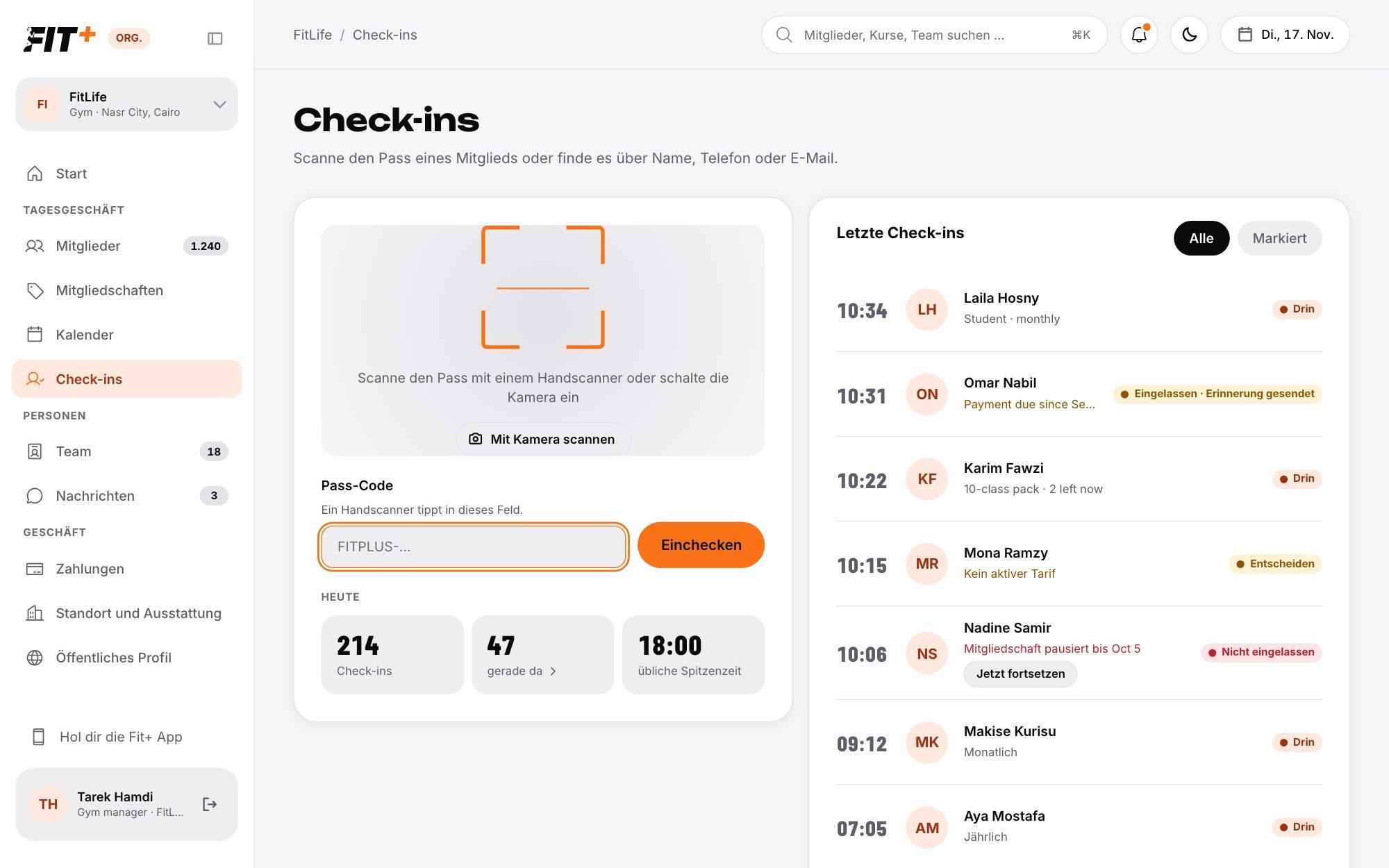
Mitglieder zeigen bei ihrer Ankunft einen Check-in-Pass auf ihrem Smartphone. Du scannst ihn unter Check-ins, und der Besuch wird sofort erfasst. Wenn jemand das Smartphone vergessen hat, kannst du die Person über den Namen einchecken.
Bevor du anfängst
- Du musst Inhaber sein oder zum Personal mit Mitglieder einchecken gehören. Anderes Personal sieht die Liste der letzten Check-ins, aber nicht den Scanner.
- Die Person muss Mitglied deines Studios sein. Ihr Pass ist in der Fit+ App unter Ich und dann Studio-Mitgliedschaft und Pass.
Den Pass eines Mitglieds scannen
Der Pass-Code ändert sich alle paar Sekunden und funktioniert nur einmal, Screenshots eines Passes funktionieren also nicht. Wenn Fit+ meldet, dass der Pass abgelaufen ist oder schon verwendet wurde, bitte das Mitglied, seinen Pass zu aktualisieren, und scanne erneut.
Jemanden über den Namen einchecken
Für ein Mitglied ohne Smartphone:
Der Besuch wird mit deinem Namen erfasst.
Den Empfangsmodus nutzen
Klicke auf einem Tablet am Empfang auf Empfangsmodus. Er öffnet den Scanner und Mitglied finden im Vollbild mit größerer Schrift. Escape schließt ihn nicht. Zum Verlassen klickst du auf Beenden, gibst dein Passwort ein und klickst auf Entsperren.
Wer hereinkommt
| Situation | Eingelassen? | Was du siehst |
|---|---|---|
| Aktiver Tarif, nichts offen | Ja | Drin |
| Ist deinem Studio beigetreten, hat aber keinen Tarif | Du entscheidest | „Name hat keinen aktiven Plan“, mit Einlassen und Ablehnen |
| Der Tarif ist abgelaufen | Du entscheidest | „Der Plan von Name endete am“ und das Datum, mit Einlassen und Ablehnen |
| Eine Zahlung ist fällig | Ja | „Eingelassen · Erinnerung gesendet“. Das Mitglied erhält in der App eine Zahlungserinnerung |
| Die Mitgliedschaft ist pausiert | Nein | „Nicht eingelassen“ und das Datum, an dem die Pause endet, mit Jetzt fortsetzen |
Nur Mitglieder deines Studios haben einen Pass dafür. Ein Zahlungsproblem hält niemanden an der Tür auf. Fit+ markiert es und erinnert das Mitglied für dich.
Wartet ein Besuch auf deine Entscheidung, kann Personal mit Mitgliedschaften pausieren und kündigen auch auf Mitgliedschaft hinzufügen klicken, um eine Mitgliedschaft am Empfang zu verkaufen. Eine Mitgliedschaft, die heute beginnt, lässt das Mitglied sofort ein.
Jetzt fortsetzen beendet die Pause des Mitglieds und checkt es sofort ein. Dafür brauchst du Mitgliedschaften pausieren und kündigen.
Die heutigen Besuche sehen
- Heute zeigt die bisherigen Check-ins, wie viele Personen gerade da sind und deine übliche Spitzenzeit.
- Letzte Check-ins listet die neuesten Besuche mit Uhrzeit, Name und Ergebnis. Klicke auf Markiert, um nur fällige Zahlungen, Besuche ohne Plan und Personen zu sehen, die nicht eingelassen wurden.
Häufige Fragen
Der gescannte Code ist kein Fit+ Pass. Bitte das Mitglied, seinen Pass in der Fit+ App unter Ich und dann Studio-Mitgliedschaft und Pass zu öffnen.
Das Mitglied hat einen Pass für ein anderes Studio gezeigt. Bitte es, stattdessen den Pass für dein Studio zu öffnen.
Nein. Fit+ zählt eine Person nach dem Einchecken 90 Minuten lang als anwesend.
Nein. Wenn Fit+ meldet, dass der Check-in nicht abgeschlossen wurde, wurde nichts erfasst. Versuche es erneut.
Mitgliedschaft pausieren, fortsetzen oder kündigen
Pausiere eine Mitgliedschaft wegen einer Reise oder Verletzung, setze sie früher fort oder kündige sie zum Ende des bezahlten Zeitraums.
Mitgliedern und deinem Team schreiben
Chatte direkt mit Mitgliedern und deinem Team und pausiere eine Mitgliedschaft direkt aus der Nachricht eines Mitglieds.