

Standort, Öffnungszeiten und Ausstattung einrichten
Füge deine Räume, Öffnungszeiten und Feiertage hinzu, halte deine Ausstattungsliste aktuell und kümmere dich um Meldungen zu defekten Geräten.
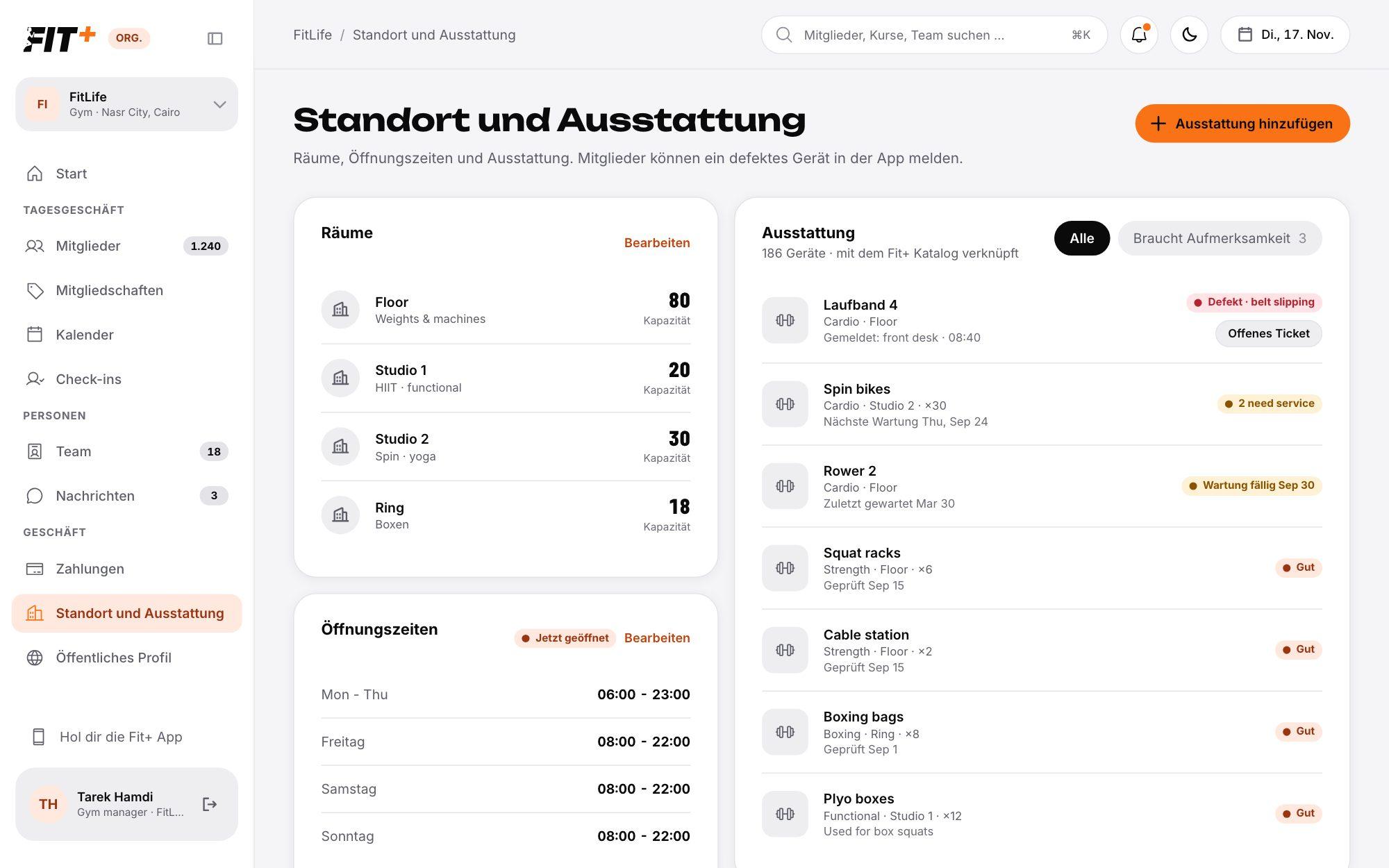
Standort und Ausstattung enthält die Angaben zu deinen Räumlichkeiten: deine Räume, wann du geöffnet hast, Schließungen an Feiertagen und die Geräte auf deiner Fläche. Mitglieder können in der App ein defektes Gerät melden, und du siehst die Meldung hier.
Bevor du anfängst
- Um Räume, Öffnungszeiten und Feiertage zu ändern, musst du Inhaber sein oder zum Personal mit Kurse bearbeiten gehören.
- Alle im Personal können Ausstattung hinzufügen und bearbeiten und sich um Meldungen zu defekten Geräten kümmern.
Deine Räume hinzufügen
Kurse werden in Räumen gebucht, und die Kapazität eines Raums begrenzt, wie viele Plätze ein Kurs haben kann.
Deine Öffnungszeiten festlegen
Deine Öffnungszeiten erscheinen in deinem öffentlichen Profil, zum Beispiel „geöffnet bis 23:00“ oder „jetzt geschlossen“.
Einen Feiertag hinzufügen
Um einen Feiertag zu ändern, klicke auf den Stift daneben, ändere Tag, Zeiten oder Namen und klicke auf Speichern und informieren. Um einen zu entfernen, klicke auf den Papierkorb daneben und dann auf Löschen und informieren. Mitglieder werden in beiden Fällen in der App informiert.
Ausstattung hinzufügen
Ein defektes Gerät reparieren
Wenn ein Mitglied oder jemand vom Personal ein Problem meldet, wird das Gerät als defekt markiert und erscheint in deiner Übersicht unter Braucht dich.
Als repariert markieren nimmt das Gerät wieder in Betrieb und bedankt sich bei der Person, die es gemeldet hat.
Um selbst ein Problem zu melden, öffne das Gerät, beschreibe es unter Problem melden und klicke auf Melden.
Deine Ausstattung auf deiner öffentlichen Seite zeigen
Deine Ausstattungsliste füllt auch deine öffentliche Seite. Du wählst, welche Kategorien dort erscheinen, und nur Name, Foto, Marke, Anzahl, Raum oder Etage, verknüpfte Übungen und In Reparatur können dort stehen. Wartungstermine, Notizen und Meldungen nie. Siehe Deine Ausstattung auf deiner Seite zeigen.
Häufige Fragen
Sie bleiben im Kursplan. Sie haben dann nur keinen Raum mehr.
Über die Fit+ App. Ihre Meldung erscheint in deiner Übersicht und auf dieser Seite.
Bibliothek und Standards eines Studios pflegen
Gib deinen Coaches und Ernährungsberatern die eigenen Übungen, Workouts, Programme, Lebensmittel und Rezepte des Studios und lege die Trainingsstandards fest, mit denen sie starten.
Dein öffentliches Profil bearbeiten
Wähle die Fotos, die Beschreibung, die Ausstattung und Services und die Coaches, die Personen in der Fit+ App über dein Studio sehen.