

Deinen Kursplan führen
Füge wöchentliche Kurse mit Raum, Coach und Plätzen hinzu und verschiebe, sage ab oder schreibe einem Kurs, wenn sich Pläne ändern.
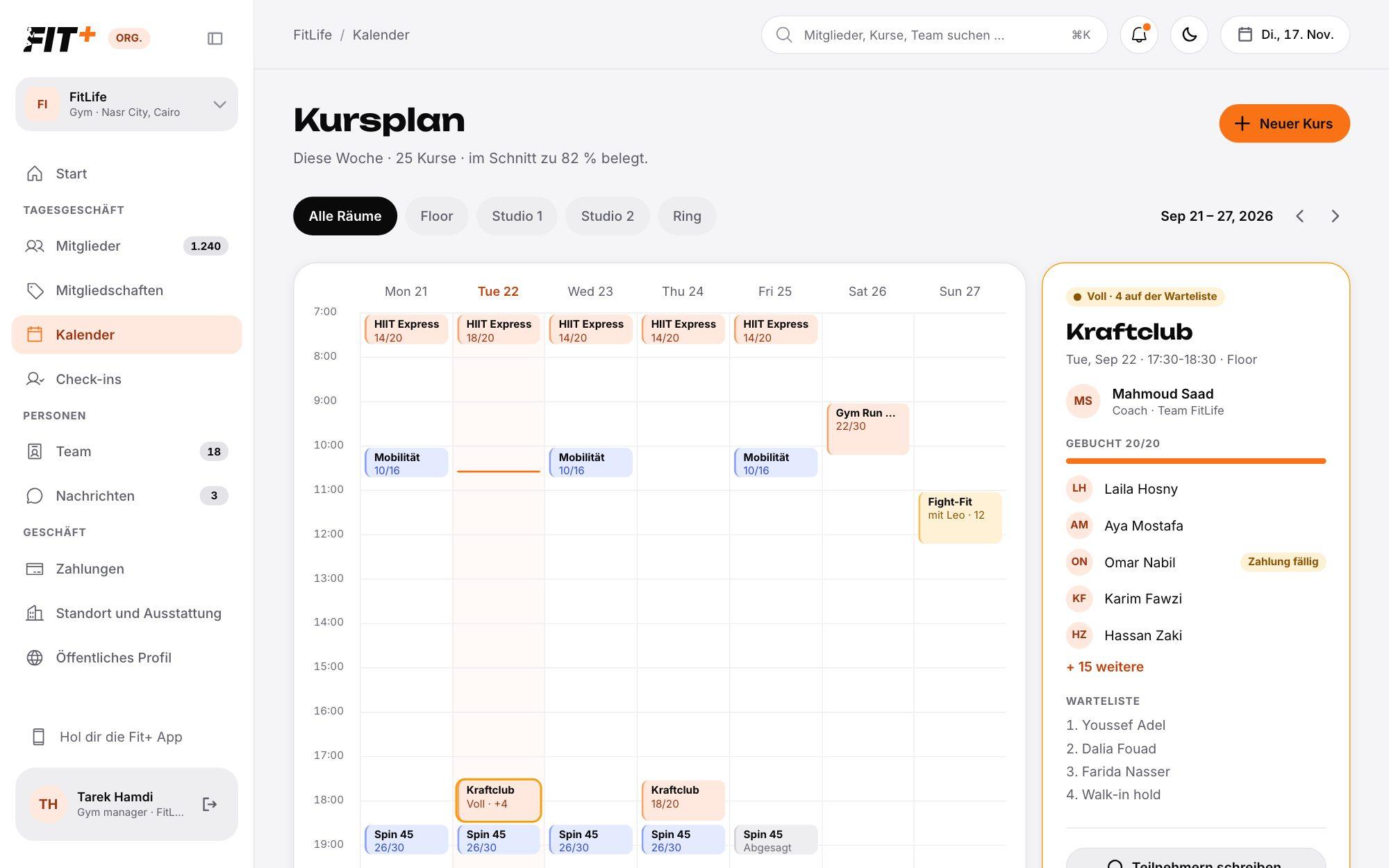
Kursplan zeigt deine Kurse Woche für Woche. Mitglieder buchen sie in der Fit+ App, und wenn ein Kurs voll ist, können sie sich auf die Warteliste setzen.
Bevor du anfängst
- Alle in deinem Team können den Kursplan sehen.
- Um Kurse hinzuzufügen, zu ändern, zu verschieben oder abzusagen, musst du Inhaber sein oder zum Personal mit Kurse bearbeiten gehören.
- Füge zuerst deine Räume unter Standort und Ausstattung hinzu. Siehe Deinen Standort einrichten.
- Nur von Fit+ verifizierte Coaches aus deinem Team können einen Kurs leiten.
So findest du dich zurecht
- Die obere Zeile zeigt, wie viele Kurse diese Woche stattfinden und wie voll sie im Durchschnitt sind.
- Mit den Pfeilen wechselst du zwischen Wochen, mit den Raum-Chips (etwa Alle Räume, Floor, Studio 1) siehst du jeweils einen Raum.
- Klicke auf einen Kurs, um zu sehen, wer gebucht hat, die Warteliste und was du damit tun kannst.
Einen Kurs hinzufügen
Der Kurs erscheint für die nächsten 8 Wochen im Kursplan und wird laufend fortgeschrieben. Mitglieder können ihn sofort in der App buchen.
Einen einmaligen Kurs hinzufügen
Für einen Workshop oder einen Tag der offenen Tür, der nur einmal stattfindet:
Der Kurs erscheint einmal im Kalender, und Mitglieder buchen ihn wie jeden Kurs.
Wenn ein Kurs voll ist
Mitglieder können sich auf die Warteliste setzen. Wenn jemand seinen Platz storniert, bekommt ihn automatisch die erste Person auf der Warteliste.
Einen Kurs ändern
Klicke im Kursplan auf den Kurs und wähle dann, was du tun möchtest:
Klicke auf Teilnehmern schreiben, schreib deine Nachricht und klicke auf Senden. Alle Gebuchten erhalten sie als Nachricht von dir, und ihre Antworten kommen unter Nachrichten an.
Häufige Fragen
Nur von Fit+ verifizierte Coaches aus deinem Team können Kurse leiten. Bei einem neuen Coach steht unter Team „Kann noch nicht unterrichten“, bis Fit+ die Qualifikationen geprüft hat.
Die Ortszeit deines Studios.
Die Kurse bleiben im Kursplan. Sie haben dann nur keinen Raum mehr.
Nein. Teilnehmern schreiben funktioniert, sobald mindestens eine Person gebucht hat.
Zahlungen und Auszahlungen
Sieh, was Mitglieder bezahlt haben, was Fit+ behält, wann deine nächste Auszahlung kommt, und erinnere Mitglieder, die dir etwas schulden.
Dein Team einladen und verwalten
Lade Coaches, Ernährungsberater und Personal ein oder füge sie hinzu, lege fest, was sie dürfen, übergib die Inhaberschaft und sperre oder entferne jemanden, wenn nötig.