

Zahlungen und Auszahlungen
Sieh, was Mitglieder bezahlt haben, was Fit+ behält, wann deine nächste Auszahlung kommt, und erinnere Mitglieder, die dir etwas schulden.
Mitglieder bezahlen deine Tarife in der Fit+ App. Zahlungen zeigt dir die Einnahmen, die Fit+ Gebühr, deine nächste Auszahlung und alle mit einer fälligen Zahlung.
Bevor du anfängst
- Du musst Inhaber sein oder zum Personal mit Zahlungen sehen und erinnern gehören.
- Nur der Inhaber kann das Bankkonto für Auszahlungen hinzufügen oder ändern.
So funktioniert das Geld
Was du siehst
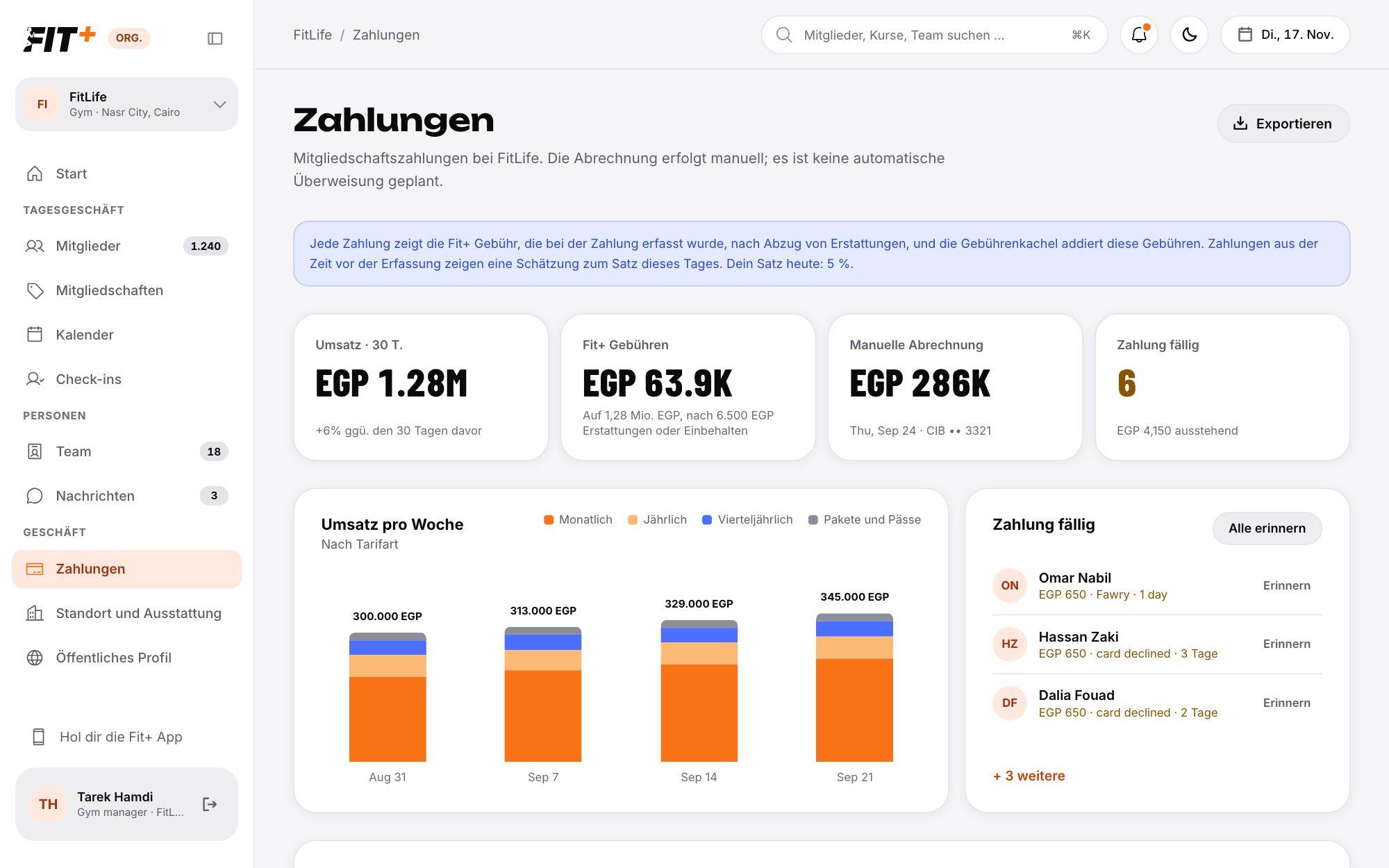
- Umsatz · 30 T.: was Mitglieder in den letzten 30 Tagen nach Erstattungen bezahlt haben, verglichen mit den 30 Tagen davor. Um einen Kalendermonat zu sehen, öffne oben das Zeitraummenü und wähle Dieser Monat oder Letzter Monat.
- Fit+ Gebühren: was Fit+ im selben Zeitraum behalten hat.
- Manuelle Abrechnung: der Betrag, den Fit+ als Nächstes mit dir abrechnet, und das Bankkonto (letzte vier Ziffern), auf das er geht.
- Zahlung fällig: wie viele Mitglieder eine Zahlung schulden und die offene Gesamtsumme.
- Umsatz pro Woche: ein Wochendiagramm, aufgeteilt nach Tarifart, etwa monatlich, jährlich, vierteljährlich sowie Pakete und Pässe.
- Letzte Zahlungen: jede Zahlung mit Referenz, Mitglied, Tarif, Betrag, Fit+ Gebühr, Status und Datum. Klicke auf Alle Transaktionen, um mehr zu sehen.
- Auszahlungskonto: die Bank, die deine Auszahlungen erhält.
- Thekenverkäufe: erscheint, wenn du im Zeitraum am Empfang bezahlte Mitgliedschaften erfasst hast. Sie stehen zwischen deinen Zahlungen mit „An der Theke“ und der Zahlungsart sowie Keine Fit+ Gebühr. Sie sind kein Teil deines Fit+ Umsatzes, der Gebühr oder der Auszahlung. Siehe Eine Mitgliedschaft am Empfang verkaufen.
Mitglieder erinnern, die dir etwas schulden
Das Mitglied erhält eine Erinnerung in der Fit+ App und per E-Mail. Jedes Mitglied wird höchstens einmal am Tag erinnert, du kannst also nicht versehentlich zu viele senden. Wenn niemand etwas schuldet, siehst du „Alle haben bezahlt.“
Mitglieder mit einer fälligen Zahlung werden am Empfang trotzdem eingelassen. Fit+ erinnert sie beim Einchecken für dich.
Fit+ um eine Erstattung für ein Mitglied bitten
Für eine Zahlung, die ein Mitglied in der Fit+ App geleistet hat, erstattet Fit+ das Geld beim Zahlungsanbieter. Du fragst die Erstattung unter Zahlungen an.
Die Zeile zeigt dann Erstattung angefragt. Der Fit+ Support antwortet im Support-Postfach. Auf diesem Bildschirm wird kein Geld bewegt: Sobald Fit+ erstattet hat, erscheint die Zahlung hier und in deinen Summen als erstattet.
Eine Mitgliedschaft, die du am Empfang erfasst hast, kann nicht über Fit+ erstattet werden, weil Fit+ dieses Geld nie angenommen hat. Gib das Geld stattdessen am Empfang zurück und storniere den Verkauf. Siehe Eine Mitgliedschaft am Empfang verkaufen.
Deine Zahlungen exportieren
Klicke auf Exportieren, um deine Zahlungen als Tabellendatei (CSV) herunterzuladen. Sie enthält Referenz, Datum, Mitglied, Beschreibung, Betrag, Währung, Fit+ Gebühr und Status jeder Zahlung, bereit für deine Buchhaltung. Wenn Dieser Monat oder Letzter Monat gewählt ist, enthält sie nur diesen Monat.
Dein Bankkonto hinzufügen oder ändern
Ab der nächsten Auszahlung gehen Auszahlungen auf das neue Konto. Nur der Inhaber kann es hinzufügen oder ändern.
Häufige Fragen
Nein. Coaches und Ernährungsberater vereinbaren ihre Preise direkt mit ihren Kunden. Weder Fit+ noch dein Studio erhält einen Anteil, und diese Zahlungen erscheinen nicht auf deiner Seite Zahlungen.
Öffne Mitglieder und klicke auf das Mitglied. Seine Zahlungen stehen in seinem Profil.
Es braucht Zahlungen sehen und erinnern. Der Inhaber kann das unter Team hinzufügen. Siehe Rollen und Berechtigungen für das Personal.
Kontaktiere den Fit+ Support über die Fit+ Website.
Eine Mitgliedschaft am Empfang verkaufen
Erfasse eine Mitgliedschaft, die ein Mitglied am Empfang bezahlt hat, verschenke eine, verlängere sie oder storniere einen Fehler, auf der Website oder in der Fit+ App.
Deinen Kursplan führen
Füge wöchentliche Kurse mit Raum, Coach und Plätzen hinzu und verschiebe, sage ab oder schreibe einem Kurs, wenn sich Pläne ändern.