

Dein Studio über die Smartphone-App führen
Führe den Empfang, deine Mitglieder und deine Mitgliedschaften über die Fit+ App, wenn du nicht am Computer bist.
Die Fit+ App hat ebenfalls einen Studio-Arbeitsbereich, damit du den Empfang führen und auf dem Smartphone den Überblick behalten kannst. Ein paar Werkzeuge, etwa Zahlungen, Schichten und Haftungsverzichte, öffnen sich auf der Fit+ Website in der Studioverwaltung.
Bevor du anfängst
- Melde dich in der Fit+ App mit demselben Konto an, das du für die Studioverwaltung nutzt.
- Dein Studio muss genehmigt sein. Siehe Bring dein Studio zu Fit+.
Dein Studio in der App öffnen
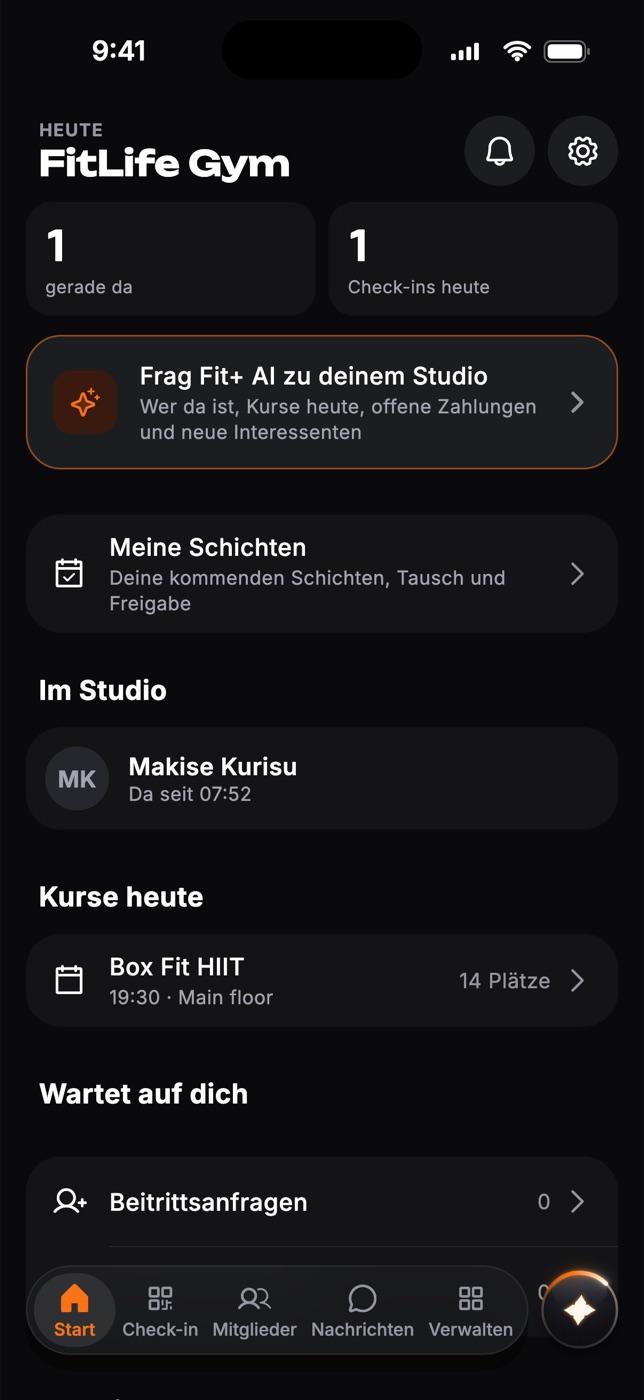
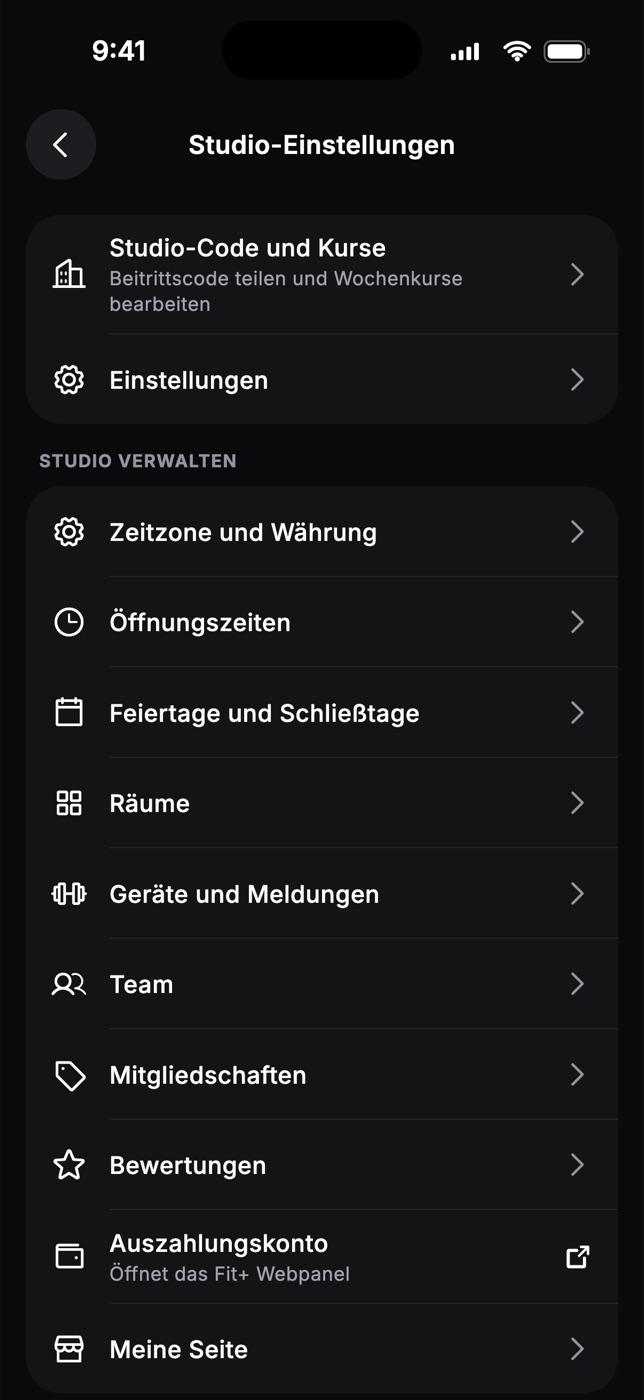
So findest du dich zurecht
Nutze die Tabs unten auf dem Bildschirm:
- Start: wer Im Studio ist, die Check-ins von heute, Kurse heute und was Wartet auf dich.
- Check-in: Mitglieder über den Namen einchecken oder auf Pass scannen tippen.
- Mitglieder: deine Mitglieder, Personen am Empfang, Beitrittsanfragen und offene Zahlungen.
- Nachrichten: deine Unterhaltungen.
- Verwalten: Kurse, Leads, Geld und Team, dann die Werkzeuge unter Studio verwalten, etwa Öffnungszeiten, Räume und Mitgliedschaften, und die Werkzeuge unter Auf der Fit+ Website.
Du siehst nur die Werkzeuge, die deine Berechtigungen erlauben. Inhaber und Manager haben neben den Tabs außerdem eine Fit+ AI Schaltfläche.
Um zu deinem eigenen Training zurückzukehren, tippe in Start auf das Zahnrad, um die Studio-Einstellungen zu öffnen, tippe unter Deine Arbeitsbereiche auf Arbeitsbereich wechseln und wähle Mitglied.
Deine Mitglieder
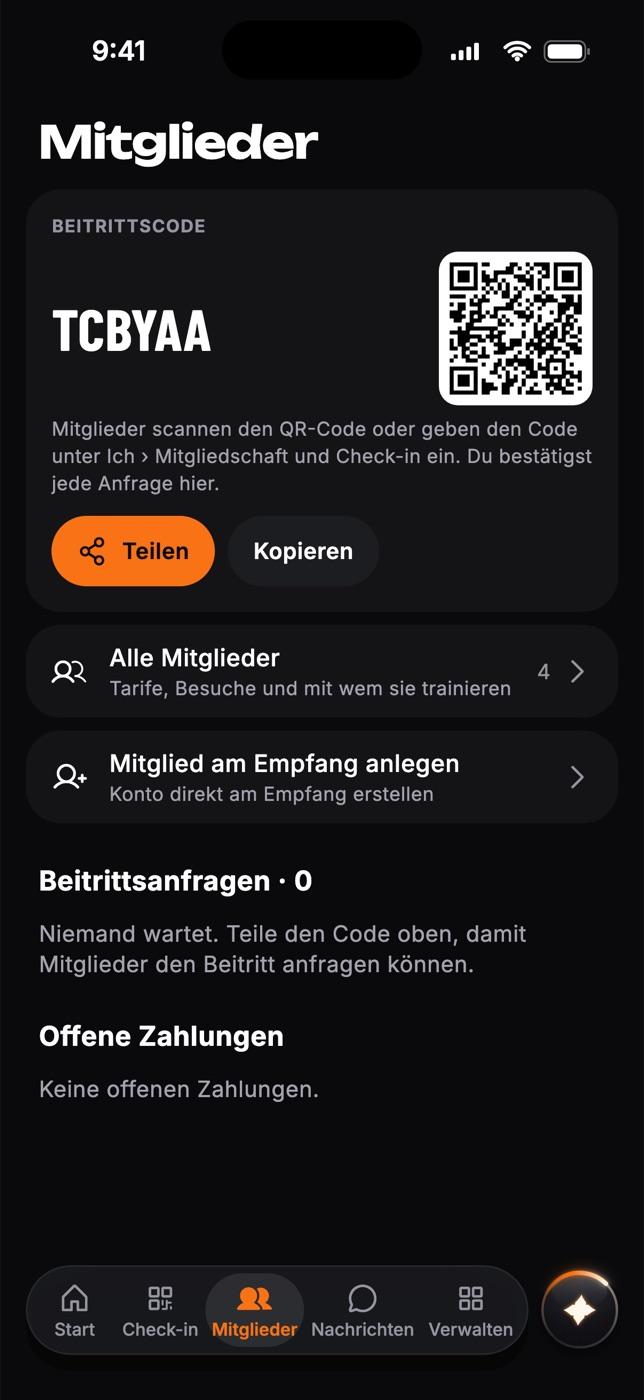
Tippe unten auf dem Bildschirm auf Mitglieder:
- Oben steht der Beitrittscode deines Studios mit Teilen und Kopieren, damit neue Mitglieder um Aufnahme bitten können.
- Alle Mitglieder öffnet die vollständige Liste mit Tarif, Besuchen und Trainingspartnern jedes Mitglieds.
- Mitglied am Empfang anlegen erstellt ein Konto für jemanden, der gerade am Empfang steht.
- Beitrittsanfragen listet die Personen auf, die beitreten möchten. Tippe auf das Häkchen, um jemanden anzunehmen, oder auf das Kreuz, um abzulehnen.
- Offene Zahlungen listet Mitglieder auf, deren Zahlung fällig ist. Tippe auf eine Person, um das Mitglied zu öffnen.
Deine Mitgliedschaften prüfen
Tippe auf Verwalten und dann unter Studio verwalten auf Mitgliedschaften. Du siehst deine Tarife unter Live, Entwürfe und Archiviert, mit Preis und der Zahl der Mitglieder, die sie haben.
- Tippe auf Neuer Tarif, um einen hinzuzufügen, oder auf einen Tarif, um ihn zu bearbeiten.
- Lege Name, Preis und Laufzeit fest, was Enthalten ist, und die Regeln für Pause, Kündigung und Gästepässe.
- Tippe auf Tarif veröffentlichen, um ihn zum Verkauf anzubieten, oder auf Entwurf speichern, um später weiterzumachen. Um einen Tarif nicht mehr zu verkaufen, tippe auf Tarif archivieren.
Mitgliedschaften sehen der Inhaber und Mitarbeitende, die Mitgliedschaften und Preise bearbeiten dürfen. Dasselbe geht auf der Website unter Mitgliedschaften. Siehe Mitgliedschaftstarife erstellen und bearbeiten.
Die heutigen Besuche sehen
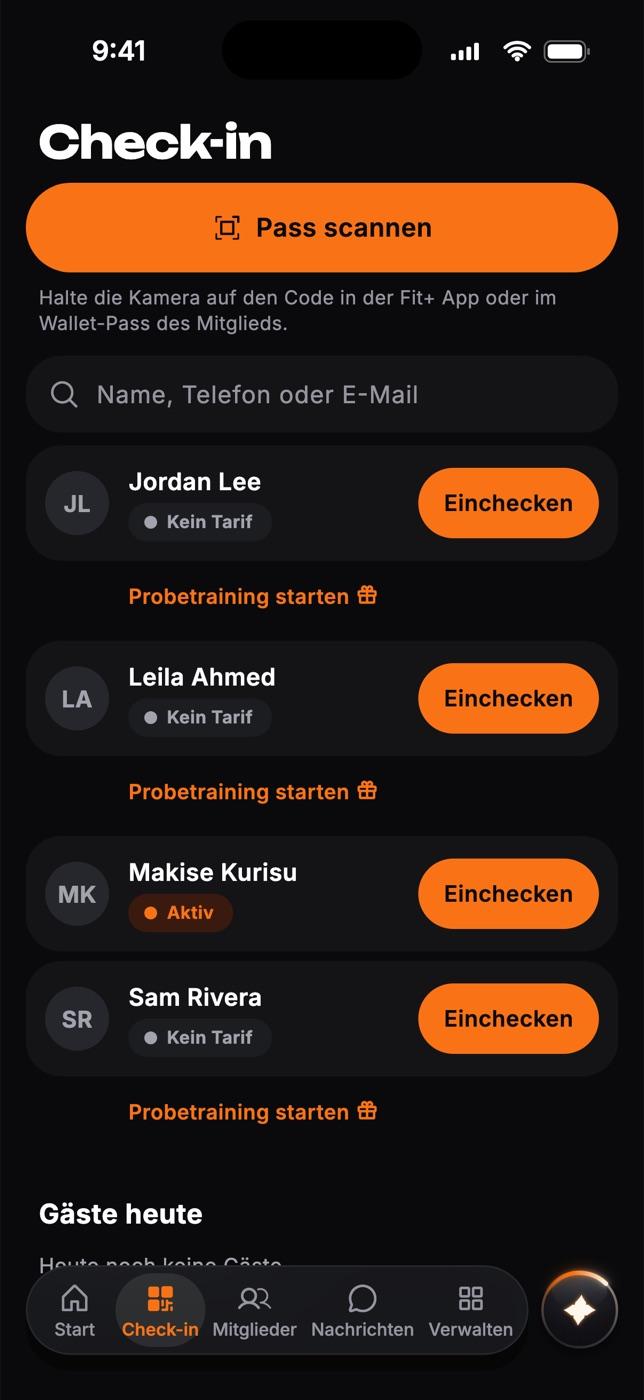
Tippe unten auf Check-in, um Mitglieder einzuchecken. Tippe neben einem Mitglied auf Einchecken oder auf Pass scannen, um den Code in der Fit+ App der Person zu scannen.
Jedes Mitglied hat einen Status-Chip: Aktiv, Zahlung offen, Pausiert (oder Pausiert bis zu einem Datum), Tarif abgelaufen, Kein Tarif oder Gesperrt. Ist eine Zahlung offen, fragt Einchecken zuerst nach: Tippe auf Trotzdem einlassen, um die Person einzuchecken (Fit+ erinnert sie auch ans Bezahlen), oder auf Nicht jetzt. Eine pausierte Mitgliedschaft checkt Fit+ nie ein: Wenn du Mitgliedschaften ändern darfst, tippe auf Mitgliedschaft fortsetzen, um die Pause zu beenden und die Person heute einzulassen. Sonst bitte den Inhaber oder eine Leitung, sie fortzusetzen. Gesperrte Mitglieder haben keine Schaltfläche Einchecken.
Um die Pässe von Mitgliedern am Eingang mit deinem Smartphone zu scannen, siehe Pässe am Eingang scannen. Um mit einem einzelnen Mitglied zu arbeiten oder einen Kurs zu leiten, siehe Deine Mitglieder auf dem Smartphone und Einen Kurs vom Smartphone aus leiten.
Häufige Fragen
Die Option erscheint nur, wenn dein Konto mehr als einen Arbeitsbereich hat. Stelle sicher, dass dein Studio genehmigt ist, und melde dich dann ab und wieder an.
Ja. Tippe auf Mitglieder und nutze die Liste Beitrittsanfragen. Sie erscheint für den Inhaber und für Mitarbeitende, die Beitrittsanfragen annehmen dürfen. Auf der Website nutzt du Mitglieder in der Studioverwaltung. Siehe Beitrittsanfragen annehmen oder ablehnen.
Programme, Ernährung und Community
Wie Trainingsprogramme, Ernährungspläne und die Community deines Studios für deine Mitglieder funktionieren und wer sich jeweils darum kümmert.
Deine Mitglieder auf dem Smartphone
Öffne ein Mitglied in der Fit+ App, um es einzuchecken, ihm zu schreiben oder es anzurufen, seine Mitgliedschaft zu pausieren oder fortzusetzen, seine letzten Besuche zu sehen und es zu sperren.