

Dein Team einladen und verwalten
Lade Coaches, Ernährungsberater und Personal ein oder füge sie hinzu, lege fest, was sie dürfen, übergib die Inhaberschaft und sperre oder entferne jemanden, wenn nötig.
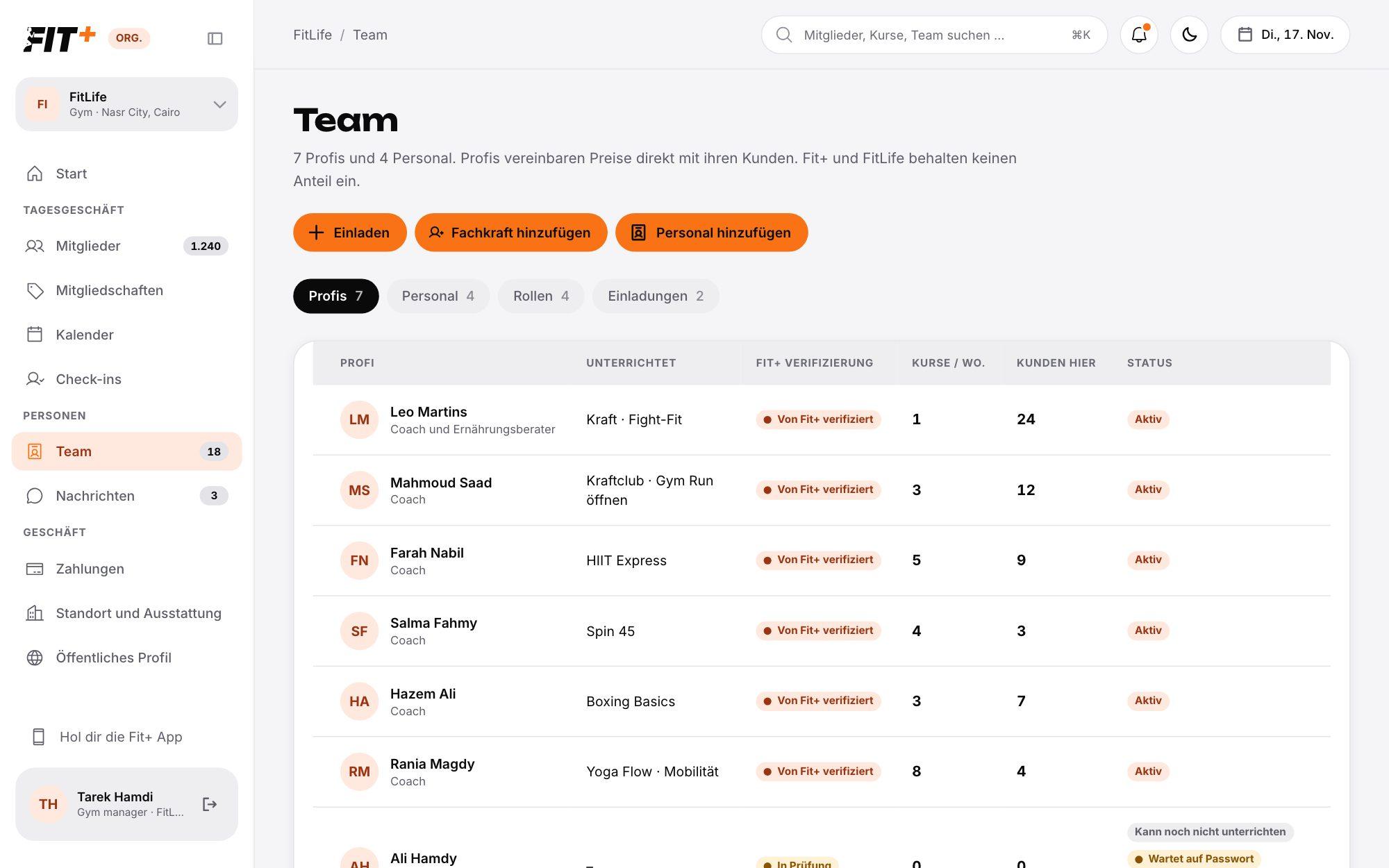
Team listet alle, die in deinem Studio arbeiten: Coaches und Ernährungsberater (Profis genannt) und dein Personal. Als Inhaber lädst du hier Personen ein und legst fest, was jede Person darf.
Bevor du anfängst
- Alle in deinem Team können diese Seite sehen.
- Nur der Inhaber kann Personen einladen, ein Konto für eine Fachkraft oder jemanden vom Personal hinzufügen, Personalrollen verwalten, Rollen ändern, die Inhaberschaft übergeben und jemanden sperren oder entfernen.
Die Tabs
- Profis: deine Coaches und Ernährungsberater, mit dem, was sie unterrichten, ihrer Fit+ Verifizierung (Von Fit+ verifiziert, In Prüfung oder Von deinem Gym hinzugefügt), Kursen pro Woche, Kunden in deinem Studio und Status.
- Personal: dein Empfangspersonal, deine Manager und Personen mit deinen eigenen Rollen, mit dem, was jede Person darf.
- Rollen: Empfang, Manager und die Rollen, die du erstellt hast, mit dem, was jede Rolle darf, und wie viele Personen sie haben. Siehe Eigene Personalrollen erstellen.
- Einladungen: Einladungen, die noch offen sind (nur für Inhaber). Klicke auf Zurückziehen, um eine abzubrechen.
Jemanden einladen
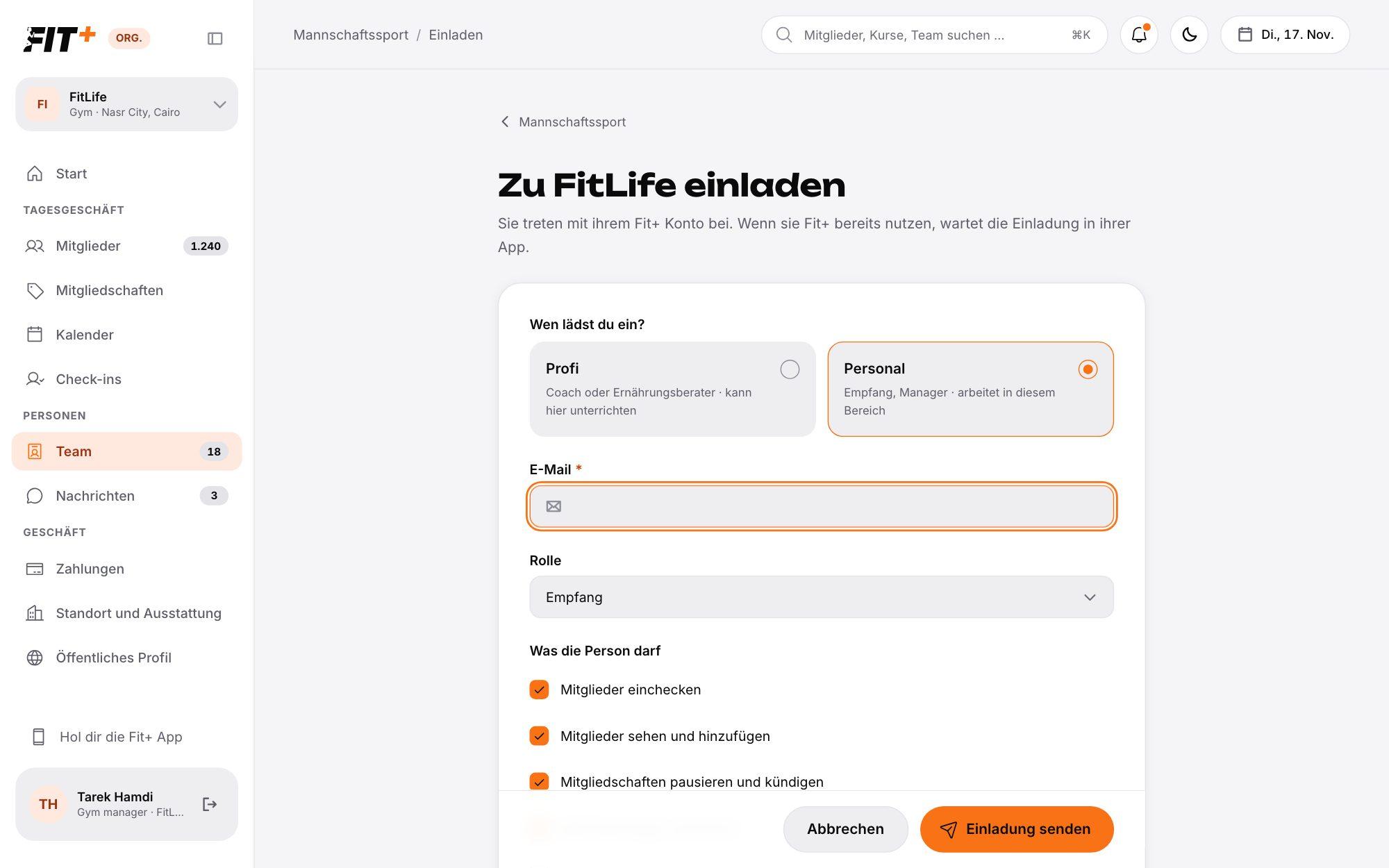
Du bist unsicher, welche Kästchen du anhaken sollst? Siehe Rollen und Berechtigungen für das Personal. Auszahlungen und Bankdaten bleiben immer beim Inhaber.
Um Mitglieder einzuladen, nutze stattdessen Mitglieder. Siehe Mitglieder einladen und importieren.
Wie es weitergeht
- Fit+ schickt der Person die Einladung per E-Mail. Der Button darin öffnet die Fit+ Website, wo sie sich mit derselben E-Mail-Adresse anmeldet und auf Einladung annehmen oder Ablehnen klickt. Nutzt sie Fit+ noch nicht, kann sie vorher mit dieser E-Mail-Adresse ein Konto anlegen.
- Wenn die Person Fit+ schon nutzt, wartet die Einladung auch in der App auf sie: „Du bist eingeladen, FitLife beizutreten“.
- Einladungen gelten 7 Tage. Für jede E-Mail-Adresse kann immer nur eine Einladung offen sein. Ist eine Einladung abgelaufen, kannst du dieselbe E-Mail-Adresse erneut einladen.
- Lehnt die Person ab, bekommst du eine Benachrichtigung und die Einladung verschwindet. Du kannst sie später erneut einladen.
- Personal, das annimmt, kann die Studioverwaltung sofort mit den gewählten Berechtigungen öffnen.
- Profis, die annehmen, erscheinen im Tab Profis und in deiner Übersicht („Name ist deinem Team beigetreten“). Sie arbeiten in Fit+ Pro. Bis Fit+ sie verifiziert hat, zeigen sie Kann noch nicht unterrichten und können nicht als Kursleitung ausgewählt werden.
Eine Fachkraft ohne Fit+ Konto hinzufügen
Wenn ein Coach oder Ernährungsberater Fit+ noch nicht nutzt, kann der Inhaber das Konto anlegen und die Person in einem Schritt deinem Studio hinzufügen. Nur der Inhaber sieht Fachkraft hinzufügen. Wenn die Person schon ein Fit+ Konto hat, nutze stattdessen Einladen.
Fit+ schickt der Person sofort eine E-Mail mit dem Betreff „Dein Fit+ Profikonto ist bereit“ und einer Schaltfläche Passwort festlegen. Dann:
- Öffnet sie die E-Mail und wählt Passwort festlegen.
- Wählt sie auf der Seite, die sich öffnet, ihr eigenes Passwort.
- Meldet sie sich auf der Fit+ Website mit derselben E-Mail-Adresse und dem neuen Passwort an und vervollständigt Profil und Preise.
Der Link funktioniert nur einmal und nur für begrenzte Zeit. Ist er abgelaufen, zeigt er beim Öffnen „Dieser Link ist abgelaufen. Gib deine E-Mail ein und wir senden dir einen Code.“ Die Person gibt ihre E-Mail ein, klickt auf Code senden, gibt den 6-stelligen Code aus der E-Mail ein, klickt auf Code prüfen und wählt dann ihr Passwort. Sie kann auch auf der Anmeldeseite Passwort vergessen? nutzen.
Bis die Person ihr Passwort gewählt hat, steht bei ihr Wartet auf Passwort. Wenn sie die E-Mail nicht findet oder der Link abgelaufen ist, wähle neben ihrem Namen Einrichtungs-E-Mail erneut senden. Fit+ schickt ihr die E-Mail mit einem neuen Link noch einmal.
Die Gesundheitsdaten eines Mitglieds bleiben weiterhin privat, bis das Mitglied sie mit der Person teilt. Wenn das Konto nicht vollständig eingerichtet wurde, öffne Fachkraft hinzufügen erneut im selben Browser-Tab und versuche es mit demselben Namen und derselben E-Mail-Adresse noch einmal.
Personal ohne Fit+ Konto hinzufügen
Wenn jemand, der beim Betrieb deines Studios hilft, Fit+ noch nicht nutzt, kann der Inhaber das Personalkonto in einem Schritt anlegen. Nur der Inhaber sieht Personal hinzufügen. Wenn die Person schon ein Fit+ Konto hat, nutze stattdessen Einladen.
Fit+ schickt der Person sofort eine E-Mail mit dem Betreff „Dein Fit+ Teamkonto ist bereit“ und einer Schaltfläche Passwort festlegen. Sobald sie ein Passwort gewählt hat, meldet sie sich auf der Fit+ Website an und öffnet die Studioverwaltung mit den Berechtigungen, die du gewählt hast.
Bis die Person ihr Passwort gewählt hat, steht bei ihr im Tab Personal Wartet auf Passwort. Wenn sie die E-Mail nicht findet oder der Link abgelaufen ist, wähle neben ihrem Namen Einrichtungs-E-Mail erneut senden.
Die Rollen einer Person ändern
Inhaberschaft übergeben
Wenn jemand anderes dein Studio führen soll, kannst du die Person zum Inhaber machen. Dafür muss sie zuerst zu deinem Personal gehören. Lade sie also ein oder füge ihr Personalkonto hinzu, falls das noch nicht so ist.
Bis die Person annimmt, ändert sich nichts. Während du wartest, zeigt Team „Warten darauf, dass Name die Inhaberschaft annimmt“ mit dem Datum, an dem die Anfrage endet. Klicke auf Anfrage zurückziehen, um sie abzubrechen. Anfragen gelten 7 Tage, und eine neue Anfrage ersetzt die alte.
Die Person, die du gefragt hast, sieht oben in der Studioverwaltung „Dein Name möchte, dass du FitLife übernimmst.“ mit Annehmen und Ablehnen. Wenn sie annimmt:
- Sie wird Inhaber, mit voller Kontrolle über Team, öffentliches Profil und Auszahlungen.
- Du bleibst als Manager mit allen Berechtigungen im Team. Der neue Inhaber kann deine Rolle ändern oder dich entfernen.
- Auszahlungen gehen weiter an das bisherige Bankkonto, bis der neue Inhaber es unter Zahlungen ändert.
Nach der Übergabe kann nur der neue Inhaber das Bankkonto für Auszahlungen ändern. Sprecht ab, wann die Person ihr eigenes hinzufügt, damit Auszahlungen dort ankommen, wo sie hingehören.
Personal oder einen Profi sperren
Eine Sperre nimmt einer Person den Zugriff auf dein Studio, ohne sie zu entfernen, zum Beispiel während du einem Problem nachgehst.
Gesperrtes Personal kann die Studioverwaltung für dein Studio nicht mehr öffnen, und gesperrte Profis verlieren ihre Verbindung dazu. Um den Zugriff zurückzugeben, öffne dasselbe Menü und klicke auf Wieder freischalten.
Jemanden aus deinem Team entfernen
Häufige Fragen
Nein. Die Kunden eines Coaches und das, was diese Kunden teilen, gehören dem Coach und den Kunden. Wenn ein Coach dein Team verlässt, gehen seine Kunden mit.
Nein. Profis vereinbaren Preise direkt mit ihren Kunden. Weder Fit+ noch dein Studio erhält einen Anteil.
Fit+ prüft Identität und Qualifikationen jedes Profis. Deine Übersicht zeigt „Fit+ prüft die Qualifikationen“, bis das erledigt ist. Kontaktiere den Fit+ Support, wenn es zu lange zu dauern scheint.
Sie bleiben bei deinem Studio. Kurse und Mitgliedschaftstarife, die jemand vom Personal angelegt hat, bleiben erhalten, sodass deine Mitglieder ihre Buchungen und Tarife behalten.
Nein. Um zu ändern, wem das Studio gehört, übergib die Inhaberschaft.
Deinen Kursplan führen
Füge wöchentliche Kurse mit Raum, Coach und Plätzen hinzu und verschiebe, sage ab oder schreibe einem Kurs, wenn sich Pläne ändern.
Bibliothek und Standards eines Studios pflegen
Gib deinen Coaches und Ernährungsberatern die eigenen Übungen, Workouts, Programme, Lebensmittel und Rezepte des Studios und lege die Trainingsstandards fest, mit denen sie starten.