

Dein Studio einrichten
Arbeite die Checkliste für den Start durch, damit Mitglieder dein Studio finden, einen Tarif kaufen und du Auszahlungen erhältst.
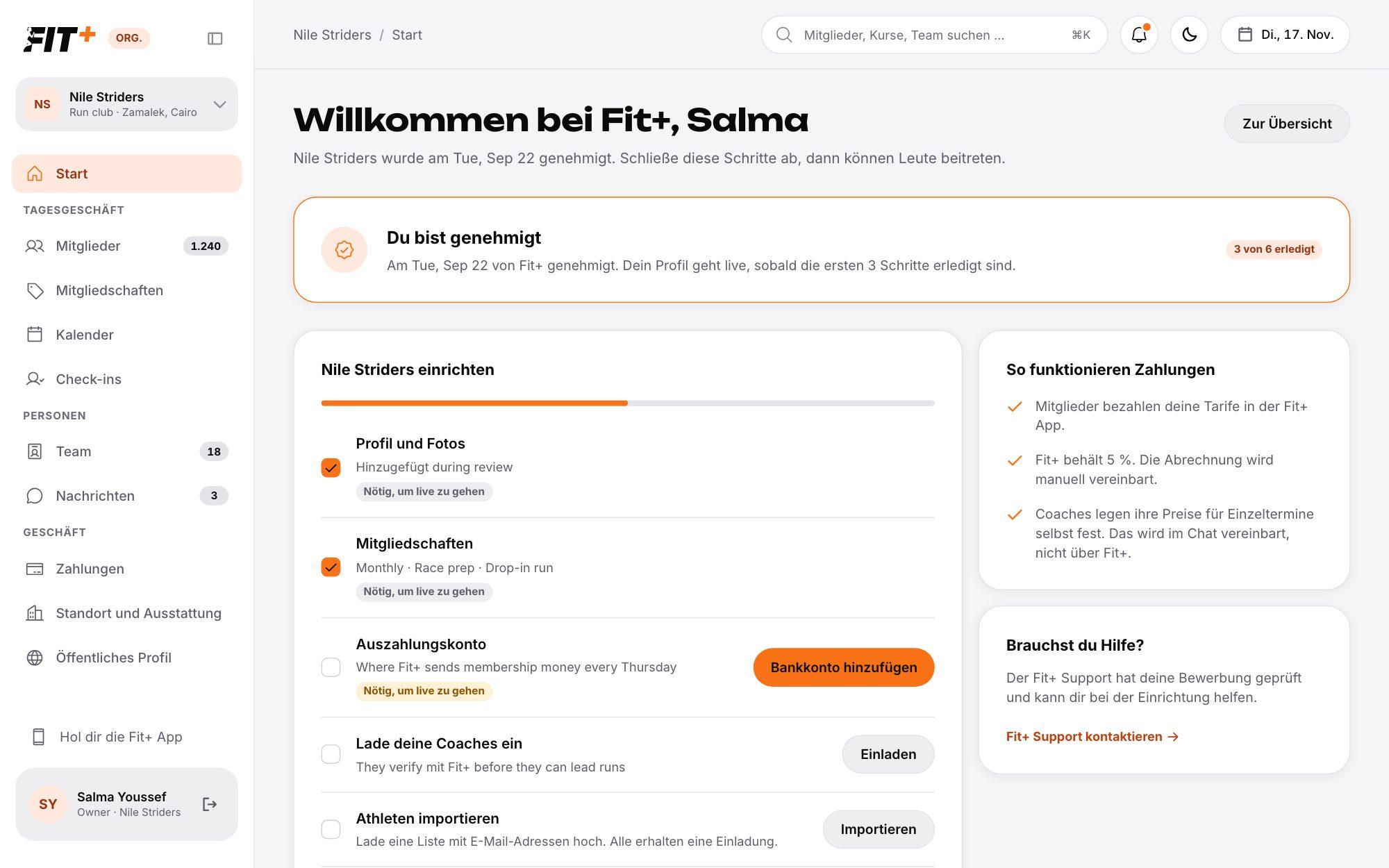
Sobald Fit+ dein Studio genehmigt, hilft dir eine kurze Checkliste beim Start. Drei Schritte sind nötig, bevor dein Profil live geht, und ein vierter sorgt dafür, dass Kurszeiten und Preise stimmen. Die anderen drei sind optional, helfen dir aber, schneller loszulegen.
Bevor du anfängst
- Dein Studio muss genehmigt sein. Siehe Bring dein Studio zu Fit+.
- Nur der Inhaber sieht die Checkliste und fügt das Bankkonto hinzu. Personal mit den passenden Berechtigungen kann trotzdem helfen, zum Beispiel Tarife oder Kurse anlegen.
Die Checkliste öffnen
Solange nötige Schritte offen sind, sieht der Inhaber Einrichtung in der Seitenleiste mit der Zahl der offenen Schritte und auf Start die Karte Einrichtung abschließen. Klicke auf Einrichtung oder Einrichtung fortsetzen, um die Checkliste zu öffnen. Um sie vorerst zu verlassen, klicke auf Zur Übersicht. Die Checkliste hakt jeden Schritt von selbst ab, sobald du ihn erledigt hast.
Die sieben Schritte
| Schritt | Nötig, um live zu gehen | Erledigt, wenn | Klicke auf |
|---|---|---|---|
| Profil und Fotos | Ja | Dein Profil mindestens ein Foto und einen Slogan oder eine Beschreibung hat | Profil bearbeiten |
| Mitgliedschaften | Ja | Du mindestens einen Tarif hast, der live ist | Tarif hinzufügen |
| Auszahlungskonto | Ja | Dein Bankkonto gespeichert ist | Bankkonto hinzufügen (nur Inhaber) |
| Zeitzone und Währung festlegen | Nötig für Zeiten und Preise | Du hast Zeitzone und Währung geprüft | Einstellungen prüfen |
| Lade deine Coaches ein | Nein | Ein Coach oder Ernährungsberater in deinem Team ist oder eingeladen wurde | Einladen |
| Mitglieder importieren | Nein | Ein Mitglied beigetreten ist oder eingeladen wurde | Importieren |
| Erster Kurs im Kursplan | Nein | Du einen Kurs im Kursplan hast | Kurs hinzufügen |
Die vier Schritte, die du zur Eröffnung brauchst, stehen oben, und nur sie zählen für die Anzeige, zum Beispiel Bereit zur Eröffnung: 2 von 4. Die drei optionalen Schritte folgen darunter unter Optional und ändern die Zahl nie. Ein Studio, das Fit+ automatisch genehmigt hat, braucht außerdem den Schritt Öffnungszeiten, daher zählt es bis 5. Siehe Wenn dein Studio sofort nach dem Senden geöffnet wurde.
Vereine, Teams und Akademien sehen in manchen Schritten „Athleten“ statt „Mitglieder“.
Wenn dein Studio sofort nach dem Senden geöffnet wurde
Hat Fit+ dein Studio automatisch freigegeben, hat die Checkliste zwei weitere Schritte:
| Schritt | Nötig für | Erledigt, wenn | Klicke auf |
|---|---|---|---|
| Öffnungszeiten | Live gehen | Dein Studio hat an mindestens einem Tag geöffnet | Zeiten eintragen |
| Geschäftsdokument | Online-Zahlungen | Du hast deinen Handelsregisterauszug oder ein anderes Geschäftsdokument hochgeladen | Dokument hochladen |
Mitglieder finden dein Studio, sobald es ein Foto oder Logo, deine Adresse, Öffnungszeiten und einen Mitgliedschaftstarif hat. Bis dahin zeigt das Banner „Dein Bereich ist bereit“, danach „Mitglieder finden dein Studio“.
Lade das Geschäftsdokument hoch, bevor du dein Bankkonto hinzufügst. Bis dahin bittet dich der Schritt Auszahlungskonto, zuerst ein Dokument hochzuladen, und Mitglieder können dich nicht online bezahlen.
Dein Bankkonto hinzufügen
So funktionieren Zahlungen
Mitglieder bezahlen deine Tarife in der Fit+ App. Fit+ behält eine kleine Gebühr (sie steht bei deinen Tarifen), und die Abrechnung wird manuell vereinbart. Coaches legen ihre Preise für Einzeltermine mit ihren Kunden selbst fest. Das wird im Chat vereinbart, nicht über Fit+.
Wie es weitergeht
Wenn die ersten drei Schritte erledigt sind, geht dein Profil in der Fit+ App live. Fehlen nur noch Zeitzone und Währung, steht im Banner „Dein Profil ist live. Prüfe Zeitzone und Währung, damit Kurszeiten und Preise stimmen.“ Wenn alle nötigen Schritte erledigt sind, steht im Banner „Dein Profil ist in der Fit+ App live.“, und Einrichtung verschwindet aus der Seitenleiste. Start zeigt wie gewohnt deine Übersicht.
Häufige Fragen
Das ist so gewollt. Nur der Inhaber sieht Einrichtung, und nur der Inhaber kann das Bankkonto hinzufügen oder ändern. Personal mit der Berechtigung Zahlungen sehen und erinnern sieht unter Zahlungen den Namen der Bank und die letzten vier Ziffern.
Ja. Bis die nötigen Schritte erledigt sind, bleibt Einrichtung in der Seitenleiste, und Start zeigt die Karte Einrichtung abschließen. Klicke auf Zur Übersicht, wann immer du die Checkliste vorerst verlassen möchtest.
Klicke in der Checkliste auf Fit+ Support kontaktieren. Dasselbe Team, das dein Studio geprüft hat, hilft dir bei der Einrichtung.
Bring dein Studio zu Fit+
Wie dein Studio, Verein, deine Akademie, dein Team oder Fitnessstudio zu Fit+ kommt, vom Eintragen in der Fit+ App oder auf der Fit+ Website, bis Mitglieder es finden.
Rollen und Berechtigungen für das Personal
Was Inhaber, Manager, Empfangspersonal und deine eigenen Personalrollen in der Studioverwaltung jeweils dürfen und wie du das änderst.