

Pagos y liquidaciones
Consulta lo que pagaron los miembros, lo que se queda Fit+, cuándo llega tu próxima liquidación y envía recordatorios a quienes te deben.
Los miembros pagan tus planes en la app de Fit+. Pagos te muestra el dinero que entra, la comisión de Fit+, tu próxima liquidación y quién tiene un pago pendiente.
Antes de empezar
- Tienes que ser el propietario o personal con Ver pagos y enviar recordatorios.
- Solo el propietario puede añadir o cambiar la cuenta bancaria para las liquidaciones.
Cómo funciona el dinero
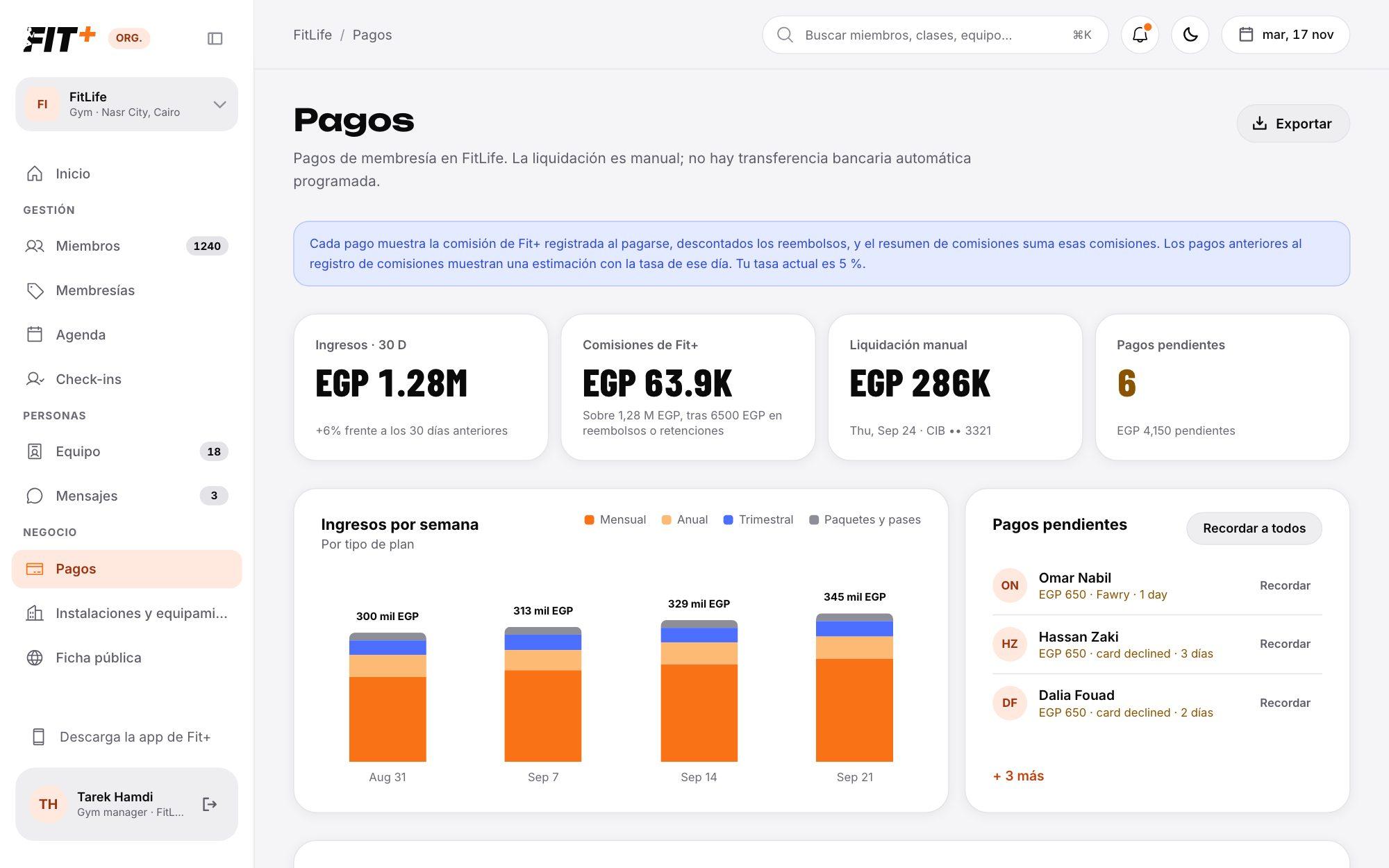
Qué ves
- Ingresos · 30 D: lo que pagaron los miembros en los últimos 30 días, después de los reembolsos, comparado con los 30 días anteriores. Para ver un mes natural, abre el menú de periodo de la parte superior y elige Este mes o Mes pasado.
- Comisiones de Fit+: lo que se quedó Fit+ en el mismo periodo.
- Liquidación manual: el importe que Fit+ liquidará contigo la próxima vez y la cuenta bancaria (últimos cuatro dígitos) a la que va.
- Pagos pendientes: cuántos miembros deben un pago y el total pendiente.
- Ingresos por semana: un gráfico semanal dividido por tipo de plan, como mensual, anual, trimestral y paquetes y pases.
- Pagos recientes: cada pago con su referencia, el miembro, el plan, el importe, la comisión de Fit+, el estado y la fecha. Haz clic en Todas las transacciones para ver más.
- Cuenta para liquidaciones: el banco que recibe tus liquidaciones.
- Ventas en recepción: aparece cuando registraste en el periodo membresías pagadas en tu recepción. Se muestran entre tus pagos con "En recepción" y la forma de pago, y Sin comisión de Fit+. No forman parte de tus ingresos, tu comisión ni tu liquidación de Fit+. Consulta Vender una membresía en recepción.
Enviar recordatorios a quienes te deben
El miembro recibe un recordatorio en la app de Fit+ y por correo electrónico. Cada miembro recibe como máximo un recordatorio al día, así que no puedes enviar demasiados por error. Cuando nadie debe nada, ves "Todos están al día con sus pagos."
Los miembros con un pago pendiente pueden entrar igualmente en recepción. Fit+ se lo recuerda por ti cuando hacen check-in.
Pedir a Fit+ que reembolse a un miembro
Para un pago que un miembro hizo en la app de Fit+, Fit+ hace el reembolso con el proveedor de pagos. Tú lo pides desde Pagos.
La fila muestra entonces Reembolso solicitado. El soporte de Fit+ responde en la bandeja de soporte. Desde esta pantalla no se mueve dinero: cuando Fit+ haga el reembolso, el pago aparecerá reembolsado aquí y en tus totales.
Una membresía que registraste en recepción no se puede reembolsar a través de Fit+, porque Fit+ nunca cobró ese dinero. Devuelve el dinero en recepción y anula la venta. Consulta Vender una membresía en recepción.
Exportar tus pagos
Haz clic en Exportar para descargar tus pagos como hoja de cálculo (CSV). Incluye la referencia, la fecha, el miembro, la descripción, el importe, la moneda, la comisión de Fit+ y el estado de cada pago, lista para tu contable. Con Este mes o Mes pasado elegido, solo contiene ese mes.
Añadir o cambiar tu cuenta bancaria
Las liquidaciones van a la cuenta nueva a partir de la próxima liquidación. Solo el propietario puede añadirla o cambiarla.
Preguntas frecuentes
No. Los entrenadores y nutricionistas acuerdan sus propios precios directamente con sus clientes. Ni Fit+ ni tu gimnasio se quedan una parte, y esos pagos no aparecen en tu página Pagos.
Abre Miembros y haz clic en el miembro. Sus pagos aparecen en su perfil.
Necesita Ver pagos y enviar recordatorios. El propietario puede añadirlo en Equipo. Consulta Roles y permisos del personal.
Contacta con el soporte de Fit+ desde el sitio web de Fit+.
Vender una membresía en recepción
Registra una membresía que un miembro pagó en tu recepción, regala una, renuévala o anula un error, en el sitio web o en la app de Fit+.
Gestionar tu agenda de clases
Añade clases semanales con sala, entrenador y plazas, y después mueve, cancela o escribe a los asistentes de una clase cuando cambien los planes.