

Gestionar tu gimnasio desde la app del teléfono
Gestiona la recepción, tus socios y tus membresías desde la app de Fit+ cuando no estás frente al ordenador.
La app de Fit+ también tiene un espacio de trabajo para el gimnasio, así que puedes llevar la recepción y estar pendiente de todo desde el teléfono. Algunas herramientas, como los pagos, los turnos y las exenciones, se abren en el sitio web de Fit+, en Gestión del gimnasio.
Antes de empezar
- Inicia sesión en la app de Fit+ con la misma cuenta que usas para Gestión del gimnasio.
- Tu gimnasio tiene que estar aprobado. Consulta Traer tu gimnasio a Fit+.
Abrir tu gimnasio en la app
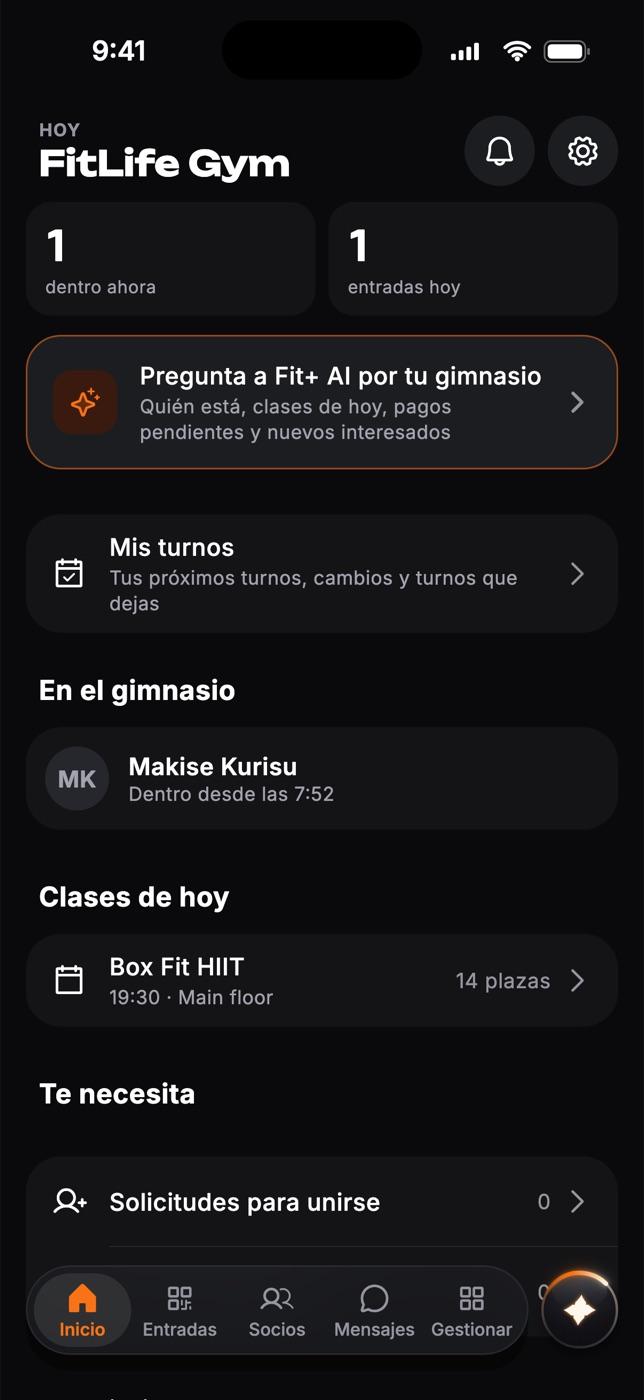
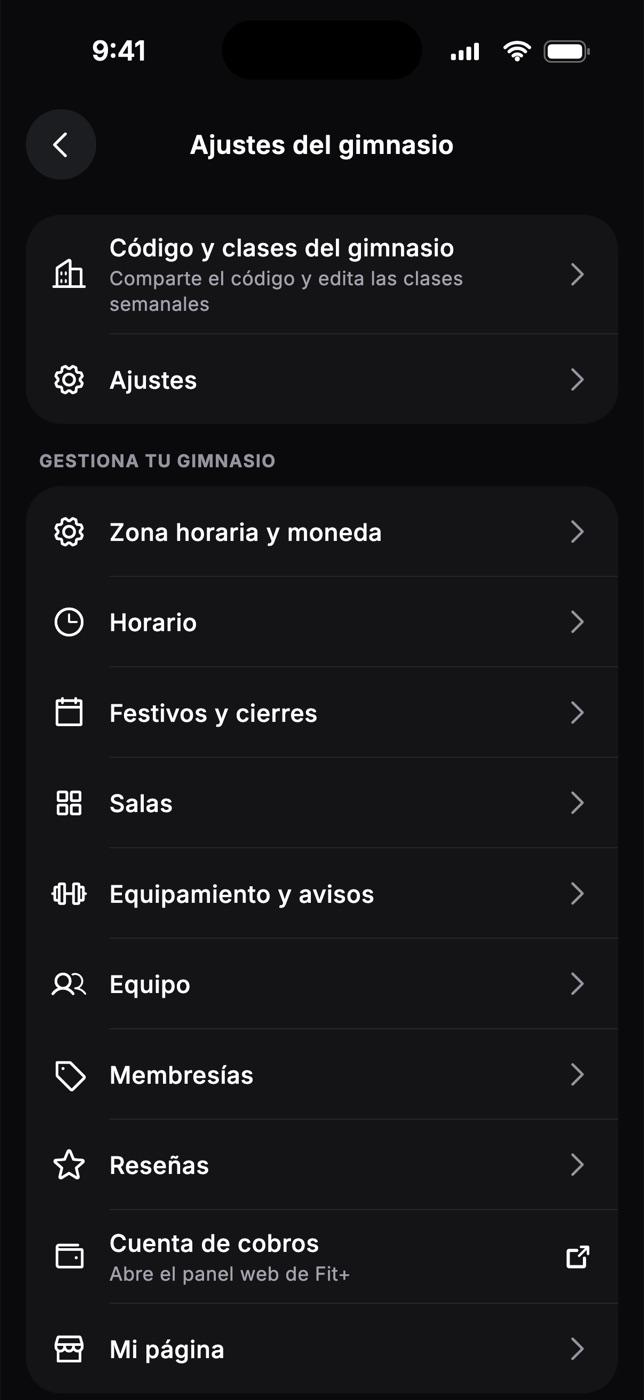
Cómo orientarte
Usa las pestañas de la parte inferior de la pantalla:
- Inicio: quién está En el gimnasio, las entradas de hoy, las Clases de hoy y lo que Te necesita.
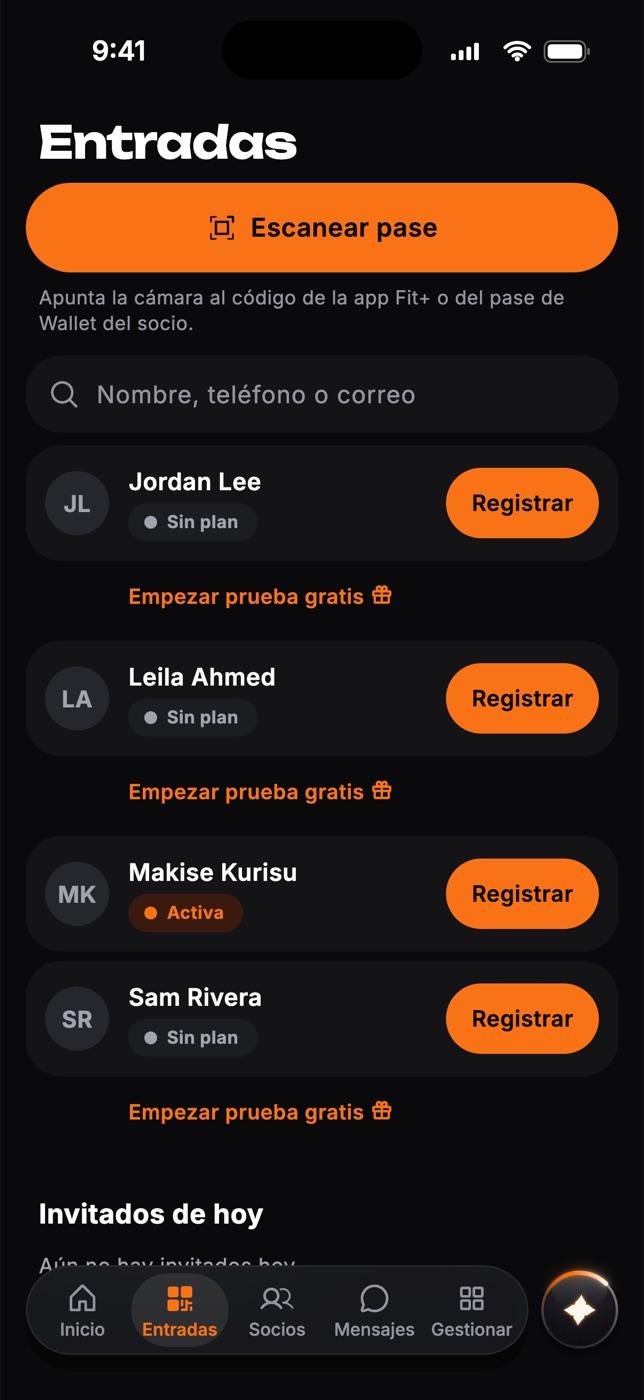
- Entradas: registra la entrada de los socios por su nombre o toca Escanear pase.
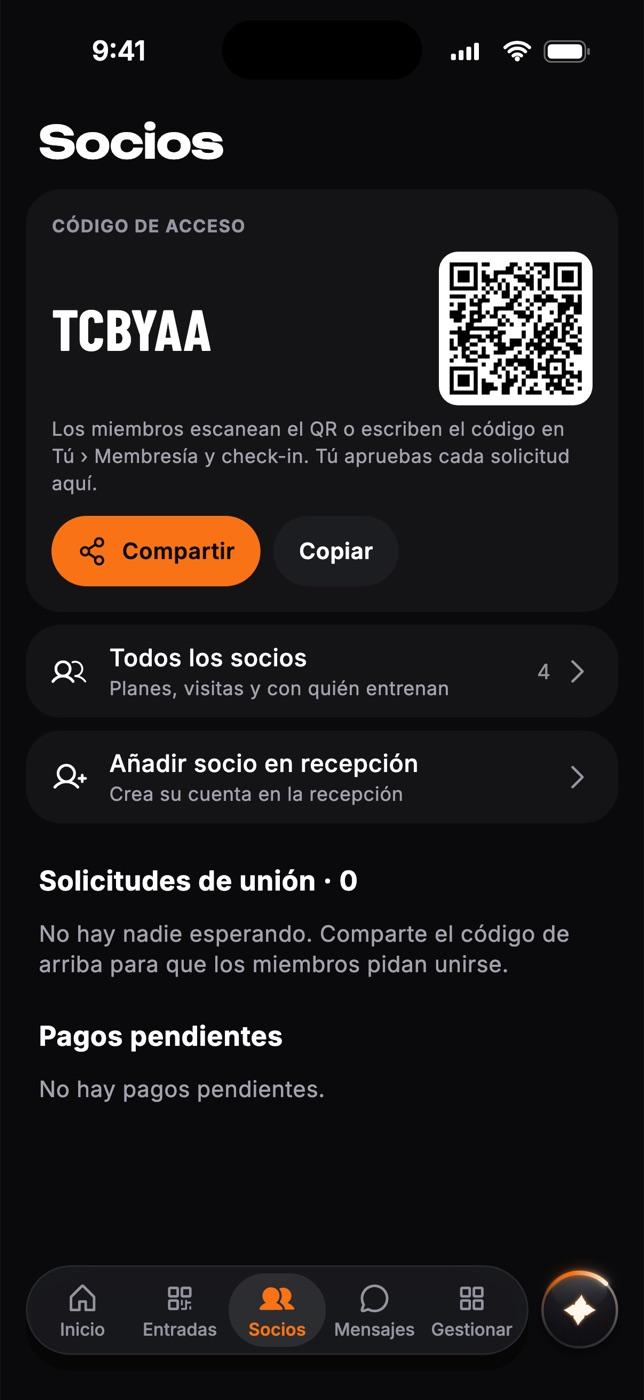
- Socios: tus socios, las personas en recepción, las solicitudes de unión y los pagos pendientes.
- Mensajes: tus conversaciones.
- Gestionar: Clases, Leads, Dinero y Equipo, después las herramientas de Gestiona tu gimnasio, como Horario, Salas y Membresías, y las herramientas de En la web de Fit+.
Solo ves las herramientas que permiten tus permisos. Los propietarios y los gerentes también tienen un botón de Fit+ AI junto a las pestañas.
Para volver a tu propio entrenamiento, toca el engranaje en Inicio para abrir los Ajustes del gimnasio, toca Cambiar espacio de trabajo en Tus espacios de trabajo y elige Miembro.
Tus socios
Toca Socios en la parte inferior de la pantalla:
- Arriba, el Código de acceso de tu gimnasio, con Compartir y Copiar, para que los nuevos socios pidan unirse.
- Todos los socios abre la lista completa, con el plan, las visitas y con quién entrena cada socio.
- Añadir socio en recepción crea una cuenta para alguien que está en la recepción.
- Solicitudes de unión muestra a las personas que pidieron unirse. Toca el visto para aprobar a alguien o la cruz para rechazarlo.
- Pagos pendientes muestra a los socios con un pago pendiente. Toca uno para abrir su ficha.
Consultar tus membresías
Toca Gestionar y después Membresías en Gestiona tu gimnasio. Verás tus planes Publicados, Borradores y Archivados, con su precio y cuántos socios los tienen.
- Toca Nuevo plan para añadir uno, o toca un plan para editarlo.
- Indica el Nombre, el Precio y la Duración del pase, lo que Incluye y las Reglas de Pausa, Cancelación y Pases de invitado.
- Toca Publicar plan para ponerlo a la venta, o Guardar borrador para terminarlo más tarde. Para dejar de vender un plan, toca Archivar plan.
Membresías aparece para el propietario y para el personal que puede editar membresías y precios. También puedes hacerlo en el sitio web, en Membresías. Consulta Crear y editar planes de membresía.
Ver las visitas de hoy
Toca Entradas abajo para registrar la entrada de los socios. Toca Registrar junto a un socio, o Escanear pase para escanear el código de su app de Fit+.
Cada socio muestra una etiqueta de estado: Activa, Pago pendiente, En pausa (o En pausa hasta el seguido de una fecha), Plan vencido, Sin plan o Suspendido. Si hay un pago pendiente, Registrar pregunta antes: toca Dejar entrar igualmente para registrar su entrada (Fit+ también le recuerda pagar) o Ahora no. Fit+ nunca registra la entrada de una membresía en pausa: si puedes cambiar membresías, toca Reanudar membresía para terminar la pausa y dejarle entrar hoy. Si no, pide al propietario o a un responsable que la reanude. Los socios suspendidos no tienen botón Registrar.
Para escanear los pases de los miembros en la puerta con tu teléfono, consulta Escanear pases en la entrada. Para trabajar con un miembro o gestionar una clase, consulta Tus miembros en el teléfono y Gestionar una clase desde el teléfono.
Preguntas frecuentes
Solo aparece cuando tu cuenta tiene más de un espacio de trabajo. Asegúrate de que tu gimnasio esté aprobado y luego cierra sesión y vuelve a iniciarla.
Sí. Toca Socios y usa la lista Solicitudes de unión. Aparece para el propietario y para el personal que puede aprobar solicitudes. En el sitio web, usa Miembros en Gestión del gimnasio. Consulta Aprobar o rechazar solicitudes para unirse.
Programas, nutrición y comunidad
Cómo funcionan para tus miembros los programas de entrenamiento, los planes de nutrición y la comunidad de tu gimnasio, y quién se encarga de cada cosa.
Tus miembros en el teléfono
Abre un miembro en la app de Fit+ para registrar su entrada, escribirle o llamarle, pausar o reanudar su membresía, ver sus visitas recientes y suspenderlo.