

Configurar tu gimnasio
Completa la lista de primeros pasos para que los miembros puedan encontrar tu gimnasio, comprar un plan y para que recibas tus liquidaciones.
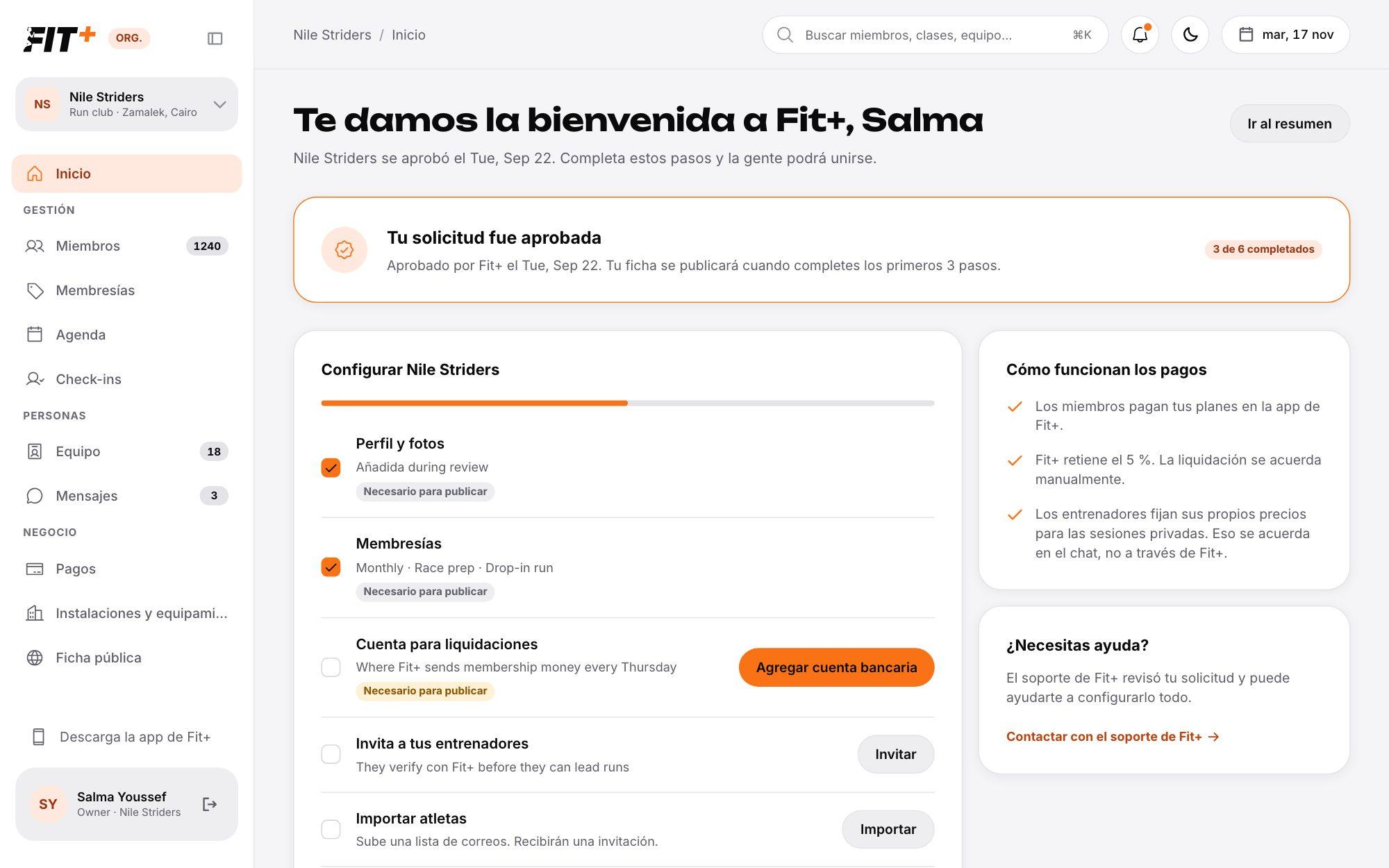
Cuando Fit+ aprueba tu gimnasio, una lista corta te ayuda a prepararte. Hacen falta tres pasos antes de que tu ficha se publique, y un cuarto asegura que los horarios de las clases y los precios sean correctos. Los otros tres son opcionales, pero te ayudan a arrancar más rápido.
Antes de empezar
- Tu gimnasio tiene que estar aprobado. Consulta Traer tu gimnasio a Fit+.
- Solo el propietario ve la lista y agrega la cuenta bancaria. El personal con los permisos adecuados puede ayudar igualmente, por ejemplo agregando planes o clases.
Abrir la lista
Mientras queden pasos necesarios, el propietario ve Configuración en la barra lateral con el número de pasos pendientes, y una tarjeta Termina la configuración en Inicio. Haz clic en Configuración o en Continuar configuración para abrir la lista. Para dejarla por ahora, haz clic en Ir al resumen. La lista marca cada paso como hecho por sí sola cuando lo terminas.
Los siete pasos
| Paso | Necesario para publicar | Se completa cuando | Haz clic en |
|---|---|---|---|
| Perfil y fotos | Sí | Tu ficha tiene al menos una foto y un eslogan o una descripción | Editar ficha |
| Membresías | Sí | Tienes al menos un plan publicado | Agregar un plan |
| Cuenta para liquidaciones | Sí | Tu cuenta bancaria está guardada | Agregar cuenta bancaria (solo el propietario) |
| Define tu zona horaria y moneda | Necesario para horarios y precios | Has revisado tu zona horaria y tu moneda | Revisar ajustes |
| Invita a tus entrenadores | No | Un entrenador o nutricionista está en tu equipo o ha sido invitado | Invitar |
| Importar miembros | No | Un miembro se ha unido o ha sido invitado | Importar |
| Primera clase en la agenda | No | Tienes una clase en la agenda | Agregar una clase |
Los cuatro pasos que necesitas para abrir van primero, y el contador de arriba solo cuenta esos, por ejemplo Listo para abrir: 2 de 4. Los tres pasos opcionales van debajo, en Opcional, y nunca cambian el contador. Un gimnasio que Fit+ aprobó automáticamente también necesita el paso Horario, así que su contador llega a 5. Consulta Si tu gimnasio se abrió al enviarlo.
Los clubes, equipos y academias ven "atletas" en lugar de "miembros" en algunos pasos.
Si tu gimnasio se abrió al enviarlo
Cuando Fit+ aprueba tu gimnasio automáticamente, la lista tiene dos pasos más:
| Paso | Necesario para | Se completa cuando | Haz clic en |
|---|---|---|---|
| Horario | Publicar | Tu gimnasio abre al menos un día | Añadir horario |
| Documento del negocio | Pagos en línea | Subiste tu registro mercantil u otro documento del negocio | Subir un documento |
Los miembros encuentran tu gimnasio cuando tiene una foto o un logo, tu dirección, el horario y un plan de membresía. Hasta entonces el aviso dice "Tu espacio está listo", y después "Los miembros pueden encontrar tu gimnasio".
Sube el documento del negocio antes de añadir tu cuenta bancaria. Mientras no lo hagas, el paso Cuenta para liquidaciones te pide subir primero un documento, y los miembros no pueden pagarte en línea.
Añadir tu cuenta bancaria
Cómo funcionan los pagos
Los miembros pagan tus planes en la app de Fit+. Fit+ se queda una pequeña comisión (aparece en tus planes) y la liquidación se acuerda manualmente. Los entrenadores fijan sus propios precios para las sesiones privadas con sus clientes. Eso se acuerda en el chat, no a través de Fit+.
Qué pasa después
Cuando los tres primeros pasos están hechos, tu ficha se publica en la app de Fit+. Si solo faltan tu zona horaria y tu moneda, el aviso dice "Tu ficha está publicada. Revisa tu zona horaria y moneda para que los horarios y precios sean correctos." Cuando todos los pasos necesarios están hechos, el aviso dice "Tu ficha está publicada en la app de Fit+." y Configuración desaparece de la barra lateral. Inicio muestra tu resumen como siempre.
Preguntas frecuentes
Es normal. Solo el propietario ve Configuración, y solo el propietario puede agregar o cambiar la cuenta bancaria. El personal con el permiso Ver pagos y enviar recordatorios puede ver el nombre del banco y los últimos cuatro dígitos en Pagos.
Sí. Hasta que los pasos necesarios estén hechos, Configuración sigue en la barra lateral e Inicio muestra la tarjeta Termina la configuración. Haz clic en Ir al resumen cuando quieras dejar la lista por ahora.
Haz clic en Contactar con el soporte de Fit+ en la lista. El mismo equipo que revisó tu gimnasio puede ayudarte a configurarlo.
Traer tu gimnasio a Fit+
Cómo se une a Fit+ tu gimnasio, club, academia, equipo o estudio, desde que lo registras en la app de Fit+ o en el sitio web de Fit+ hasta que los miembros lo encuentran.
Roles y permisos del personal
Qué pueden hacer el propietario, los gerentes, el personal de recepción y tus propios roles del personal en Gestión del gimnasio, y cómo cambiarlo.