

Configurar tus instalaciones, horarios y equipamiento
Añade tus salas, tu horario de apertura y tus días festivos, mantén al día tu lista de equipamiento y resuelve los avisos de máquinas averiadas.
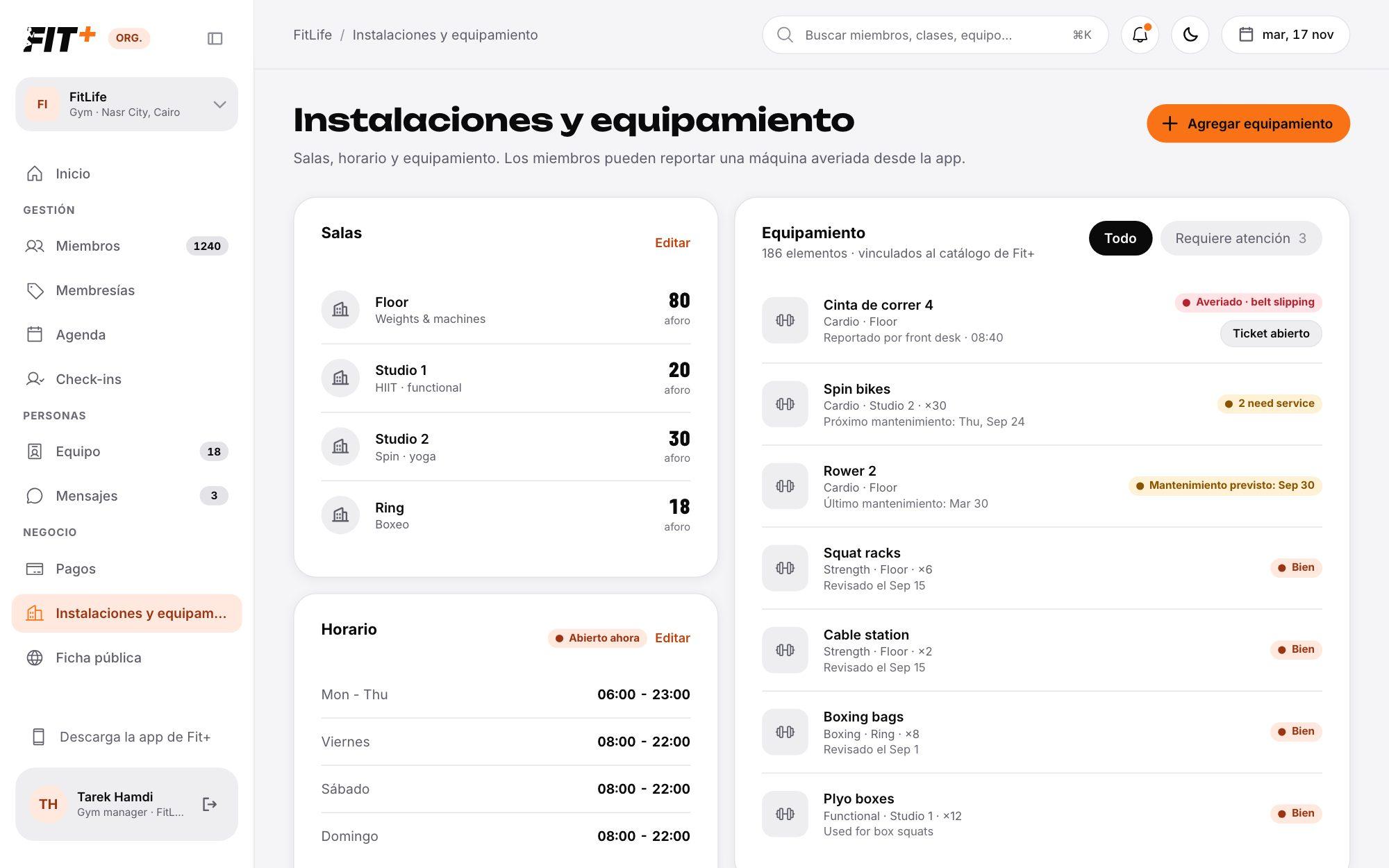
Instalaciones y equipamiento reúne los datos de tu espacio: tus salas, cuándo abres, los cierres por festivos y las máquinas de tu sala. Los miembros pueden reportar una máquina averiada desde la app, y lo verás aquí.
Antes de empezar
- Para cambiar las salas, el horario y los días festivos, tienes que ser el propietario o personal con Editar clases.
- Cualquier persona de tu personal puede añadir y editar equipamiento y gestionar los avisos de máquinas averiadas.
Añadir tus salas
Las clases se reservan en salas, y el aforo de una sala limita cuántas plazas puede tener una clase.
Definir tu horario de apertura
Tu horario aparece en tu ficha pública, por ejemplo "abierto hasta las 23:00" o "cerrado ahora".
Añadir un día festivo
Para cambiar un día festivo, haz clic en el lápiz que tiene al lado, cambia el día, el horario o el nombre y haz clic en Guardar y avisar. Para quitarlo, haz clic en la papelera que tiene al lado y luego en Eliminar y avisar. En los dos casos, los miembros reciben un aviso en la app.
Añadir equipamiento
Resolver una máquina averiada
Cuando un miembro o alguien del personal reporta un problema, la máquina se marca como averiada y aparece en Requiere tu atención en tu resumen.
Marcar como reparado vuelve a poner la máquina en uso y le da las gracias a quien lo reportó.
Para reportar un problema tú mismo, abre el elemento, descríbelo en Reportar un problema y haz clic en Reportar.
Muestra tu equipamiento en tu página pública
Tu lista de equipamiento también alimenta tu página pública. Tú eliges qué categorías se muestran allí, y solo pueden aparecer el nombre, la foto, la marca, la cantidad, la sala o el piso, los ejercicios vinculados y En reparación. Las fechas de mantenimiento, las notas y los reportes nunca aparecen. Consulta Muestra tu equipamiento en tu página.
Preguntas frecuentes
Siguen en la agenda. Simplemente ya no tienen sala.
Desde la app de Fit+. Su aviso aparece en tu resumen y en esta página.
Mantener una biblioteca y valores del gimnasio
Da a tus entrenadores y nutricionistas los ejercicios, entrenamientos, programas, alimentos y recetas propios del gimnasio, y fija los valores de entrenamiento con los que empiezan.
Editar tu ficha pública
Elige las fotos, la descripción, los servicios y los entrenadores que la gente ve de tu gimnasio en la app de Fit+.