

Gestionar tu agenda de clases
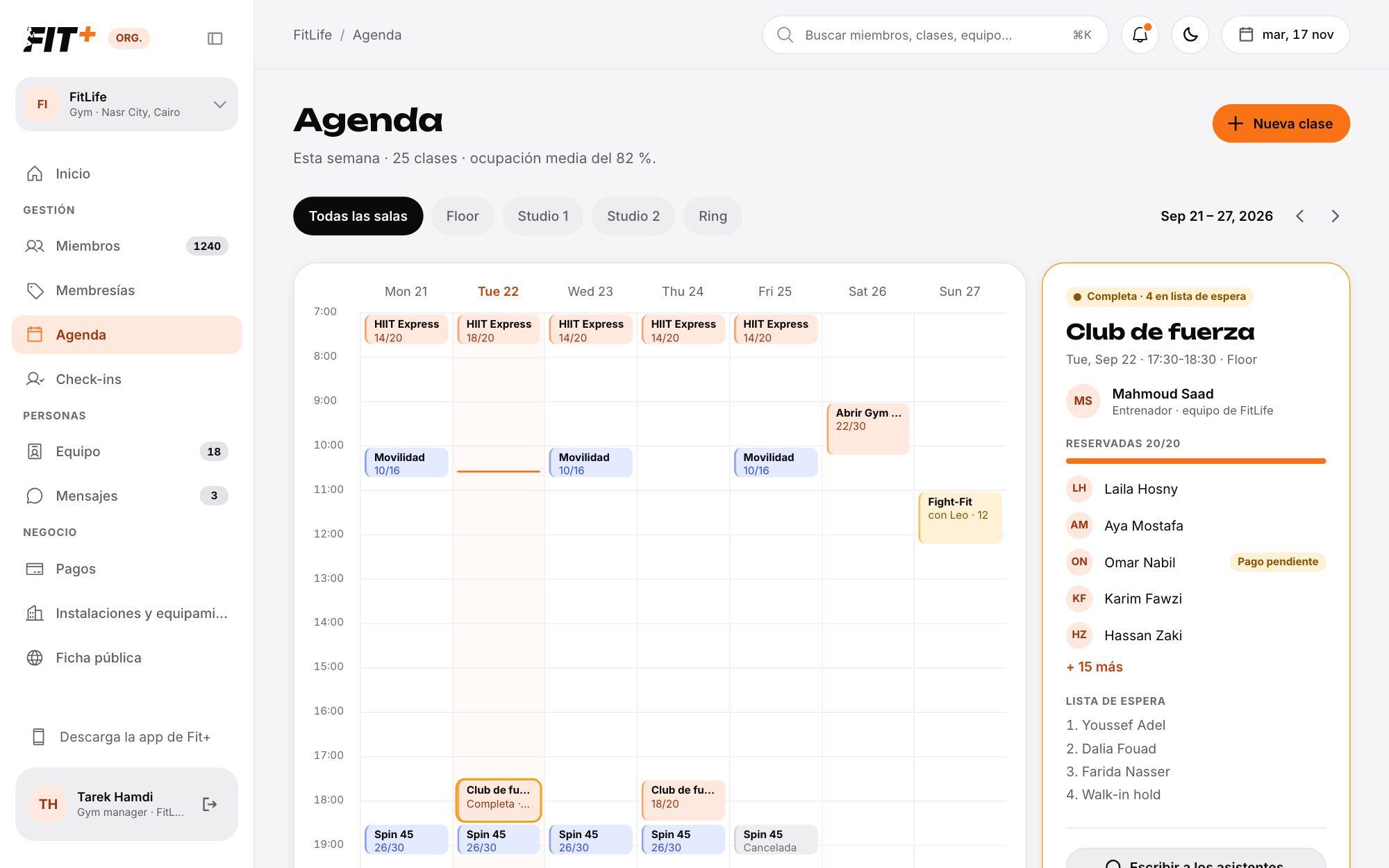
Añade clases semanales con sala, entrenador y plazas, y después mueve, cancela o escribe a los asistentes de una clase cuando cambien los planes.
Agenda muestra tus clases semana a semana. Los miembros las reservan en la app de Fit+ y, cuando una clase está completa, pueden apuntarse a la lista de espera.
Antes de empezar
- Todo tu equipo puede ver la agenda.
- Para añadir, cambiar, mover o cancelar clases, tienes que ser el propietario o personal con Editar clases.
- Añade primero tus salas en Instalaciones y equipamiento. Consulta Configurar tus instalaciones.
- Solo pueden dar una clase los entrenadores de tu equipo que Fit+ haya verificado.
Cómo orientarte
- La línea superior muestra cuántas clases hay esta semana y su ocupación media.
- Usa las flechas para pasar de una semana a otra y las etiquetas de sala (como Todas las salas, Floor, Studio 1) para ver una sala cada vez.
- Haz clic en una clase para ver quién reservó, la lista de espera y lo que puedes hacer con ella.
Añadir una clase
La clase aparece en la agenda durante las 8 semanas siguientes y se va renovando. Los miembros pueden reservarla en la app enseguida.
Añadir una clase única
Para un taller o una jornada de puertas abiertas que solo ocurre una vez:
La clase aparece una sola vez en el calendario, y los miembros la reservan como cualquier otra clase.
Cuando una clase está completa
Los miembros pueden apuntarse a la lista de espera. Cuando alguien cancela su plaza, la primera persona de la lista de espera la recibe automáticamente.
Cambiar una clase
Haz clic en la clase en la agenda y elige qué hacer:
Haz clic en Escribir a los asistentes, escribe tu mensaje y haz clic en Enviar. Todas las personas con reserva lo reciben como un mensaje tuyo, y sus respuestas llegan a Mensajes.
Preguntas frecuentes
Solo pueden dar clases los entrenadores de tu equipo que Fit+ haya verificado. Un entrenador nuevo muestra "Aún no puede dar clases" en Equipo hasta que Fit+ compruebe sus credenciales.
La hora local de tu gimnasio.
Las clases siguen en la agenda. Simplemente ya no tienen sala.
No. Escribir a los asistentes funciona cuando al menos una persona ha reservado.
Pagos y liquidaciones
Consulta lo que pagaron los miembros, lo que se queda Fit+, cuándo llega tu próxima liquidación y envía recordatorios a quienes te deben.
Invitar y gestionar a tu equipo
Invita o añade a entrenadores, nutricionistas y personal, elige qué pueden hacer, traspasa la propiedad y suspende o quita a alguien cuando lo necesites.