

Invitar y gestionar a tu equipo
Invita o añade a entrenadores, nutricionistas y personal, elige qué pueden hacer, traspasa la propiedad y suspende o quita a alguien cuando lo necesites.
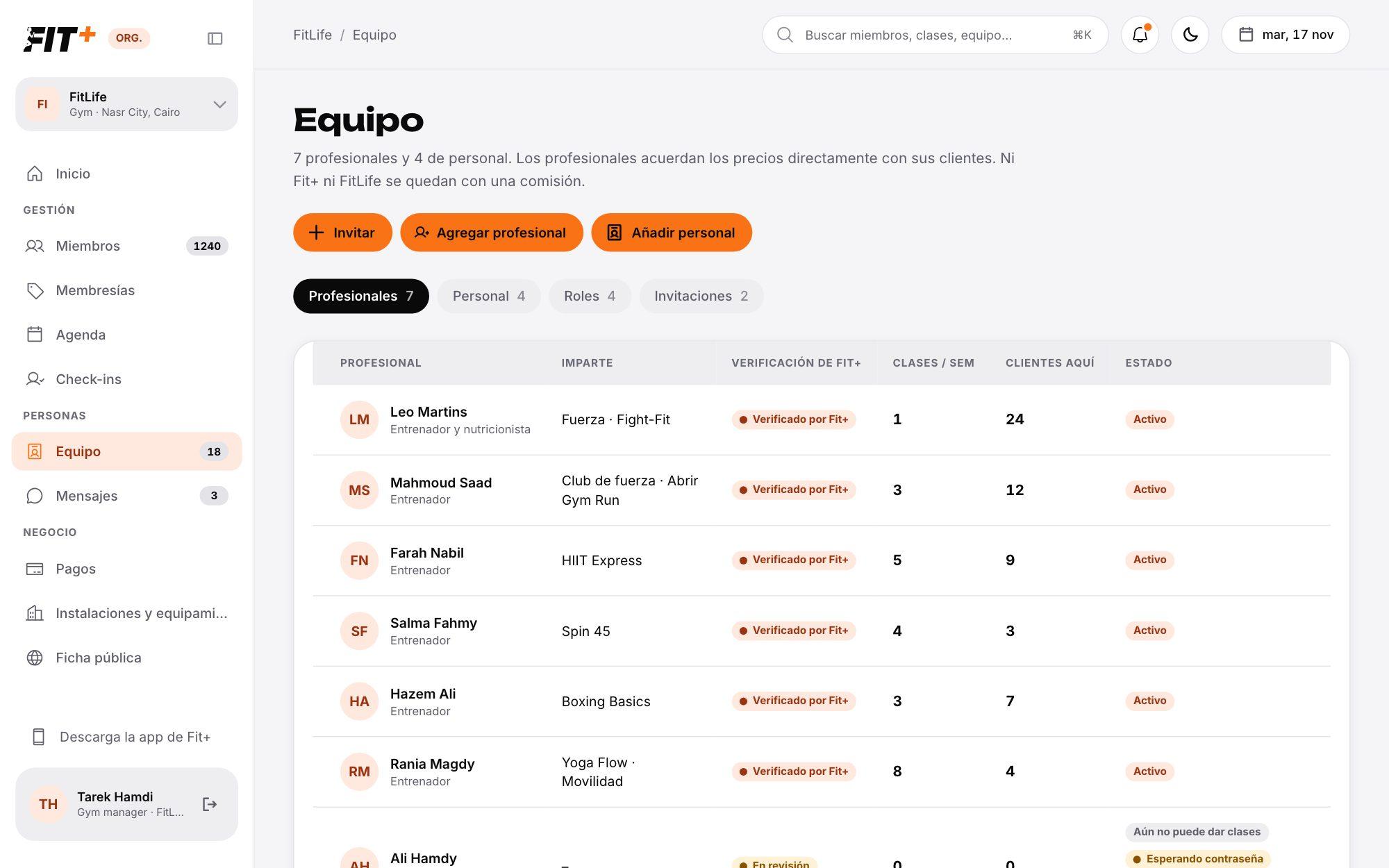
Equipo muestra a todas las personas que trabajan en tu gimnasio: entrenadores y nutricionistas (llamados profesionales) y tu personal. Como propietario, aquí invitas a las personas y decides qué puede hacer cada una.
Antes de empezar
- Todo tu equipo puede ver esta página.
- Solo el propietario puede invitar a personas, añadir la cuenta de un profesional o de alguien del personal, gestionar los roles del personal, cambiar roles, traspasar la propiedad y suspender o quitar a alguien.
Las pestañas
- Profesionales: tus entrenadores y nutricionistas, con lo que imparten, su verificación de Fit+ (Verificado por Fit+, En revisión o Agregado por tu gimnasio), sus clases por semana, sus clientes en tu gimnasio y su estado.
- Personal: tu personal de recepción, tus gerentes y las personas con tus propios roles, con lo que puede hacer cada uno.
- Roles: Recepción, Gerente y los roles que creaste, con lo que puede hacer cada uno y cuántas personas lo tienen. Consulta Crear tus propios roles del personal.
- Invitaciones: las invitaciones que siguen pendientes (solo el propietario). Haz clic en Retirar para cancelar una.
Invitar a alguien
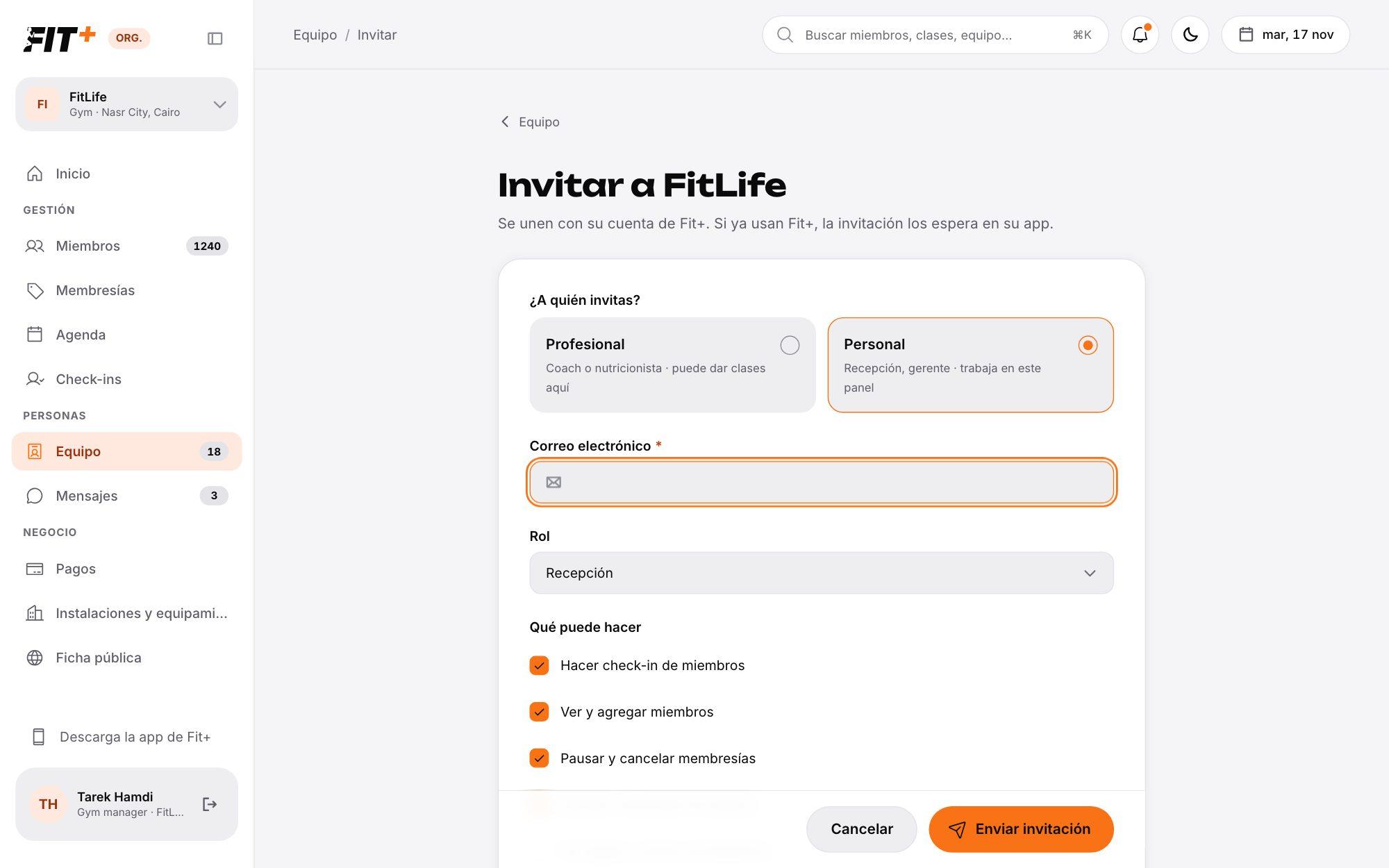
¿No sabes qué casillas marcar? Consulta Roles y permisos del personal. Las liquidaciones y los datos bancarios siempre quedan en manos del propietario.
Para invitar a miembros, usa Miembros. Consulta Invitar e importar miembros.
Qué pasa después
- Fit+ le envía la invitación por correo. Su botón abre el sitio web de Fit+, donde inicia sesión con la misma dirección de correo y hace clic en Aceptar invitación o Rechazar. Si todavía no usa Fit+, primero puede crear una cuenta con esa dirección de correo.
- Si la persona ya usa Fit+, la invitación también la espera en la app: "Te invitaron a unirte a FitLife".
- Las invitaciones duran 7 días. Cada dirección de correo solo puede tener una invitación pendiente a la vez. Cuando una invitación caduca, puedes volver a invitar a la misma dirección de correo.
- Si la rechaza, recibes una notificación y la invitación desaparece. Puedes volver a invitarla más adelante.
- El Personal que acepta puede abrir Gestión del gimnasio enseguida, con los permisos que elegiste.
- Los Profesionales que aceptan aparecen en la pestaña Profesionales y en tu resumen ("Nombre se unió a tu equipo"). Trabajan en Fit+ Pro. Hasta que Fit+ los verifique, muestran Aún no puede dar clases y no se les puede elegir para dar una clase.
Añadir a un profesional que no tiene cuenta de Fit+
Si un entrenador o nutricionista todavía no usa Fit+, el propietario puede crear su cuenta y añadirlo a tu gimnasio de una sola vez. Solo el propietario ve Agregar profesional. Si la persona ya tiene una cuenta de Fit+, usa Invitar.
Fit+ le envía un correo enseguida, con el asunto "Tu cuenta profesional de Fit+ está lista" y un botón Crear contraseña. Después:
- Abre el correo y selecciona Crear contraseña.
- Elige su propia contraseña en la página que se abre.
- Inicia sesión en Fit+ en el sitio web con el mismo correo y su contraseña nueva, y completa su perfil y sus precios.
El enlace funciona una sola vez y solo durante un tiempo limitado. Si ha caducado, al abrirlo aparece "Este enlace ha caducado. Introduce tu correo y te enviaremos un código." La persona introduce su correo, hace clic en Enviar código, introduce el código de 6 dígitos del correo, hace clic en Verificar código y luego elige su contraseña. También puede usar ¿Olvidaste tu contraseña? en la página de inicio de sesión.
Hasta que elija su contraseña, aparece como Esperando contraseña. Si no encuentra el correo o el enlace ha caducado, selecciona Reenviar correo de configuración junto a su nombre. Fit+ le vuelve a enviar el correo con un enlace nuevo.
Los datos de salud de un miembro siguen siendo privados hasta que ese miembro decida compartirlos con esa persona. Si la cuenta no se terminó de configurar, vuelve a abrir Agregar profesional en la misma pestaña del navegador y usa el mismo nombre y la misma dirección de correo para intentarlo de nuevo.
Añadir a alguien del personal que no tiene cuenta de Fit+
Si alguien que ayuda a gestionar tu gimnasio todavía no usa Fit+, el propietario puede crear su cuenta del personal de una sola vez. Solo el propietario ve Añadir personal. Si la persona ya tiene una cuenta de Fit+, usa Invitar.
Fit+ le envía un correo enseguida, con el asunto "Tu cuenta de equipo en Fit+ está lista" y un botón Crear contraseña. Cuando elige una contraseña, inicia sesión en el sitio web de Fit+ y abre Gestión del gimnasio con los permisos que elegiste.
Hasta que elija su contraseña, aparece como Esperando contraseña en la pestaña Personal. Si no encuentra el correo o el enlace ha caducado, selecciona Reenviar correo de configuración junto a su nombre.
Cambiar los roles de alguien
Traspasar la propiedad
Si otra persona debe dirigir tu gimnasio, puedes hacerla propietaria. Antes tiene que formar parte de tu personal, así que invítala o añade su cuenta del personal si todavía no lo es.
Nada cambia hasta que acepte. Mientras esperas, Equipo muestra "Esperando a que Nombre acepte la propiedad" con la fecha en que vence la solicitud. Haz clic en Retirar solicitud para cancelarla. Las solicitudes duran 7 días, y enviar una nueva reemplaza la anterior.
La persona a la que se lo pediste ve "Tu nombre quiere que seas el propietario de FitLife." en la parte superior de Gestión del gimnasio, con Aceptar y Rechazar. Cuando acepta:
- Pasa a ser el propietario, con control total del equipo, la ficha pública y las liquidaciones.
- Tú sigues en el equipo como gerente con todos los permisos. El nuevo propietario puede cambiar tu rol o quitarte del equipo.
- Las liquidaciones siguen yendo a la cuenta bancaria actual hasta que el nuevo propietario la cambie en Pagos.
Después del traspaso, solo el nuevo propietario puede cambiar la cuenta bancaria para las liquidaciones. Acuerda con esa persona cuándo añadirá la suya, para que las liquidaciones lleguen a donde deben.
Suspender a alguien del personal o a un profesional
Suspender a alguien le quita el acceso a tu gimnasio sin quitarlo del equipo, por ejemplo mientras investigas un problema.
El personal suspendido ya no puede abrir Gestión del gimnasio de tu gimnasio, y los profesionales suspendidos pierden su vínculo con él. Para devolver el acceso, abre el mismo menú y haz clic en Restablecer.
Quitar a alguien de tu equipo
Preguntas frecuentes
No. Los clientes de un entrenador, y lo que esos clientes deciden compartir, pertenecen al entrenador y a los clientes. Si un entrenador deja tu equipo, sus clientes se van con él.
No. Los profesionales acuerdan los precios directamente con sus clientes. Ni Fit+ ni tu gimnasio se quedan una parte.
Fit+ comprueba la identidad y las credenciales de cada profesional. Tu resumen muestra "Fit+ está verificando sus credenciales" hasta que termina. Contacta con el soporte de Fit+ si parece que tarda demasiado.
Se quedan en tu gimnasio. Las clases y los planes de membresía que configuró esa persona se conservan, así que tus miembros mantienen sus reservas y sus planes.
No. Para cambiar quién es el propietario del gimnasio, traspasa la propiedad.
Gestionar tu agenda de clases
Añade clases semanales con sala, entrenador y plazas, y después mueve, cancela o escribe a los asistentes de una clase cuando cambien los planes.
Mantener una biblioteca y valores del gimnasio
Da a tus entrenadores y nutricionistas los ejercicios, entrenamientos, programas, alimentos y recetas propios del gimnasio, y fija los valores de entrenamiento con los que empiezan.