

Crear y editar planes de membresía
Configura las membresías, los bonos de clases y los pases que los miembros compran en la app de Fit+, y cambia los precios de forma justa.
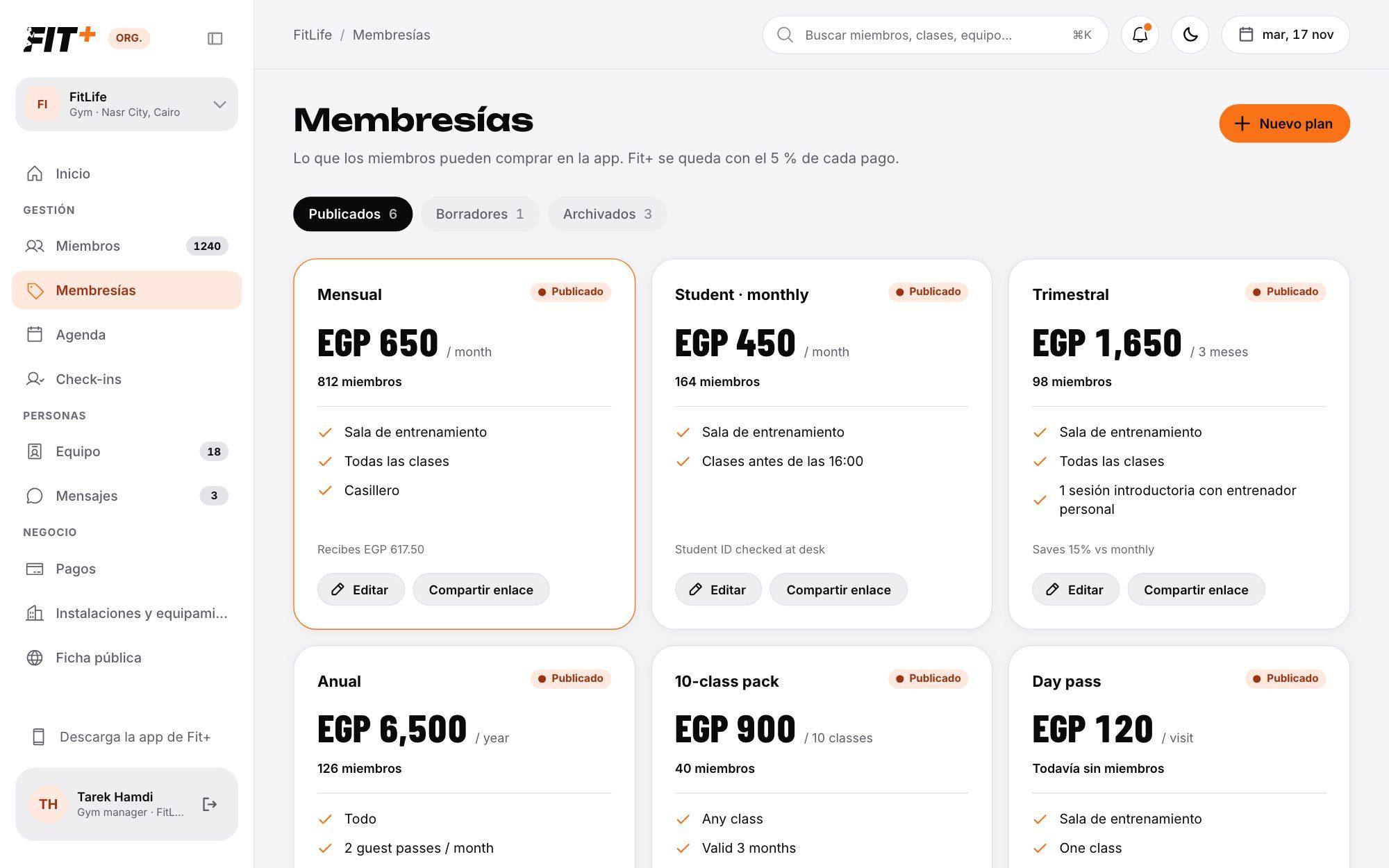
Tus planes son lo que los miembros pueden comprar en la app de Fit+: membresías mensuales, planes anuales, bonos de clases, pases de día y más. Tú decides el precio, lo que incluye y las reglas. Los planes publicados también aparecen en tu ficha pública.
Antes de empezar
- Todo tu equipo puede ver tus planes.
- Para crearlos o editarlos, tienes que ser el propietario o personal con Editar membresías y precios.
Crear un plan
Elige la Duración del pase:
- Un Pase de 30 días, un Pase de 3 meses o un Pase de 1 año.
- Un Bono de clases, con el número de clases y cuántos días es válido.
- Una Visita única.
- Un Pase por un número fijo de días.
- Una Prueba gratis para nuevos miembros, de 1 a 90 días, con un Límite de visitas opcional. Cada persona tiene una prueba en tu gimnasio, y solo puede haber una prueba gratis publicada a la vez.
Editar un plan
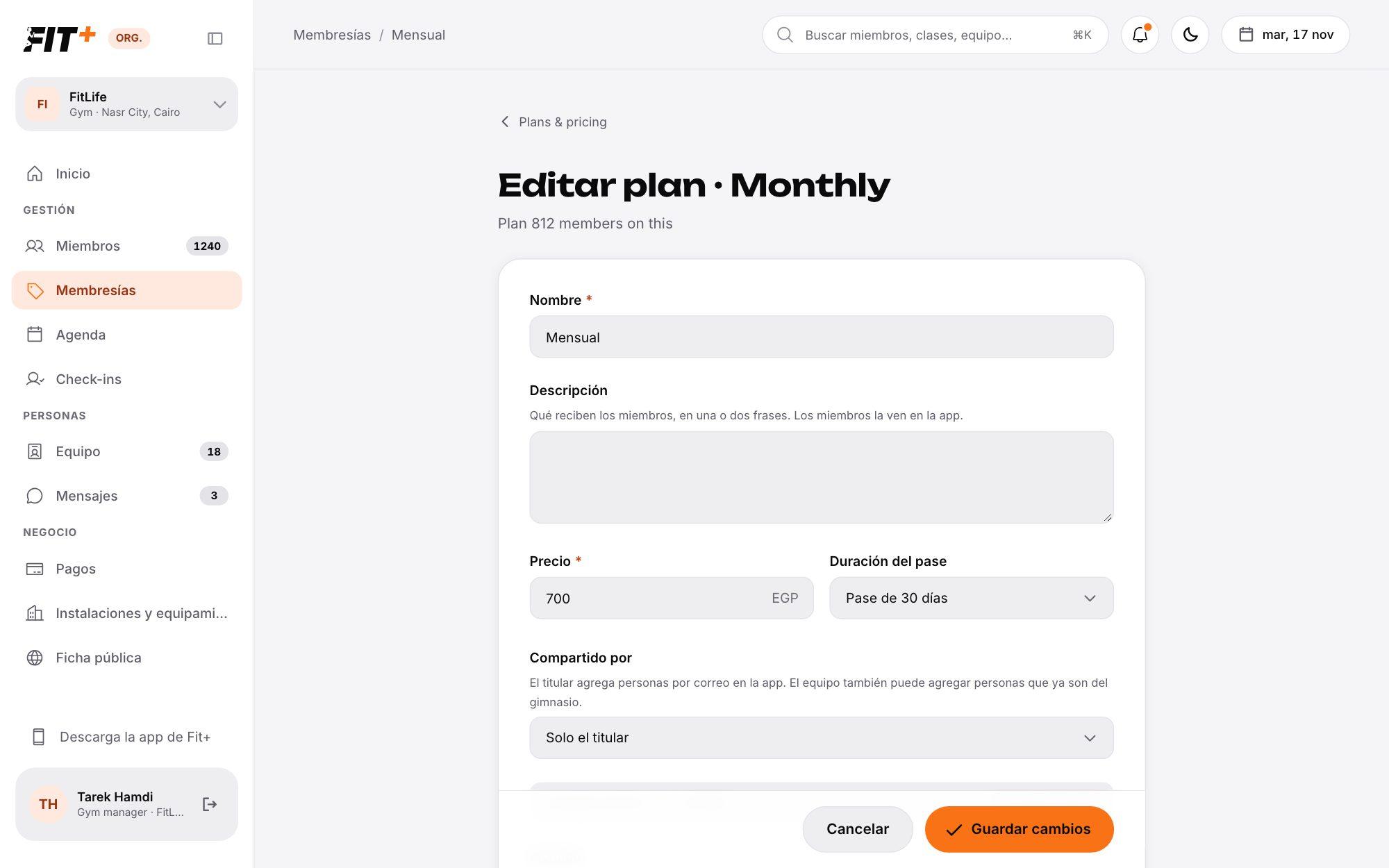
Cambiar un precio
Cuando guardas un precio nuevo en un plan publicado que tienen miembros, Fit+ te pregunta quién lo paga. Elige una opción y luego Guardar precio:
- Solo miembros nuevos: quienes compren el plan desde ahora pagan el precio nuevo enseguida. Los miembros que ya lo pagan conservan su precio cada vez que renuevan y no reciben aviso. Quien deja de renovar más de 30 días y vuelve después paga el precio de ese momento.
- Todos en su próxima renovación: Fit+ avisa enseguida a todos los miembros de ese plan, incluidos los que tienen un precio anterior. La tarjeta muestra el próximo precio, por ejemplo "Cambia a EGP 700 desde el 26 oct". Las renovaciones desde esa fecha, dentro de 30 días, cuestan el precio nuevo. Hasta entonces, los nuevos compradores pagan el precio actual.
Si nadie tiene el plan y nadie paga todavía un precio anterior por él, el precio nuevo se aplica enseguida. Si hay miembros que todavía pagan un precio anterior, Fit+ hace la misma pregunta: con Solo miembros nuevos conservan su precio, y con Todos en su próxima renovación reciben primero un aviso con 30 días de antelación.
Cuando hay miembros que todavía pagan un precio anterior, el editor del plan te dice cuántos son. Para pasarlos al precio del plan, elige Pasar a este precio a los miembros con un precio anterior y luego Cambiar precio. Fit+ les avisa primero, y pagan el precio del plan 30 días después. En la app, los miembros ven en su pase cuándo cambia su precio y cuánto pagarán desde entonces.
Compartir un plan
Haz clic en Compartir enlace en una tarjeta para copiar una línea corta como "FitLife · Monthly · EGP 650 / mes. Únete en la app de Fit+." Pégala en un chat o en una publicación de redes sociales.
Dejar de vender un plan
Los miembros que tienen el plan lo conservan hasta que termine. Nadie más puede comprarlo. Los planes archivados pasan a la pestaña Archivados.
Preguntas frecuentes
La página te lo indica, por ejemplo "Fit+ se queda con el 5 % de cada pago". Cada tarjeta muestra lo que recibes después de la comisión.
No, porque hay miembros y pagos vinculados a él. Archívalo para que nadie más pueda comprarlo.
Los miembros pagan los planes en la app, así que pon un precio a tu plan. Para que gente nueva pruebe tu gimnasio gratis, crea un plan con la duración Prueba gratis. Puedes activarla o desactivarla con Ofrecer esta prueba gratis en su tarjeta. Si apruebas la solicitud de alguien que no tiene plan, recepción ve "Sin plan activo" cuando hace check-in y elige Permitir o Denegar.
Fit+ añade esta nota por sí solo cuando un plan más largo sale más barato al mes que tu pase de 30 días.
Escribir a los miembros y a tu equipo
Chatea en privado con los miembros y con tu equipo, y pausa una membresía directamente desde el mensaje de un miembro.
Vender una membresía en recepción
Registra una membresía que un miembro pagó en tu recepción, regala una, renuévala o anula un error, en el sitio web o en la app de Fit+.