

Pergunte ao Fit+ AI
Pergunte ao Fit+ AI sobre treino, alimentação e recuperação, responda às perguntas rápidas dele e confirme, pule ou desfaça as mudanças que ele sugere.
O Coach de IA é uma conversa com o Fit+ AI. Ele conhece seu plano, suas refeições e sua recuperação. Faça uma pergunta e ele responde em linguagem simples. Quando uma mudança ajudaria, como um treino mais leve ou um novo plano, ele mostra a mudança em um cartão, e nada muda até você confirmar.
Abra o Coach de IA
- Toque no botão Fit+ AI na barra de abas.
- Em Início, toque no botão de chat e depois em Fit+ AI no topo da sua caixa de entrada.
- Em Início, toque em Fit+ AI na fileira de stories no topo.
- No fim de um artigo em Aprender, toque em Perguntar ao Fit+ AI sobre este artigo.
Faça uma pergunta
Na tela inicial, toque em uma das sugestões, como Planeje um treino para hoje ou O que comer no pós-treino?. Ou digite sua própria pergunta em Pergunte qualquer coisa ao Fit+ AI.
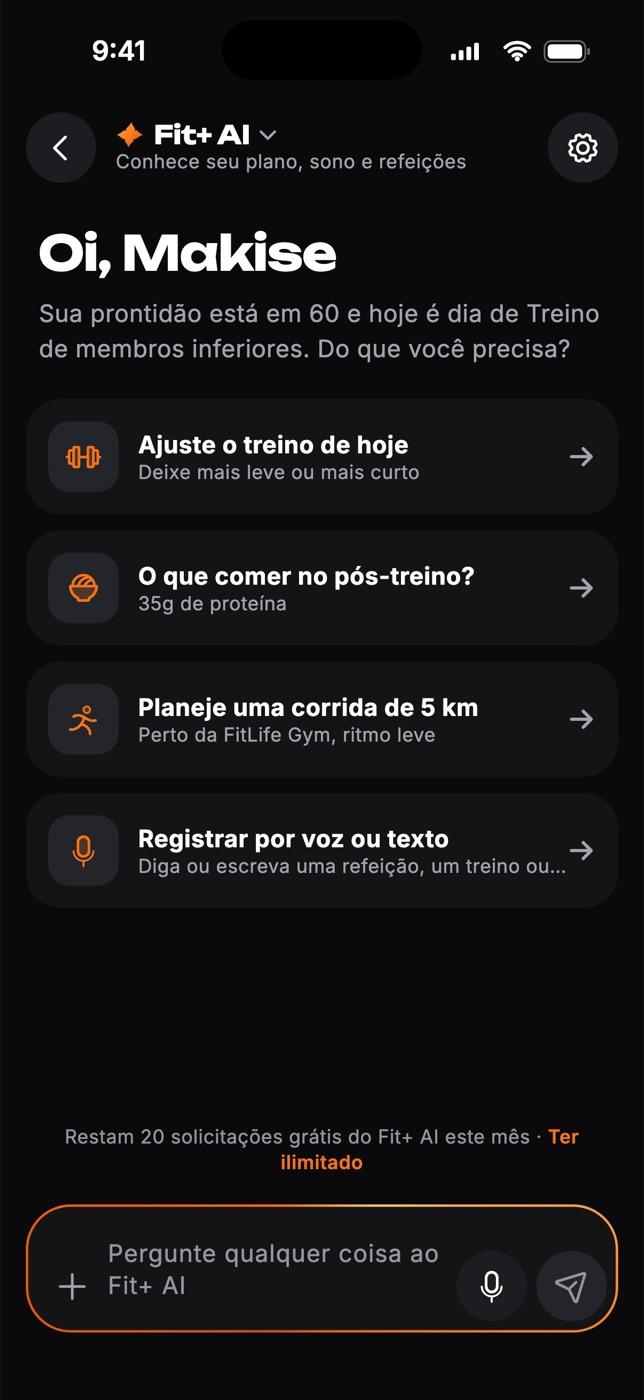
Toque em enviar.
Na primeira vez, o Fit+ pergunta se você quer usar o processamento por IA. Toque em Permitir processamento por IA para continuar, ou em Manter IA desativada para parar. Nada é enviado sem a sua permissão. Veja Privacidade e limites do Coach de IA.
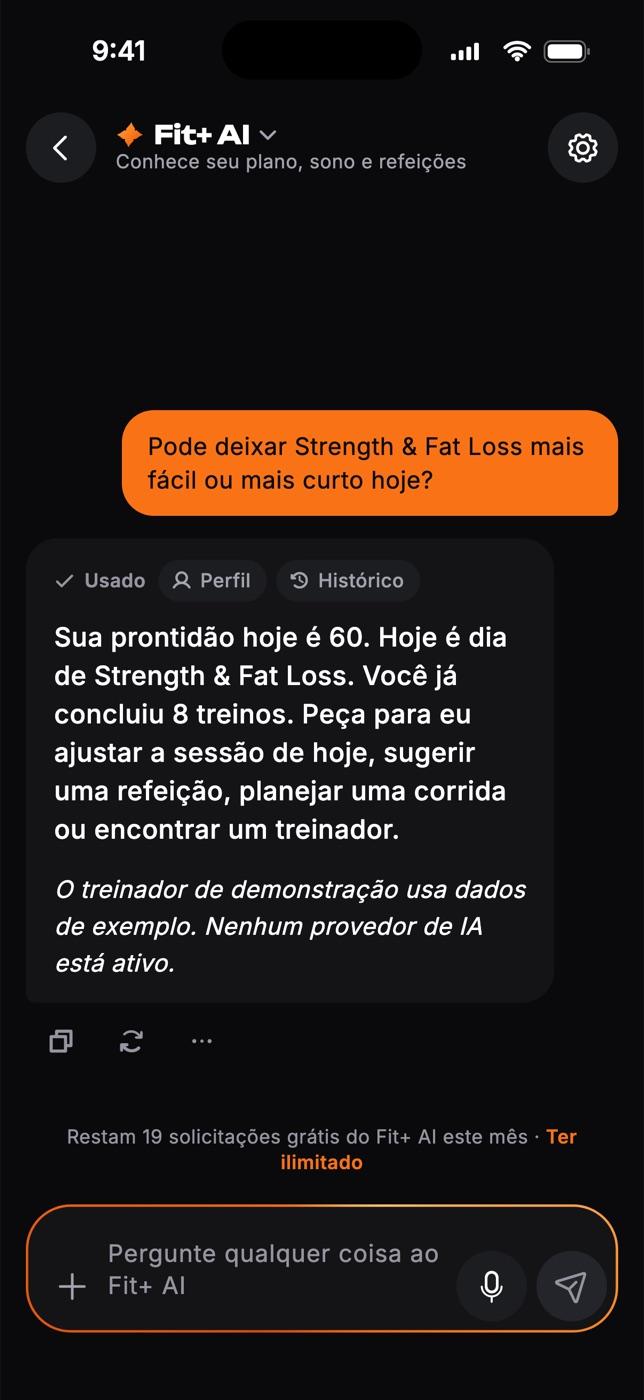
Leia a resposta. Se o Fit+ AI sugerir uma mudança, ela aparece em um cartão abaixo da resposta.
Você também pode falar sua pergunta ou adicionar uma foto.
Escreva em qualquer idioma
Escreva para o Fit+ AI no idioma que preferir, mesmo que o app esteja em outro. Ele responde no mesmo idioma, e também no seu dialeto, por exemplo o árabe egípcio. Se você mudar de idioma no meio de uma conversa, a resposta muda junto.
Se a sua mensagem não tiver palavras que indiquem o idioma, como "ok", "80 kg" ou um emoji, o Fit+ AI mantém o idioma que você já estava usando. Em uma conversa nova, ele usa o idioma do app.
Responda a uma pergunta rápida
Às vezes o Fit+ AI precisa de um detalhe antes de poder ajudar, por exemplo onde você vai treinar hoje. Ele faz uma Pergunta rápida com respostas para você tocar, assim você não precisa digitar.
O jeito de responder depende da pergunta:
| A pergunta | Como responder |
|---|---|
| Escolher uma | Toque em uma resposta. Ela é enviada na hora. |
| Escolher várias | Toque em cada resposta que servir e depois em Concluir. O botão mostra quantas você escolheu, por exemplo Concluir · Escolhidos: 2. Uma dica abaixo da pergunta diz Escolha até 3 ou Escolha pelo menos 2 quando há um limite. |
| Quão pesado foi | Toque em Leve, Bom, Difícil ou Máximo. Um pequeno número de RPE aparece abaixo de cada palavra. |
| Escolher um horário | Toque em um dos horários. |
| Sim ou não | Toque em Sim ou Ainda não. |
Sua resposta aparece na conversa como uma mensagem sua. A pergunta se recolhe em uma única linha marcada como Respondida. Para escolher outra resposta, toque em Alterar.
O Fit+ AI só pergunta quando não consegue continuar sem a resposta. Ele faz uma pergunta por vez e nunca pergunta algo que já sabe pelo seu plano ou pelas suas configurações.
Escolha entre opções
Quando há duas ou três formas reais de fazer algo, por exemplo um treino de 40 minutos ou um de 20, o Fit+ AI mostra cada uma como um cartão em uma fileira. Deslize para o lado para ver todas.
Leia cada cartão. Um pequeno selo, como Melhor opção, mostra a que o Fit+ AI escolheria.
Toque no cartão que você quer. A borda dele se ilumina e o selo muda para Escolhido.
Se a sua escolha exigir uma mudança, o Fit+ AI mostra o cartão dela. Toque em Confirmar para salvá-la, como em qualquer outra sugestão.
Marque itens de uma lista
Se você pedir uma lista de tarefas, como os passos antes de uma viagem, o Fit+ AI a mostra como uma lista com até cinco itens. Ele só lista os passos que você pediu.
- Toque em um item para marcá-lo. Um contador como 1 de 3 mostra seu progresso.
- Suas marcações ficam salvas com a conversa, então a lista está como você deixou quando você volta.
Confirme ou pule uma sugestão
Os cartões começam com O Fit+ sugere e mostram exatamente o que mudaria. Um rótulo informa o tipo de mudança: Pessoal para uma mudança rápida que diz respeito só a você, e Mudança no plano para uma mudança em um plano.
Toque em Por quê? para ver no que a sugestão se baseia, como sua última pesagem ou seu sono.
| O Fit+ AI sugere | O que você pode fazer |
|---|---|
| Mudar o treino de hoje, por exemplo movimentos mais leves para joelhos doloridos | Aplique as mudanças ou toque em Agora não. Toque em Ver para abrir o treino, ou em Desfazer para voltar ao seu plano original. |
| Um novo plano de várias semanas | Toque em Confirmar, ou em Editar para escolher antes os dias e o número de semanas. Desfazer remove o novo plano e traz o antigo de volta. |
| Adicionar os treinos da semana à sua agenda | Toque em Adicionar para enviá-los para o app de agenda. |
| Uma refeição que combina com seus objetivos | Toque em Registrar refeição para adicioná-la ao diário de hoje. Desfazer a remove. Toque em Salvar como meu alimento para guardar um alimento do cartão em Seus alimentos. |
| Uma corrida leve | Toque em Iniciar corrida para começar, ou em Salvar para guardá-la nos seus planos. |
| Encontrar um treinador ou nutricionista | Toque em Ver treinadores para abrir o diretório com os filtros certos. |
- Toque em Agora não para pular um cartão. Ele se recolhe em uma linha pequena que diz Ignorado. Toque na linha para abrir o cartão de novo.
- Quando vários cartões chegam juntos, toque em Confirmar tudo para confirmar os Pessoal de uma vez. As mudanças no plano sempre esperam por você.
- Se um cartão disser que algo não pode ser feito, por exemplo porque o exercício não está mais no treino de hoje, ele explica por quê e nada muda.
- Se você estiver offline, o cartão diz que foi salvo no seu celular e sincroniza quando você voltar a ficar online.
Salve um alimento quando você pedir
Se você pedir com palavras para salvar um alimento, por exemplo "salve como meu shake", o Fit+ AI salva o alimento em Seus alimentos na hora, com a porção que você disse, e mostra Desfazer. Você não precisa confirmar um cartão, porque foi você quem pediu. Veja Salve seus próprios alimentos.
Cartões que abrem uma tela
Alguns cartões não salvam nada. Eles levam você para a tela certa com os detalhes já preenchidos:
- Começar o treino de hoje no player de treino.
- Iniciar um timer de descanso durante um treino.
- Conectar um celular ou o WHOOP em Saúde e dispositivos.
- Abrir o código de check-in da sua academia.
- Agendar uma sessão com um treinador, com o horário e a duração já escolhidos.
- Avaliar uma sessão que você concluiu nos últimos 7 dias.
- Compartilhar dados com seu treinador ou nutricionista.
Toque no botão principal do cartão para abrir a tela. Depois o cartão diz Aberto e mostra Abrir de novo, caso você saia e queira voltar.
Nada é agendado, pago, compartilhado ou alterado até você fazer isso naquela tela. O Fit+ AI nunca compartilha seus dados por você. Para compartilhar, ele abre a tela de compartilhamento com seu treinador e os itens sugeridos já prontos, e você decide o que ativar. Ele nunca sugere suas fotos de progresso.
Desfaça em até 24 horas
Uma mudança rápida, como registrar água, uma refeição ou seu sono, mostra Desfazer ao lado do resultado. Um anel em volta de Desfazer mostra quanto ainda resta das 24 horas.
- Você pode desfazer por 24 horas depois de confirmar.
- Desfazer continua funcionando depois que você fecha e abre o app de novo, desde que as 24 horas não tenham passado.
- Quando o prazo acaba, o botão Desfazer some. Você ainda pode mudar o registro você mesmo no app.
Se o seu plano vem de um treinador
O plano de um treinador ou nutricionista sempre vale mais. O Fit+ AI nunca o substitui pelas suas próprias configurações nem pelas ideias dele.
Quando uma sugestão mudaria um plano que seu treinador ou nutricionista gerencia, o botão principal diz Enviar pedido em vez de Confirmar. Toque em O que vão ler para ver o pedido antes.
- O cartão diz Enviado ao seu coach para revisão ou Enviado ao seu nutricionista para revisão.
- Seu plano fica como está até a pessoa responder.
- Se você ainda não compartilhou seus dados com ela, o cartão mostra Compartilhar dados. Toque, compartilhe e depois envie o pedido.
- Seu treinador pode definir limites para o que o Fit+ AI pode mudar no plano dele. Quando um limite se aplica, o cartão explica por que a mudança vai para o seu treinador.
Se o seu plano vem de um treinador, as mudanças no treino de hoje são enviadas a ele para revisão. Você pode usá-las hoje enquanto ele decide. Um novo plano do Coach de IA espera em Meu plano, para que o programa do seu treinador continue no lugar.
Outros cartões em uma resposta
Além de perguntas e sugestões, uma resposta pode incluir estes cartões.
| Cartão | O que faz |
|---|---|
| Encaminhado ao seu treinador ou Encaminhado ao seu nutricionista | Mostra que sua pergunta foi para o seu profissional, com o nome dele e em quanto tempo ele costuma responder. O Fit+ AI compartilha só essa pergunta, nunca a sua conversa. Toque em Abrir mensagens para ver a conversa. |
| Descanso | Uma contagem regressiva que começa a partir da conversa. Toque em +15 s para adicionar tempo ou em Pular descanso para encerrá-la. No zero, ela diz Descanso terminado. |
| Uma foto da sua refeição | Mostra caixas em volta dos alimentos que o Fit+ AI encontrou, marcados como Estimado, com o aviso Confira as porções antes de registrar. Toque em Registrar 3 itens ou Editar. De qualquer forma, você confirma antes de qualquer coisa ser salva. |
| Guia Fit+ | Um artigo de ajuda, com o tempo de leitura. Toque nele para abri-lo no navegador. |
| Esta semana · o que muda | Sua semana de treino Antes e Depois de uma mudança sugerida, com uma linha para cada mudança. |
| Um aviso de segurança chamado Sua segurança | Aparece abaixo de uma resposta sobre dor ou lesão. Toque em Encontrar um fisio ou treinador para procurar ajuda. |
Gráficos e resumos em uma resposta
Quando ajuda, o Fit+ AI mostra seus próprios números como um gráfico ou resumo abaixo da resposta. Cada número vem dos seus registros. O Fit+ AI não inventa números e mostra pesos, distâncias e calorias nas suas unidades.
- Treino: seus recordes pessoais, um mês de dias de treino, o quanto esta semana foi pesada em comparação com o normal, um treino concluído, as séries de um exercício, um calendário do mês, as fases do seu programa, dois exercícios lado a lado, esta semana contra a anterior, o progresso rumo a uma meta, uma corrida concluída e o tempo em zonas de frequência cardíaca, que exige Usar meus dados de saúde ativado.
- Alimentação e água: calorias da semana, proteínas, carboidratos e gorduras de hoje, água de hoje e informações sobre um alimento. As informações mostram de onde vêm, como Seu registro ou Open Food Facts.
- Saúde: sono e passos da semana e sua pontuação de prontidão. Eles só aparecem quando Usar meus dados de saúde está ativado.
- Corpo: seu peso, sua gordura corporal e suas medidas com fita, com a mudança ao longo do tempo.
- Pessoas e academia: sua equipe com as funções de cada um, a última nota do seu treinador, as próximas aulas na sua academia e as novas medalhas que você ganhou.
O Fit+ AI segue suas configurações
Quando o Fit+ AI faz o rascunho de um plano, sugere uma troca ou responde sobre o seu dia, ele segue o que você definiu em Personalizar, nas Configurações:
- Seu local e seus equipamentos: um programa ou uma troca para você usa só movimentos que você consegue fazer com os equipamentos do lugar onde treina hoje.
- Seus padrões de treino: os novos exercícios começam com suas séries, repetições, esforço, descanso e progressão.
- Alimentos que você não come e suas alergias: eles nunca aparecem em um plano alimentar ou em uma troca para você.
- Culinárias de que você gosta: as ideias de refeição puxam para elas.
- Sua janela de jejum: nenhuma refeição ou lanche é planejado dentro dela.
- Suas refeições do dia: um plano alimentar segue suas refeições e os horários delas.
- Suas metas dos dias de treino: em um dia de treino, o Fit+ AI conta as calorias extras que você definiu.
Um cartão de plano diz o que ele seguiu, por exemplo "Usa suas preferências: equipamento de Casa, alimentos a evitar".
O plano do seu treinador ou nutricionista ainda vem primeiro. O Fit+ AI sabe o que o plano dele deixa você mudar e envia o resto a ele como um pedido. Veja Personalize o Fit+.
Mude suas configurações pelo chat
Diga ao Fit+ AI o que mudar com as suas palavras. Ele mostra um cartão Pessoal com cada configuração antes e depois. Nada muda até você tocar em Confirmar, e Desfazer funciona por 24 horas.
- "Coloque meu descanso em 2 minutos" muda seu descanso entre as séries.
- "Adicione halteres à minha academia de casa" muda os equipamentos de um dos seus lugares.
- "Adicione o Suhoor às 4:30" adiciona uma refeição sua.
- "Eu não como cogumelos" adiciona um alimento que você não come.
- "Meu copo tem 330 ml" define o tamanho do seu copo de água.
A mudança aparece na hora em Personalizar, nas Configurações. O plano do seu treinador ou nutricionista mantém os valores dele.
O que o Fit+ AI pode fazer
O Fit+ AI pode responder a perguntas sobre treino, alimentação, recuperação e seu plano, e sugerir mudanças. Cada mudança abaixo aparece em um cartão e espera o seu OK.
Treino
- Deixar o treino de hoje mais leve ou mais curto, montar um novo plano ou planejar uma corrida.
- Trocar exercícios do treino de hoje por outros que combinem com o equipamento que você tem, quando você diz o que tem.
- Encurtar o treino de hoje para os minutos que você tem. Os exercícios principais ficam e os menores são agrupados em pares. O Fit+ AI nunca adiciona um aquecimento.
- Transformar um dia de treino em dia de descanso e passar essa sessão para a próxima semana.
- Começar o treino de hoje exatamente como planejado.
- Salvar exercícios como um dos seus próprios treinos para reutilizar, com até 20 exercícios.
- Definir uma meta para um exercício de força, com uma carga e uma data dentro de um ano. A carga precisa ser maior que a sua melhor marca atual.
- Iniciar um timer de descanso durante um treino.
Alimentação, saúde e corpo
- Registrar tudo o que você comeu, bebeu ou fez em uma só mensagem. "Comi 2 ovos e 2 smash burgers e bebi 2 copos de água" gera um cartão de refeição com os dois alimentos e um cartão de água. Toque em Confirmar em cada cartão para salvá-lo.
- Registrar uma refeição. Para uma refeição de restaurante, informe uma faixa, como de 700 a 900 calorias. O cartão mostra a faixa, marca como Estimado e registra o valor do meio.
- Registrar seu sono da noite passada ou de qualquer um dos últimos 7 dias, quando Usar meus dados de saúde está ativado.
- Registrar medidas com fita. Ele registra só as que você disser.
- Definir sua meta diária de passos, de 1.000 a 40.000 passos.
- Adicionar alimentos à sua lista de compras. Ele lista só os nomes, sem preços.
- Registrar um suplemento que você toma, com a dose e o horário nas suas palavras. O Fit+ AI nunca dá conselhos sobre doses e nunca sugere suplementos.
Lembretes, dispositivos e compartilhamento
- Definir um lembrete para um treino, uma refeição ou a hora de dormir. Ele nunca define um lembrete dentro do seu horário silencioso.
- Abrir Saúde e dispositivos para conectar os dados de saúde do seu celular ou o WHOOP.
- Abrir a tela de compartilhamento para você compartilhar dados com seu treinador ou nutricionista.
Academia e acompanhamento
- Colocar você na lista de espera de uma aula lotada na sua academia.
- Abrir o código de check-in da sua academia, quando você tem um passe ativo.
- Abrir a tela de agendamento com um horário em que seu treinador está livre. Você confirma nessa tela. Nada é agendado nem pago pela conversa.
- Abrir a tela de avaliação de uma sessão que você concluiu nos últimos 7 dias.
- Repassar uma pergunta ao seu treinador ou nutricionista. O Fit+ AI envia exatamente a pergunta que você vê no cartão, nunca a sua conversa.
- Encontrar um treinador ou nutricionista.
O Fit+ AI não pode:
- Mudar nada sem a sua confirmação.
- Agendar ou pagar uma sessão, nem compartilhar seus dados, por você.
- Mostrar ou compartilhar suas fotos de progresso.
- Diagnosticar lesões ou problemas de saúde, nem recomendar tratamentos.
O Fit+ AI pode errar. Confira os detalhes importantes e não o use no lugar de orientação médica. Se você tiver dor, uma lesão ou sintomas que preocupam, fale com um médico ou outro profissional qualificado.
O rótulo Feito com Fit+ AI
Tudo o que o Fit+ AI escreve para você traz um pequeno rótulo Feito com Fit+ AI. Você o vê nos cartões de sugestão e nos resumos diários. Ele indica que as palavras vieram do Fit+ AI, não do seu treinador, para que você as confira com o mesmo cuidado.
Avalie uma resposta
Abaixo de cada resposta, toque no polegar para cima se ela ajudou. Sua avaliação é salva na hora.
Se não ajudou:
Toque no polegar para baixo abaixo da resposta.
Escolha os motivos que se aplicam: Errada ou inventada, Não é pessoal para mim, Insegura ou preocupante, Longa demais, Não fez o que pedi ou Outro motivo. Você também pode deixar todos em branco.
Se quiser, escreva algumas palavras em Algo mais? (opcional).
Toque em Enviar.
Para mudar sua avaliação, toque no outro polegar. Para removê-la, toque de novo no polegar destacado.
Os polegares só aparecem em respostas salvas nas suas conversas, então uma resposta que parou ou falhou não tem nenhum. Se uma avaliação não puder ser salva, por exemplo quando você está offline, os polegares voltam a como estavam e o Fit+ avisa você. Seu treinador e seu nutricionista nunca veem suas avaliações nem suas notas.
Faça mais com uma resposta
Toque e segure uma resposta para ver mais opções:
- Gerar de novo, para receber uma nova resposta à sua última pergunta.
- Compartilhar com meu treinador, para enviar parte da resposta ao seu treinador. Veja Compartilhe uma resposta com seu treinador.
- Salvar nas notas, para guardar a resposta. Encontre-a depois nas configurações do coach.
- Copiar texto.
- Relatar um problema, se a resposta estava errada ou não ajudou.
Perguntas frequentes
Sim, neste celular. Ele usa suas mensagens recentes para acompanhar a conversa. Em um celular novo, a conversa começa do zero.
O Fit+ confere as sugestões com as dietas e alergias da sua configuração e deixa de fora as refeições que não servem. Se algo passar, toque em Relatar um problema na resposta e confira suas configurações de dieta.
Sim. Cada nova resposta conta para as suas mensagens gratuitas do mês.
Sua resposta é enviada como uma nova mensagem, então conta do mesmo jeito que uma pergunta que você digita. Cartões que só abrem uma tela não gastam nenhuma.
Algumas mudanças não podem ser aplicadas, por exemplo se o exercício não está no treino de hoje ou já foi trocado. O cartão deixa essas partes acinzentadas e explica por quê.
Atualize o Fit+ pela App Store ou pelo Google Play e pergunte de novo. Versões mais antigas não conseguem mostrar alguns dos cartões mais novos.
O plano do seu treinador ou nutricionista vem primeiro, então o Fit+ AI deixou como está. Peça a mudança a ele, ou use Enviar pedido quando o cartão oferecer essa opção.