

Registre uma refeição por foto, código de barras ou rótulo
Tire uma foto do seu prato para uma estimativa de calorias e macros, leia o código de barras de um produto ou leia um rótulo nutricional, e confira o resultado antes de salvar.
Registrar alimentos com a câmera é rápido. Fotografe seu prato e o Fit+ estima as calorias e os macros, leia um código de barras para buscar um produto embalado, ou fotografe um rótulo nutricional para salvar um alimento com os valores exatos. Você sempre confere o resultado antes de qualquer coisa ser salva.
Antes de começar
- O Fit+ precisa de acesso à sua câmera. Na primeira vez, você vê Permita que o Fit+ use sua câmera. Toque em Continuar e depois permita na mensagem do seu celular.
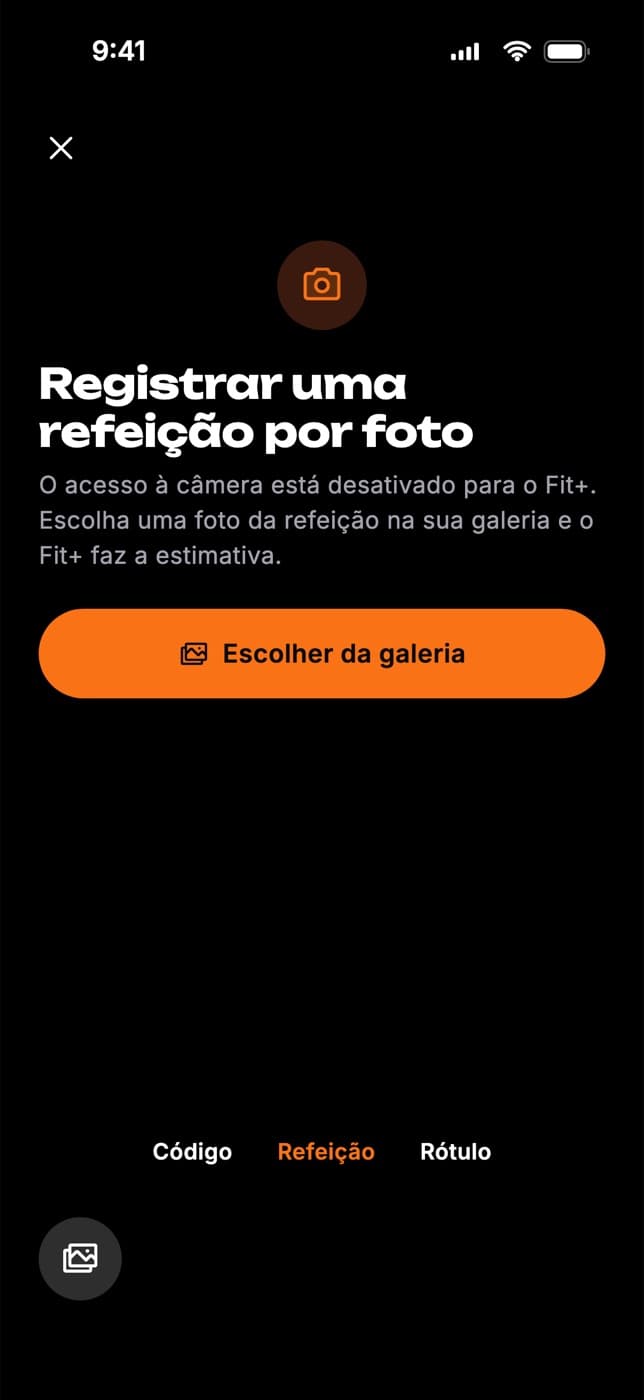
- Se você não permitir, ainda pode escolher uma foto da sua galeria ou digitar o número de um código de barras.
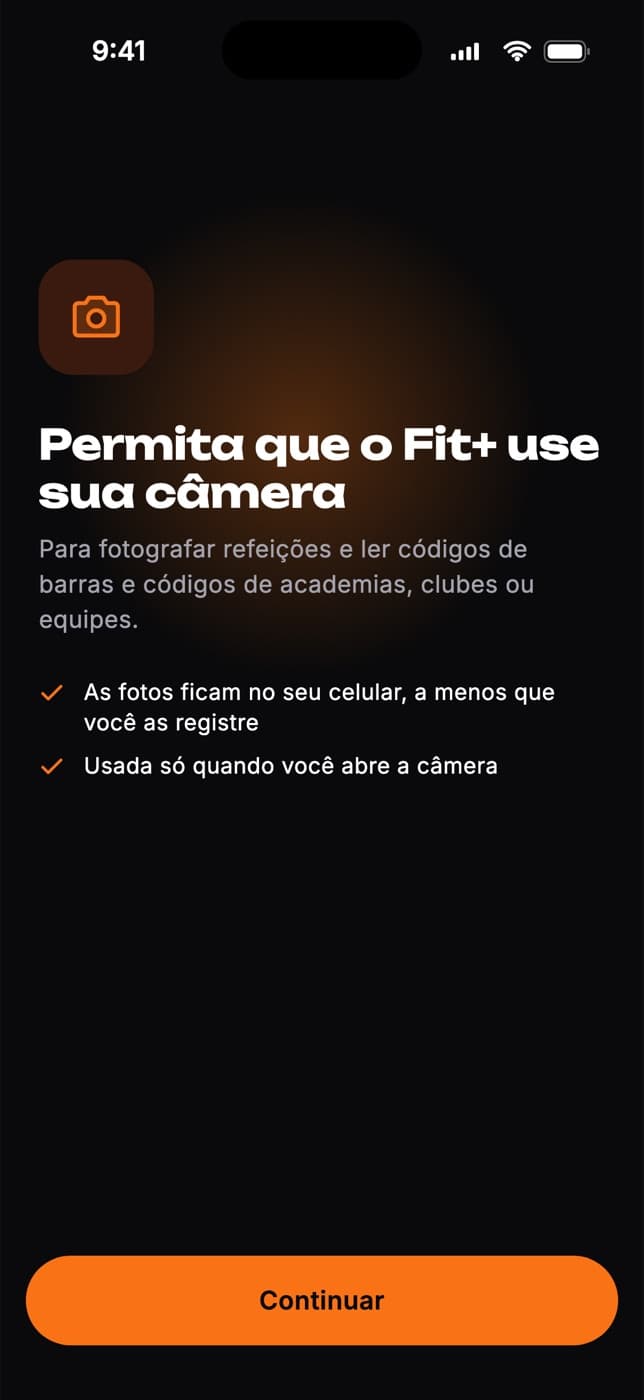
Suas fotos ficam no seu celular, a menos que você as registre, e o Fit+ só usa a câmera quando você a abre.
A câmera tem três modos na parte de baixo: Código, Refeição e Rótulo. Toque em um para trocar.
Fotografe uma refeição
Na Nutrição, toque no botão da câmera na barra de registro na parte de baixo. Ou toque em Fotografar refeição em Registrar alimento.
Confira se Refeição está selecionado na parte de baixo da câmera.
Enquadre a refeição inteira e toque no botão do obturador. Para usar uma foto que você já tirou, toque no botão da galeria.
Na primeira vez, o Fit+ pergunta Permitir estimativas de refeições por IA? Toque em Permitir processamento por IA para continuar ou em Manter IA desativada para parar. Você pode mudar isso depois em Perfil, depois Configurações e depois Segurança.
Aguarde alguns segundos enquanto o Fit+ AI lê a foto. Depois confira o resultado (veja abaixo) e toque em Registrar em com o nome da refeição.
Leia um código de barras
Na Nutrição, toque no botão de código de barras na barra de registro na parte de baixo. Ou toque em Ler código de barras em Registrar alimento.
Alinhe o código de barras dentro do quadro. O Fit+ faz a leitura sozinho.
Se a leitura não funcionar, toque em Digitar o número, informe os 8 a 14 dígitos embaixo do código de barras e toque em Buscar produto.
Confira os detalhes do produto, defina quanto você comeu por porção ou em gramas e toque em Registrar em com o nome da refeição.
Leia um rótulo nutricional
Use isto para um alimento embalado cujo código de barras não é encontrado, ou quando você quer os valores exatos da embalagem. O Fit+ lê o rótulo, e você pode salvar o alimento em Seus alimentos para registrá-lo de novo depois.
Abra a câmera pelo botão da câmera ou de código de barras na barra de registro, ou por Fotografar refeição ou Ler código de barras em Registrar alimento. Depois toque em Rótulo na parte de baixo.
Enquadre o rótulo nutricional e toque no botão do obturador, ou escolha uma foto do rótulo na sua galeria.
Na primeira vez, o Fit+ pergunta Permitir leitura de rótulos por IA? Toque em Permitir processamento por IA para continuar.
Em Confira o rótulo, compare cada valor com a embalagem:
- Nome do alimento.
- Porção: a quantidade e a unidade da porção que o rótulo informa. Adicione os Gramas por porção se souber (opcional).
- Calorias, Proteína, Carboidratos e Gordura são obrigatórios. Fibras, Açúcar e Sódio são opcionais.
Em Quanto você consumiu, defina o número de Porções. Toque em trocar refeição para escolher outra refeição.
Toque em Registrar em com o nome da refeição. Para guardar o alimento para a próxima vez, toque também em Salvar como alimento.
Os alimentos salvos aparecem em Seus alimentos. Veja Salve seus próprios alimentos.
Confira o resultado antes de salvar
Enquanto o Fit+ AI lê uma foto, uma linha percorre a borda dela e a tela mostra o que está acontecendo. Se você pesou a refeição, usou óleo ou colocou molho, toque em Pesei, Feito com óleo ou Molho ou tempero enquanto espera. Quando os primeiros números chegam, o Fit+ AI os refina na hora com o óleo ou o molho, e pede o peso se você pesou. Para sair, toque em Registrar manualmente.
O resultado mostra:
- um marcador em cada alimento da foto. Os três alimentos com mais energia mostram o nome e o peso. Toque em um marcador para encontrar o alimento na lista.
- quão clara foi a leitura do prato pelo Fit+ AI: Leitura clara, Leitura parcial ou Pouco clara, confira os alimentos.
- a refeição e o horário. Toque neles para mudar qualquer um.
- as calorias com Proteína, Carboidratos e Gordura, a faixa provável, por exemplo "Provavelmente de 430 a 570 kcal", e se cabe nas suas metas.
- em Na foto, cada alimento com o peso. Alimentos que o Fit+ AI consegue contar, como ovos, frutas, pão ou tâmaras, mostram também a quantidade, por exemplo 2 unidades · 100 g. Toque em + ou - para mudar um alimento, ou toque nele e depois em Trocar ou editar para definir a quantidade por unidade ou em gramas (veja Registrar por quantidade ou por peso). Toque em Adicionar alimento para incluir um.
- alimentos que uma foto não mostra, como óleo de cozinha, marcados como Presumido. Toque em Não usei para tirar um, ou em Desfazer para trazê-lo de volta.
- Quanto comi: toque em ½, ¾, Tudo, 1¼ ou 1½.
- Salvar como meu alimento em cada alimento, para guardá-lo em Seus alimentos antes de registrar, e Salvar prato como refeição para guardar o prato inteiro como refeição salva. Veja Salve seus próprios alimentos.
- Manter esta foto, para manter a foto do seu prato com a refeição. Veja Mantenha a foto da sua refeição.
- Melhorar esta estimativa: toque em Pesei para informar o peso comestível, ou adicione Feito com óleo, Molho ou tempero e outros detalhes. Depois toque em Refinar com meus detalhes, ou em Registrar assim para manter os números que você vê.
Um código de barras lido mostra o mesmo resultado, com o produto no lugar da foto. Para tirar outra foto, toque no botão da câmera ao lado de Registrar em.
Nada é registrado até você tocar em Registrar em com o nome da refeição.
A leitura de uma foto ou de um rótulo é uma estimativa. Confira a porção e os números, e use a Digitar calorias se você souber os valores exatos.
Mantenha a foto da sua refeição
Você pode manter a foto de uma refeição que registra com a câmera, para que você e seu nutricionista possam ver depois o que havia no prato.
Fotografe uma refeição e confira o resultado como de costume.
Ative Manter esta foto abaixo dos alimentos. Continua ativo nas próximas fotos até você desativar.
Toque em Registrar em com o nome da refeição.
- Só você e o nutricionista com quem você compartilha sua nutrição podem ver a foto. Seu treinador, outros profissionais e outros membros nunca a veem, e um nutricionista deixa de vê-la quando você para de compartilhar sua nutrição com ele.
- Para ver a foto de novo, toque na refeição no seu diário. Para apagá-la, toque em Remover foto abaixo dela.
- Remover a refeição do diário também apaga a foto, assim como excluir sua conta.
- Se a foto não puder ser enviada, a refeição é registrada mesmo assim e o Fit+ mostra Registrado sem a foto.
Se algo der errado
| Você vê | O que fazer |
|---|---|
| "Não conseguimos ler esta foto" | Tente uma foto mais nítida ou toque em Informar manualmente |
| "Não conseguimos ler uma tabela nutricional nesta foto" | Tente uma foto mais nítida e de frente, ou digite os valores |
| "Este produto não foi encontrado" | Leia o rótulo nutricional ou toque em Informar manualmente |
| "As estimativas por foto estão indisponíveis no momento" | Tente de novo em instantes ou informe manualmente |
| "Você atingiu o limite por hora" | Você pode escanear cerca de 20 fotos, códigos de barras ou rótulos por hora. Use a Digitar calorias ou tente mais tarde |
| "Nenhum alimento nesta foto" | Toque em Tirar outra foto e enquadre a refeição inteira, ou toque em Escolher da galeria ou Informar manualmente |
| "Não foi possível acessar o Fit+ AI" | Verifique a conexão e toque em Tentar de novo para enviar a mesma foto outra vez, ou toque em Informar manualmente |
Informar manualmente abre a Digitar calorias para a mesma refeição e o mesmo dia. Veja Registre alimentos e acompanhe seu dia.
Perguntas frequentes
Não. Só as fotos de refeições e de rótulos usam IA, e só se você permitir. A leitura de códigos de barras e a pesquisa de alimentos consultam um banco de alimentos.
O produto não informa esse valor. Ele é salvo como zero, então adicione-o com a Digitar calorias se for importante para você.
Sim. Escolha uma foto com menos de 4 MB.
Registre alimentos e acompanhe seu dia
Leia seu dia na Nutrição, marque refeições planejadas como consumidas, registre outros alimentos pela barra de registro, altere ou copie registros e acompanhe sua água e seu peso.
Registre seus alimentos e refeições habituais
Registre de novo alimentos de Recentes, guarde seus próprios alimentos em Seus alimentos e salve refeições inteiras, para registrar com um toque.