

Canlı seans ayarla
Fit+ uygulamasında bir canlı seans teklifi seç, koçun boş saatlerinden birini seç ve bir seans isteği gönder.
Canlı seanslar, belirli saatlerde yapılan tek bir seans ya da bir seans paketidir. Bir seans ayarlamak bir istektir: teklifi ve saati sen seçersin, koç ya da diyetisyen onaylar. Aylık, üç aylık ya da yıllık bir pakette ayarlanacak bir saat yoktur. Bkz. Koçluk paketi başlat. Ödeme onlarla doğrudan sohbette ayarlanır, asla uygulamada yapılmaz.
Başlamadan önce
- Randevu almak istediğin kişiyi bul. Bkz. Bir koç veya diyetisyen bul.
- Ne zaman müsait olduğunu kabaca bil. İlk seansının saatini sen seçersin.
Bir istek gönder
Uzmanın profilini aç ve canlı seans tekliflerinden birine dokun. Adının yer aldığı ... ile seans ayarla ekranı açılır, en üstte üç adım vardır: Seans, Zaman ve İstek. Paketi olmayan bir uzmanda Koçluğa başla’ya dokunduysan ekran bunun yerine adıyla birlikte ... ile koçluğa başla olarak açılır.
Bir plan seç ekranında bir canlı seans teklifi seç, örneğin tek bir seans ya da saatlik ücret. Uzman birden fazla para biriminde fiyat veriyorsa en üstteki para birimi düğmesini kullan. Daha uygun fiyatlı seans paketlerinde bir tasarruf etiketi görünür. Tekliflerin altındaki not, ödemenin uygulamada değil, sohbette uzmanla ayarlandığını söyler.
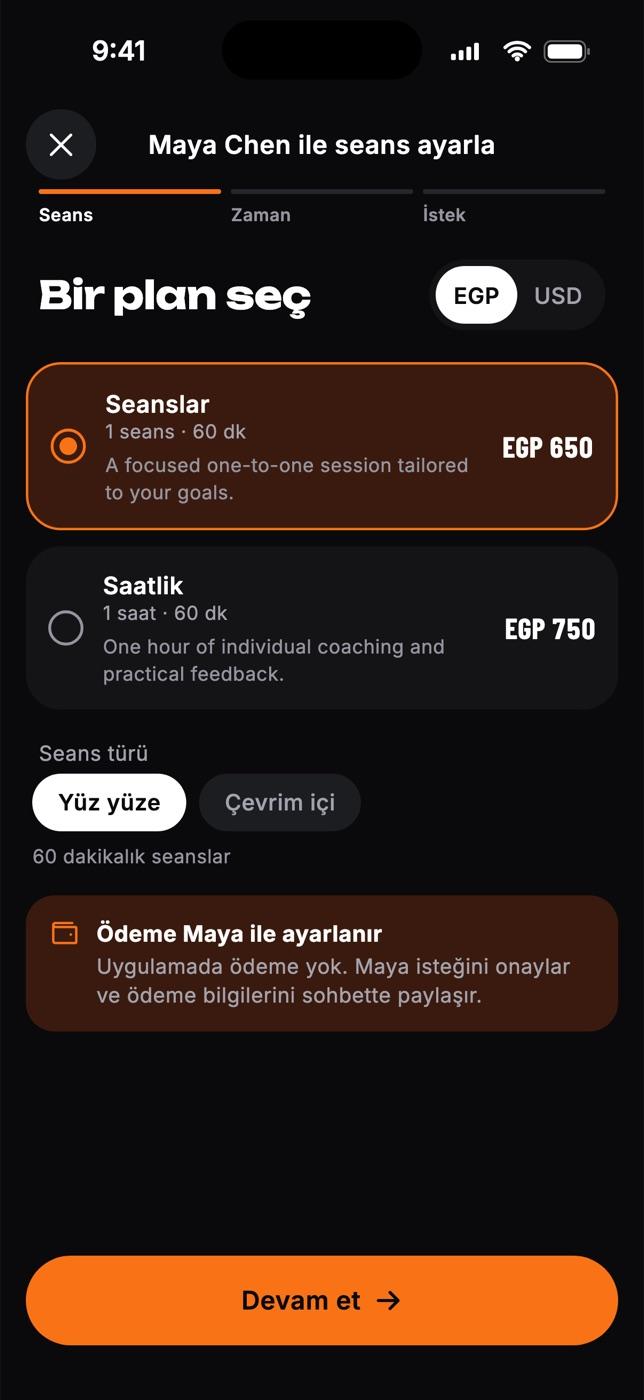
Seans türü altında Yüz yüze ya da Çevrim içi’yi seç (uzman ikisini de sunuyorsa), ardından Devam et’e dokun.
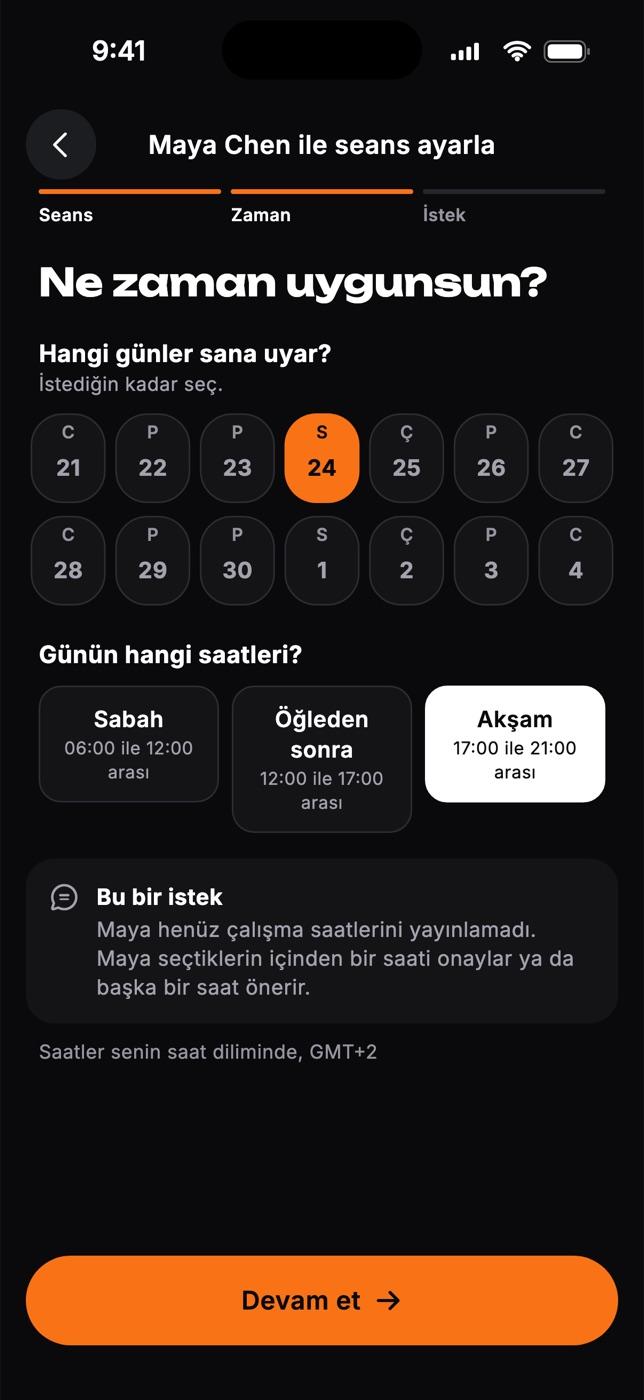
İlk seansını seç ekranında bir güne, ardından bir başlangıç saatine dokun. Yalnızca koçun çalışma saatleri içindeki ve başka kimsenin istemediği saatleri görürsün. Saatler telefonunun saat diliminde gösterilir. Koç henüz çalışma saatlerini yayınlamadıysa bunun yerine Ne zaman uygunsun? ekranını görürsün. Hangi günler sana uyar? altında istediğin kadar gün, Günün hangi saatleri? altında da Sabah, Öğleden sonra ya da Akşam seç (bir ya da daha fazla). Bu bir istek notu, koçun seçtiklerin içinde bir saati onaylayacağını ya da başka bir saat önereceğini açıklar. Fit+ koçun ne kadar hızlı yanıt verdiğini biliyorsa ayrıca örneğin Genellikle 3 saat içinde yanıt verir yazısını görürsün. Devam et’e dokun.
İncele ve gönder ekranında Plan, İlk seans (gün ve gün içi zaman seçtiysen Tercih edilen saatler), Seans süresi ve türü ile Belirtilen fiyat bilgilerini kontrol et. Adının yer aldığı ... için mesaj (isteğe bağlı) alanına istersen bir mesaj ekle, örneğin hedefini ya da plan yaparken dikkate alınması gereken bir sakatlığı.
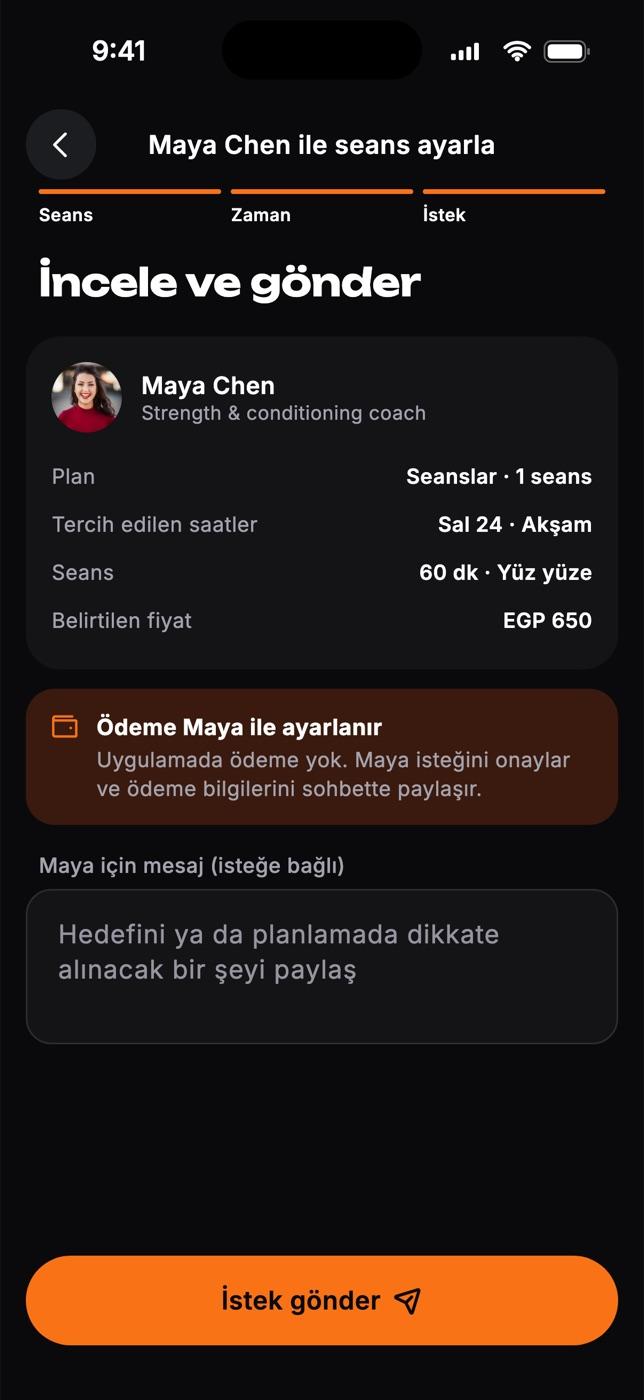
İstek gönder’e dokun.
Gönderdikten sonra
İstek gönderildi ekranı isteğinin uzmanı beklediğini onaylar.
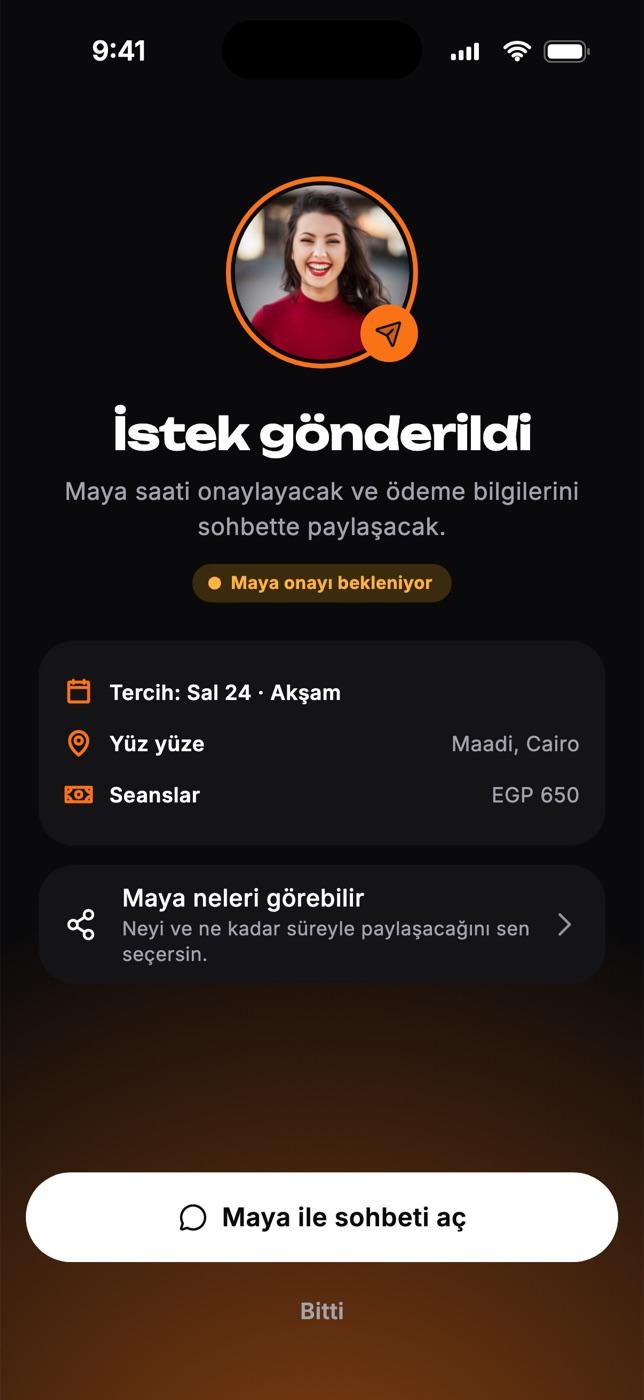
Buradan şunları yapabilirsin:
- Uzmanın antrenmanların ya da öğünlerin gibi neleri ve ne kadar süreyle (1 ay, 3 ay ya da sen durdurana kadar) görebileceğini seçmek için paylaşım satırına dokun, örneğin Antrenman verilerini Maya ile paylaş (onunla zaten paylaşıyorsan Maya neleri görebilir). Bu isteğe bağlıdır. Aşağıdaki Verilerini koçunla paylaş bölümüne bak.
- Takvim uygulamana kesinleşmemiş bir etkinlik kaydetmek için Takvime ekle’ye dokun.
- Uzmanla konuşmak için ... ile sohbeti aç’a dokun. İsteğin sohbetin altına sabitlenir, böylece ikiniz de ne istediğini görürsünüz. İstek kartı anlaşılan fiyatı ya da paketinin parçası olan bir seans için Paketine dahil yazısını gösterir.
- Ana sayfaya dönmek için Bitti’ye dokun.
Sonra ne olur
Uzman isteğinle ilgili bir bildirim alır. Sonra şunları yapabilir:
| Seçtiği | Gördüğün |
|---|---|
| Onaylamak | Bir Seans onaylandı bildirimi. Seans Seanslarım’da Yaklaşan bölümüne taşınır. |
| Başka bir saat önermek | Bir Yeni saat önerildi bildirimi. Seanslarım’da kabul et ya da reddet. |
| Reddetmek | Belirttiyse nedeniyle birlikte bir Seans isteği reddedildi bildirimi. |
Ödeme bilgilerini seninle sohbette paylaşır. Takip etmek, yeni bir saati yanıtlamak ya da planlarını değiştirmek için bkz. Seanslarını yönet.
İsteğindeki fiyat, gönderdiğin andaki uzmanın belirttiği fiyattır. Ödeme uygulamanın dışında yapılır, bu yüzden seansından önce sohbette onunla anlaş.
Verilerini koçunla paylaş
Seans ayarlamak uzmana verilerinden hiçbirini vermez. İlerlemeni takip etmesini istiyorsan neyi paylaşacağını sen seçersin:
İstek gönderildi ekranındaki paylaşım satırına dokun, örneğin Antrenman verilerini Maya ile paylaş. Bunu daha sonra da yapabilirsin: Profil’e, ardından Verilerimi kim görebilir’e dokun.
Neleri görebileceğini seç: Antrenmanlar, Program, Uyku, Toparlanma ve nabız verileri, Beslenme ya da Vücut ölçüleri. Fit+ rolüne uyanları önerir.
Ne kadar süre paylaşacağını seç: 1 ay, 3 ay ya da Ben durdurana kadar.
Alttaki Paylaş düğmesine dokun (kaç kategori seçtiğini gösterir). Paylaşımı istediğin zaman Profil, ardından Verilerimi kim görebilir bölümünden değiştirebilir ya da durdurabilirsin.
Bir koçluk paketi dışında, bir koçun sana program atayabilmesi için Antrenmanlar’ı, bir diyetisyenin sana öğün planı atayabilmesi için Beslenme’yi paylaşman gerekir. Bir paket süresince, paketin içerdiği konularda plan atayabilirler.
Sık sorulan sorular
Sen seçerken başka biri bu uzmanla o saati ayarladı. Geri dön ve başka bir saat seç.
Sen randevu alırken uzman paketini güncelledi. Profiline geri dön, yeni fiyatı kontrol et ve yeniden randevu al.
Hayır. Saati değiştirebilirsin, ama paketi, fiyatı ya da seans türünü değiştiremezsin. Bunları değiştirmek için isteği iptal et ve yenisini gönder.
Evet. Onaylanmış bir seans başka bir randevuyu asla engellemez. Profilinde Başka bir seans ayarla’ya ya da geçmiş bir seansta Tekrar randevu al’a dokun.
Hayır. Spor salonundaki grup dersleri ve atölyeler Topluluk bölümündeki Öğren sekmesinden ayarlanır. Bkz. Öğren makaleleri ve atölyeler.
Koçluk paketi başlat
Fit+ uygulamasında bir koçtan veya diyetisyenden bir ay, üç ay, bir yıl ya da başka bir süre boyunca sana koçluk yapmasını iste. Koçluk, kabul ettiklerinde başlar.
Seanslarını yönet
Fit+ uygulamasında yaklaşan seanslarını ve isteklerini gör, önerilen yeni bir saate yanıt ver, bir seansı yeniden planla ya da iptal et ve bir seansı puanla.