

Apple Watch ile antrenman yap
Apple Watch’ta planlı bir antrenman başlat, setleri kaydet, dinlen, duraklat ve antrenmanını bileğinden bitir.
Apple Watch’taki Fit+ ile telefonuna uzanmadan planlı antrenmanını takip edebilir, her seti kaydedebilir ve setler arasında dinlenebilirsin. Antrenman yaparken nabzın ekranın üst kısmında görünür.
Başlamadan önce
Önce saatini kur ve bağla. Apple Watch’ta Fit+’ı kur sayfasına bak.
Planlı bir antrenman başlat
Saatinde Fit+’ı aç. Bugün ekranı antrenmanını, kaç egzersiz içerdiğini ve ilk egzersizi gösterir.
Ekranın altındaki Antrenmanı başlat düğmesine dokun.
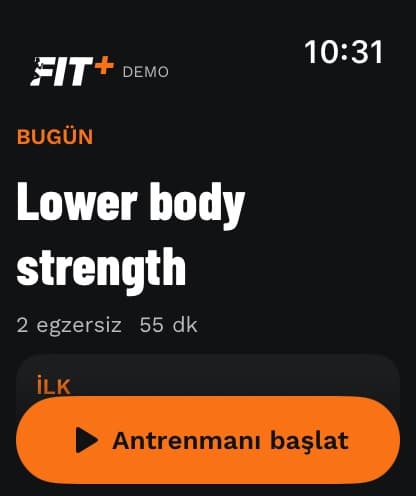
Sonra ne olur: iPhone’un yakındaysa Fit+ aynı antrenmanı telefonunda başlatır ve saatin onu takip eder. Telefonun yakında değilse saatin antrenmanı kendi başına kaydeder.
Antrenmanı iPhone’undan da başlatabilirsin. Fit+ saatinde açılır ve takip eder.
Saatinde plan yok mu?
Planlı bir antrenman yoksa Bugün ekranı Kuvvet, Koşu, Bisiklet ve Mobilite seçeneklerini sunar. Serbest bir antrenman başlatmak için birine dokun. Saat süreni ve kalorilerini Antrenmanı bitir ve Duraklat düğmeleriyle birlikte gösterir.
Setlerini kaydet
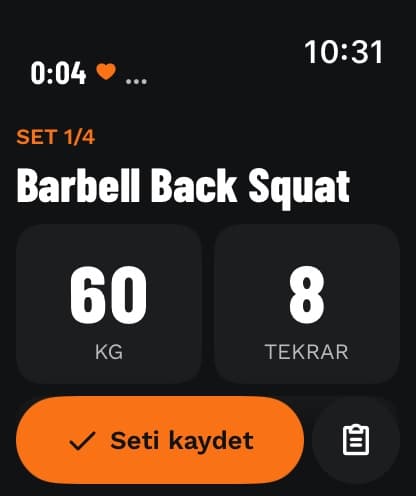
Egzersiz adını ve üzerinde olduğun seti kontrol et, örneğin SET 1/4.
Plandan farklı bir şey yaptıysan değiştirmek için ağırlığa (KG) veya TEKRAR sayısına dokun. Süreli egzersizlerde bunun yerine saniye görünür. Saat ağırlıkları telefonunda kullandığın birimlerle gösterir.
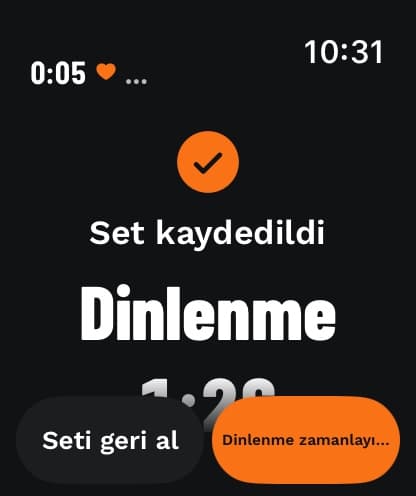
Seti kaydet düğmesine dokun. Set kaydedildi ekranı dinlenme süreni gösterir. Geri sayımı izlemek için Dinlenme zamanlayıcısı düğmesine, seti yanlışlıkla kaydettiysen Seti geri al düğmesine dokun.
Bu egzersizin koçluk ipuçları için Seti kaydet düğmesinin yanındaki pano simgesine dokun. Antrenman verileri, Egzersizlere genel bakış, Duraklat ve Antrenmanı sonlandır için aşağı kaydır.
Saatin kendi başına kayıt yaparken kalan setleri kaydetmeden sonraki egzersize geçmek için Atla düğmesine dokunabilirsin.
Setler arasında dinlen
Dinlenme ekranı geri sayar ve sıradakini gösterir. Süre dolduğunda saatin bileğine dokunarak bir sonraki sete başlaman gerektiğini bildirir. Süpersette hareketler arasında dinlenme yoktur, yalnızca her turdan sonra dinlenirsin.
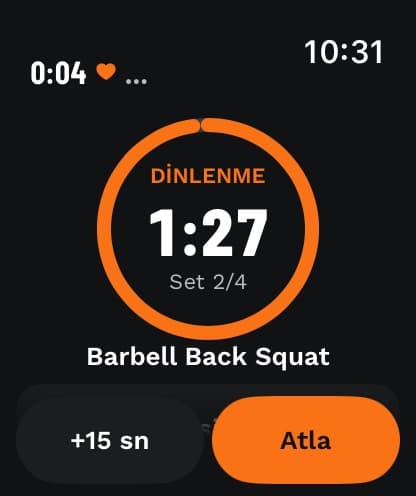
Dinlenme ekranının altında:
- +15 sn: 15 saniye daha dinlen.
- Atla: dinlenmeyi hemen bitir.
Egzersiz rehberi, Seti geri al ve Duraklat için aşağı kaydır.
Duraklat ve devam et
Set veya dinlenme ekranında aşağı kaydır ve Duraklat düğmesine dokun. Duraklatma ekranı süreni ve kaç set kaydettiğini gösterir. Devam etmek için Devam et düğmesine dokun.
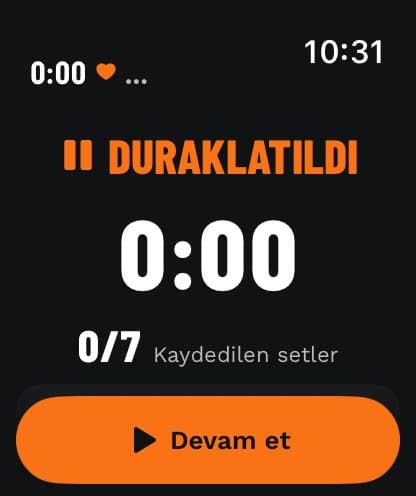
Antrenmanın iPhone’unda da çalışıyorsa bir cihazda duraklatmak ikisini de duraklatır.
Antrenmanını bitir
Nasıl bitireceğin, antrenmanın nerede çalıştığına bağlıdır.
iPhone’unda çalışan antrenman
Tüm setleri kaydettiğinde saatin TÜM SETLER TAMAM gösterir. Antrenmanı iPhone’unda bitir, orada değerlendirip kaydedersin. Ardından saatin bir özet gösterir.
Saatinde kaydedilen antrenman
Son setinden sonra saat kendiliğinden Nasıl hissettin? diye sorar. Erken bitirmek için set ekranında aşağı kaydır, Antrenmanı sonlandır düğmesine, ardından Bitir ve değerlendir düğmesine dokun. Serbest bir antrenmanda Antrenmanı bitir düğmesine dokun.
Seans eforu için Kolay, İyi, Zor veya Maks seç. Hiçbirini seçmeden de kaydedebilirsin.
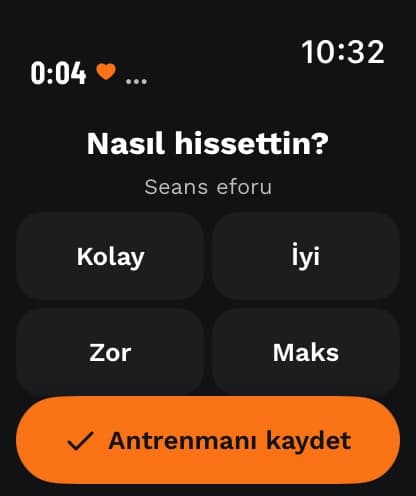
Antrenmanı kaydet düğmesine dokun.
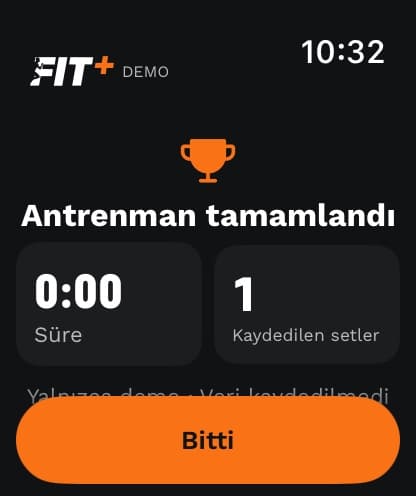
Sonra ne olur: Antrenman tamamlandı ekranı süreni ve kaydettiğin set sayısını gösterir. Bugün ekranına dönmek için Bitti düğmesine dokun. Neyin nereye kaydedildiğini görmek için Saatin neleri kaydeder sayfasına bak.
Sık sorulan sorular
Planlı bir antrenman için en az bir kayıtlı set gerekir. Bir set kaydet ya da geri dönüp antrenmanına devam et.
Fit+’ın nabzını okumak için izne ihtiyacı var. iPhone’undaki Sağlık uygulamasında Fit+’ın nabız erişimi olduğunu kontrol et. İlk ölçüm birkaç saniye de sürebilir.
iPhone’undaki Sağlık uygulamasında Fit+’ın antrenman kaydetmesine izin verildiğini kontrol et, ardından Tekrar dene düğmesine dokun.
Fit+ her nabız bölgesinde geçirdiğin süreyi antrenmanınla birlikte kaydeder. Tek tek ölçümlerin Apple Health’te kalır. Saatin neleri kaydeder sayfasına bak.
Hayır. Antrenman iPhone’unda çalışıyorsa değerlendirip kaydedebilmek için onu orada bitir.
Apple Watch’ta Fit+’ı kur
Fit+’ı Apple Watch’una yükle, Sağlık erişimine izin ver ve saati iPhone’daki Fit+ hesabına bağla.
Saatin neleri kaydeder
Apple Watch antrenmanlarının Fit+ geçmişinde ve Apple Health’te nereye kaydedildiği, nabzının nasıl nabız bölgelerine dönüştüğü ve yalnızca saatte kaydedilen antrenmanları Fit+’a nasıl aktaracağın.