

Pregunta al coach de IA
Pregunta a Fit+ AI sobre entrenamiento, comida y recuperación, responde sus preguntas rápidas y confirma, omite o deshaz los cambios que sugiere.
El coach de IA es un chat con Fit+ AI. Conoce tu plan, tus comidas y tu recuperación. Hazle una pregunta y te responde con palabras sencillas. Cuando un cambio te ayudaría, como un entrenamiento más fácil o un plan nuevo, lo muestra en una tarjeta, y nada cambia hasta que lo confirmas.
Abre el coach de IA
- Toca el botón Fit+ AI en la barra de pestañas.
- En Inicio, toca el botón del chat y luego Fit+ AI arriba en tu bandeja de entrada.
- En Inicio, toca Fit+ AI en la fila de historias de arriba.
- Al final de un artículo en Aprende, toca Pregunta a Fit+ AI sobre este artículo.
Haz una pregunta
En la pantalla de inicio, toca una de las sugerencias, como Planifica un entrenamiento para hoy o ¿Qué como después de entrenar?. O escribe tu propia pregunta en Pregunta lo que quieras a Fit+ AI.
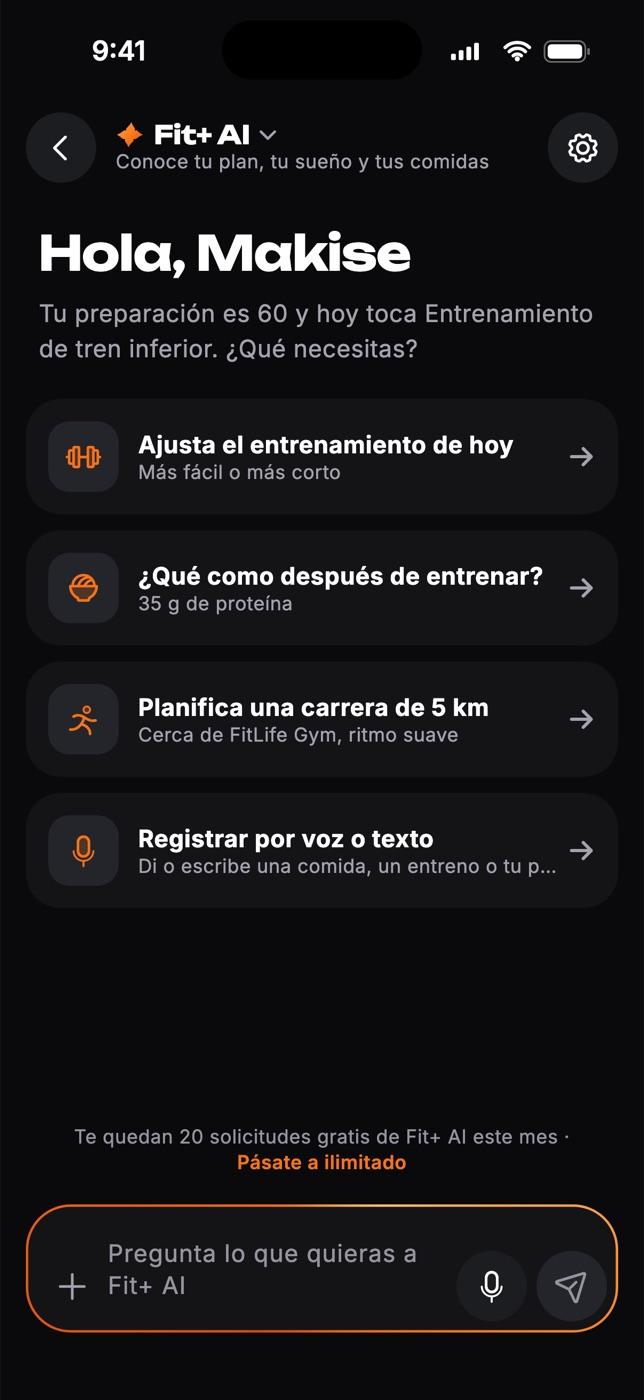
Toca enviar.
La primera vez, Fit+ te pregunta si quieres usar el procesamiento con IA. Toca Permitir procesamiento con IA para continuar, o Mantener IA desactivada para parar. No se envía nada a menos que lo permitas. Consulta Privacidad y límites del coach de IA.
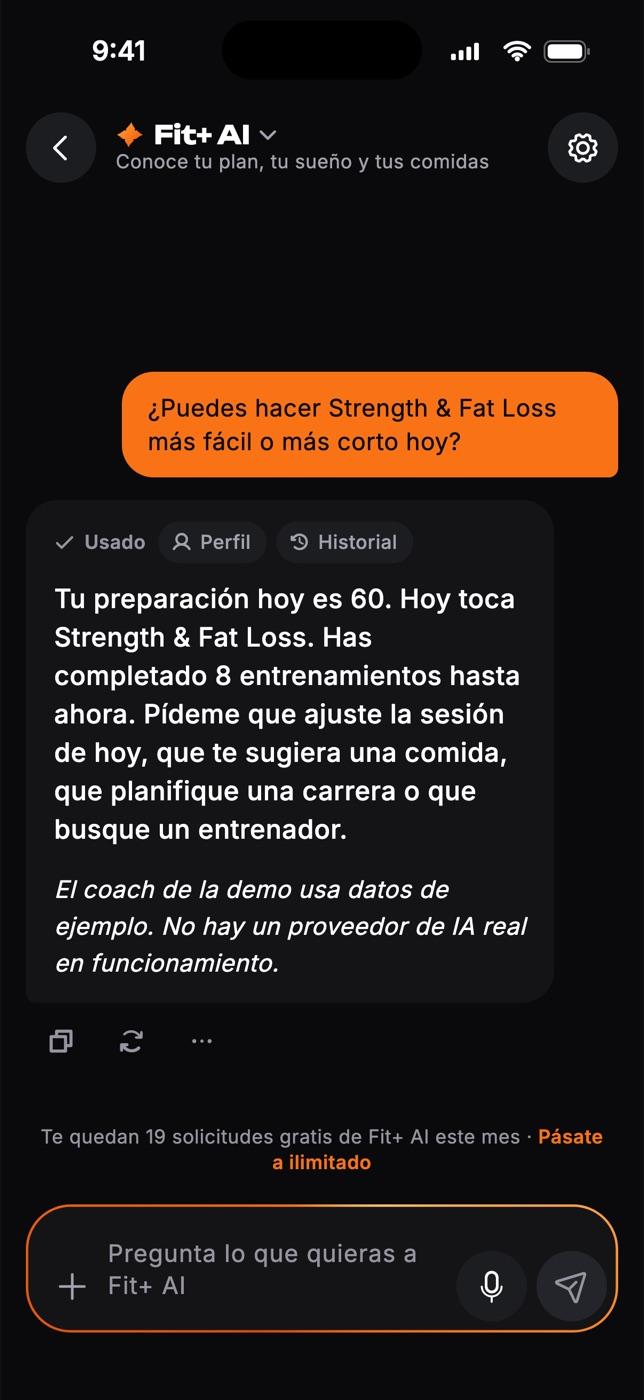
Lee la respuesta. Si Fit+ AI sugiere un cambio, aparece en una tarjeta debajo de la respuesta.
También puedes decir tu pregunta en voz alta o añadir una foto.
Escribe en cualquier idioma
Escribe a Fit+ AI en el idioma que prefieras, aunque la app esté en otro. Te responde en el mismo idioma, e incluso en tu dialecto, por ejemplo árabe egipcio. Si cambias de idioma en mitad de un chat, la respuesta cambia contigo.
Si tu mensaje no tiene palabras que indiquen el idioma, como "ok", "80 kg" o un emoji, Fit+ AI mantiene el idioma que ya estabas usando. En un chat nuevo, usa el idioma de la app.
Responde una pregunta rápida
A veces Fit+ AI necesita un dato antes de poder ayudarte, por ejemplo dónde entrenas hoy. Te hace una Pregunta rápida con respuestas que puedes tocar, para que no tengas que escribir.
Cómo respondes depende de la pregunta:
| La pregunta | Cómo responder |
|---|---|
| Elige una | Toca una respuesta. Se envía al momento. |
| Elige varias | Toca cada respuesta que encaje y luego toca Listo. El botón muestra cuántas elegiste, por ejemplo Listo · Elegidos: 2. Debajo de la pregunta aparece una pista, como Elige hasta 3 o Elige al menos 2, cuando hay un límite. |
| Qué tan duro se sintió | Toca Fácil, Bien, Duro o Máximo. Debajo de cada palabra hay un pequeño número de RPE. |
| Elige una hora | Toca una de las horas. |
| Sí o no | Toca Sí o Todavía no. |
Tu respuesta aparece en el chat como un mensaje tuyo. La pregunta se pliega en una sola fila marcada como Respondida. Para elegir otra respuesta, toca Cambiar.
Fit+ AI solo pregunta cuando no puede seguir sin la respuesta. Hace una pregunta cada vez y nunca pregunta algo que ya sabe por tu plan o tus ajustes.
Elige entre opciones
Cuando hay dos o tres formas reales de hacer algo, por ejemplo un entrenamiento de 40 minutos o uno de 20, Fit+ AI muestra cada una como una tarjeta en una fila. Desliza hacia los lados para verlas todas.
Lee cada tarjeta. Una pequeña etiqueta, como Mejor opción, muestra la que elegiría Fit+ AI.
Toca la tarjeta que quieras. Su borde se ilumina y su etiqueta cambia a Elegido.
Si tu elección necesita un cambio, Fit+ AI muestra la tarjeta correspondiente. Toca Confirmar para guardarlo, como con cualquier otra sugerencia.
Marca una lista de tareas
Si pides una lista de tareas, como los pasos antes de un viaje, Fit+ AI la muestra como una lista con hasta cinco elementos. Solo incluye los pasos que pediste.
- Toca un elemento para marcarlo. Un contador, como 1 de 3, muestra tu progreso.
- Tus marcas se guardan con el chat, así que la lista sigue como la dejaste cuando vuelves.
Confirma u omite una sugerencia
Las tarjetas empiezan con Fit+ sugiere y muestran exactamente qué cambiaría. Una etiqueta te indica el tipo de cambio: Personal para un cambio rápido que solo te afecta a ti, y Cambio de plan para un cambio en un plan.
Toca ¿Por qué? para ver en qué se basa la sugerencia, como tu último pesaje o tu sueño.
| Fit+ AI sugiere | Qué puedes hacer |
|---|---|
| Cambiar el entrenamiento de hoy, por ejemplo con movimientos más suaves para las rodillas doloridas | Aplica los cambios o toca Ahora no. Toca Verlo para abrir el entrenamiento, o Deshacer para volver a tu plan original. |
| Un plan nuevo de varias semanas | Toca Confirmar, o Editar para elegir primero los días y el número de semanas. Deshacer quita el plan nuevo y recupera el anterior. |
| Añadir los entrenamientos de tu semana a tu calendario | Toca Agregar para enviarlos a tu app de calendario. |
| Una comida que encaja con tus objetivos | Toca Registrar comida para añadirla al diario de hoy. Deshacer la quita. Toca Guardar como mi alimento para tener un alimento de la tarjeta en Tus alimentos. |
| Una carrera suave | Toca Empezar carrera para comenzar, o Guardar para conservarla en tus planes. |
| Buscar un entrenador o nutricionista | Toca Explorar entrenadores para abrir el directorio con los filtros adecuados. |
- Toca Ahora no para omitir una tarjeta. Se pliega en una línea pequeña que dice Omitido. Toca la línea para volver a abrir la tarjeta.
- Cuando llegan varias tarjetas juntas, toca Confirmar todo para confirmar las de tipo Personal de una vez. Los cambios de plan siempre te esperan.
- Si una tarjeta dice que no se puede hacer, por ejemplo porque el ejercicio ya no está en el entrenamiento de hoy, explica por qué y no cambia nada.
- Si no tienes conexión, la tarjeta indica que se guardó en tu teléfono y que se sincroniza cuando vuelvas a tener conexión.
Guardar un alimento cuando lo pides
Si pides con palabras que guarde un alimento, por ejemplo "guárdalo como mi batido", Fit+ AI lo guarda enseguida en Tus alimentos, con la porción que dijiste, y muestra Deshacer. No tienes que confirmar ninguna tarjeta, porque tú lo pediste. Consulta Guardar tus propios alimentos.
Tarjetas que abren una pantalla
Algunas tarjetas no guardan nada. Te llevan a la pantalla adecuada con los datos ya completados:
- Empezar el entrenamiento de hoy en el reproductor de entrenamientos.
- Iniciar un temporizador de descanso durante un entrenamiento.
- Conectar un teléfono o WHOOP en Salud y dispositivos.
- Abrir tu código de check-in del gimnasio.
- Reservar una sesión con un entrenador, con la hora y la duración ya elegidas.
- Valorar una sesión que terminaste en los últimos 7 días.
- Compartir datos con tu entrenador o nutricionista.
Toca el botón principal de la tarjeta para abrir la pantalla. Después, la tarjeta dice Abierto y muestra Abrir de nuevo por si sales y quieres volver.
No se reserva, paga, comparte ni cambia nada hasta que lo haces en esa pantalla. Fit+ AI nunca comparte tus datos por ti. Para compartir, abre la pantalla de compartir con tu entrenador y los elementos sugeridos listos, y tú decides qué activar. Nunca sugiere tus fotos de progreso.
Deshacer durante 24 horas
Un cambio rápido, como registrar agua, una comida o tu sueño, muestra Deshacer junto al resultado. Un anillo alrededor de Deshacer muestra cuánto queda de las 24 horas.
- Puedes deshacer durante 24 horas después de confirmar.
- Deshacer sigue funcionando después de cerrar y volver a abrir la app, siempre que no hayan pasado las 24 horas.
- Cuando se acaba el tiempo, el botón Deshacer desaparece. Aún puedes cambiar el registro por tu cuenta en la app.
Si tu plan viene de un entrenador
El plan de un entrenador o nutricionista siempre manda. Fit+ AI nunca lo reemplaza con tus propios ajustes ni con sus propias ideas.
Cuando una sugerencia cambiaría un plan que gestiona tu entrenador o nutricionista, su botón principal dice Enviar solicitud en lugar de Confirmar. Toca Lo que leerán para ver primero la solicitud.
- La tarjeta dice Se envía a tu coach para que lo revise o Se envía a tu nutricionista para que lo revise.
- Tu plan sigue igual hasta que respondan.
- Si aún no has compartido tus datos con esa persona, la tarjeta muestra Compartir datos. Tócalo, comparte y luego envía la solicitud.
- Tu entrenador puede poner límites a lo que Fit+ AI puede cambiar en su plan. Cuando se aplica un límite, la tarjeta te explica por qué el cambio va a tu entrenador.
Si tu plan viene de un entrenador, los cambios en el entrenamiento de hoy se envían a tu entrenador para que los revise. Puedes usarlos hoy mientras decide. Un plan nuevo del coach de IA espera en Mi plan para que el programa de tu entrenador siga en su sitio.
Otras tarjetas en una respuesta
Además de preguntas y sugerencias, una respuesta puede incluir estas tarjetas.
| Tarjeta | Qué hace |
|---|---|
| Pasado a tu entrenador o Pasado a tu nutricionista | Muestra que tu pregunta llegó a tu profesional, con su nombre y lo rápido que suele responder. Fit+ AI solo comparte esa pregunta, nunca tu chat. Toca Abrir mensajes para ver la conversación. |
| Descanso | Una cuenta atrás que empieza desde el chat. Toca +15 s para añadir tiempo o Saltar descanso para terminarla. Al llegar a cero dice Descanso terminado. |
| Una foto de tu comida | Muestra recuadros alrededor de los alimentos que encontró Fit+ AI, marcados como Estimado, con la nota Revisa las porciones antes de registrar. Toca Registrar 3 elementos o Editar. En ambos casos, confirmas antes de que se guarde nada. |
| Guía Fit+ | Un artículo de ayuda, con su tiempo de lectura. Tócalo para abrirlo en tu navegador. |
| Esta semana · qué cambia | Tu semana de entrenamiento Antes y Después de un cambio sugerido, con una línea por cada cambio. |
| Una nota de seguridad llamada Tu seguridad | Aparece debajo de una respuesta sobre dolor o lesiones. Toca Buscar fisio o entrenador para buscar ayuda. |
Gráficos y resúmenes en una respuesta
Cuando ayuda, Fit+ AI muestra tus propios números como un gráfico o un resumen debajo de la respuesta. Cada número sale de tus registros. Fit+ AI no se inventa números y muestra pesos, distancias y calorías en tus unidades.
- Entrenamiento: tus récords personales, un mes de días de entrenamiento, lo dura que fue esta semana comparada con lo habitual, un entrenamiento terminado, las series de un ejercicio, un calendario mensual, las fases de tu programa, dos ejercicios lado a lado, esta semana frente a la anterior, el progreso hacia un objetivo, una carrera terminada y el tiempo en zonas de frecuencia cardíaca, que necesita que Usar mis datos de salud esté activado.
- Comida y agua: las calorías de la semana, las proteínas, los carbohidratos y las grasas de hoy, el agua de hoy y los datos de un alimento. Los datos muestran de dónde vienen, como Tu registro u Open Food Facts.
- Salud: el sueño y los pasos de la semana y tu puntuación de preparación. Solo aparecen cuando Usar mis datos de salud está activado.
- Cuerpo: tu peso, tu grasa corporal y tus medidas con cinta métrica, con el cambio a lo largo del tiempo.
- Personas y gimnasio: tu equipo con sus funciones, la última nota de tu entrenador, las próximas clases de tu gimnasio y las nuevas insignias que has ganado.
Fit+ AI sigue tus ajustes
Cuando Fit+ AI prepara un plan, sugiere un cambio o responde sobre tu día, sigue lo que definiste en Personalizar, dentro de Ajustes:
- Tu lugar y tu equipo: un programa o un cambio para ti solo usa movimientos que puedes hacer con el equipo del lugar donde entrenas hoy.
- Tus valores de entrenamiento: los ejercicios nuevos empiezan con tus series, repeticiones, esfuerzo, descanso y progresión.
- Los alimentos que no comes y tus alergias: nunca aparecen en un plan de comidas ni en un cambio para ti.
- Las cocinas que te gustan: las ideas de comidas se inclinan hacia ellas.
- Tu ventana de ayuno: no se planifica ninguna comida ni ningún snack dentro de ella.
- Tus comidas del día: un plan de comidas sigue tus comidas y sus horas.
- Tus objetivos de los días de entreno: en un día de entrenamiento, Fit+ AI cuenta las calorías extra que fijaste.
Una tarjeta de plan dice qué siguió, por ejemplo "Usa tus ajustes: equipamiento de Casa, alimentos a evitar".
El plan de tu entrenador o nutricionista sigue yendo primero. Fit+ AI sabe lo que su plan te deja cambiar, y le envía el resto como una solicitud. Consulta Personaliza Fit+.
Cambia tus ajustes en el chat
Dile a Fit+ AI qué cambiar con tus propias palabras. Muestra una tarjeta Personal con cada ajuste antes y después. Nada cambia hasta que tocas Confirmar, y Deshacer funciona durante 24 horas.
- "Pon mi descanso en 2 minutos" cambia tu descanso entre series.
- "Añade mancuernas a mi gimnasio de casa" cambia el equipo de uno de tus lugares.
- "Añade Suhoor a las 4:30" añade una comida propia.
- "No como champiñones" añade un alimento que no comes.
- "Mi vaso es de 330 ml" fija el tamaño de tu vaso de agua.
El cambio aparece al momento en Personalizar, dentro de Ajustes. El plan de tu entrenador o nutricionista mantiene sus valores.
Qué puede hacer Fit+ AI
Fit+ AI puede responder preguntas sobre entrenamiento, comida, recuperación y tu plan, y sugerir cambios. Cada cambio de esta lista aparece en una tarjeta y espera tu visto bueno.
Entrenamiento
- Hacer el entrenamiento de hoy más fácil o más corto, crear un plan nuevo o planificar una carrera.
- Cambiar ejercicios del entrenamiento de hoy por otros que se adapten al equipamiento que tienes, cuando le dices cuál es.
- Acortar el entrenamiento de hoy a los minutos que tienes. Los levantamientos principales se mantienen y los ejercicios más pequeños se agrupan en pares. Fit+ AI nunca añade un calentamiento.
- Convertir un día de entrenamiento en un día de descanso y pasar esa sesión a la semana siguiente.
- Empezar el entrenamiento de hoy exactamente como está planificado.
- Guardar ejercicios como uno de tus propios entrenamientos para reutilizarlo, de hasta 20 ejercicios.
- Fijar un objetivo para un levantamiento, con un peso y una fecha dentro de un año. El peso tiene que superar tu mejor marca actual.
- Iniciar un temporizador de descanso durante un entrenamiento.
Comida, salud y cuerpo
- Registrar todo lo que comiste, bebiste o hiciste en un solo mensaje. "Comí 2 huevos y 2 smash burgers y bebí 2 vasos de agua" genera una tarjeta de comida con ambos alimentos y una tarjeta de agua. Toca Confirmar en cada tarjeta para guardarla.
- Registrar una comida. Para una comida de restaurante, indica un rango como 700 a 900 calorías. La tarjeta muestra el rango, lo marca como Estimado y registra el valor medio.
- Registrar tu sueño de anoche o de cualquiera de los últimos 7 días, cuando Usar mis datos de salud está activado.
- Registrar medidas con cinta métrica. Solo registra las que dices.
- Fijar tu objetivo diario de pasos, de 1.000 a 40.000 pasos.
- Añadir alimentos a tu lista de la compra. Solo incluye nombres, sin precios.
- Registrar un suplemento que tomas, con su dosis y su horario en tus propias palabras. Fit+ AI nunca da consejos sobre dosis ni sugiere suplementos.
Recordatorios, dispositivos y compartir
- Poner un recordatorio para un entrenamiento, una comida o la hora de dormir. Nunca lo pone dentro de tus horas de silencio.
- Abrir Salud y dispositivos para conectar los datos de salud de tu teléfono o WHOOP.
- Abrir la pantalla de compartir para que puedas compartir datos con tu entrenador o nutricionista.
Gimnasio y entrenadores
- Apuntarte a la lista de espera de una clase llena en tu gimnasio.
- Abrir tu código de check-in del gimnasio, cuando tienes un pase activo.
- Abrir la pantalla de reserva con una hora que tu entrenador tiene libre. Confirmas en esa pantalla. No se reserva ni se paga nada desde el chat.
- Abrir la pantalla de valoración de una sesión que terminaste en los últimos 7 días.
- Pasar una pregunta a tu entrenador o nutricionista. Fit+ AI envía exactamente la pregunta que ves en la tarjeta, nunca tu chat.
- Buscar un entrenador o nutricionista.
Fit+ AI no puede:
- Cambiar nada sin tu confirmación.
- Reservar o pagar una sesión, ni compartir tus datos, por ti.
- Mostrar ni compartir tus fotos de progreso.
- Diagnosticar lesiones o problemas de salud, ni recomendar tratamientos.
Fit+ AI puede equivocarse. Revisa los datos importantes y no lo uses en lugar de consejo médico. Si tienes dolor, una lesión o síntomas que te preocupan, habla con un médico u otro profesional cualificado.
La etiqueta Hecho con Fit+ AI
Todo lo que Fit+ AI escribe para ti lleva una pequeña etiqueta Hecho con Fit+ AI. La ves en las tarjetas de sugerencias y en los resúmenes diarios. Te indica que las palabras vienen de Fit+ AI, no de tu entrenador, para que las revises con el mismo cuidado.
Valora una respuesta
Debajo de cada respuesta, toca el pulgar hacia arriba si te ayudó. Tu valoración se guarda al momento.
Si no te ayudó:
Toca el pulgar hacia abajo debajo de la respuesta.
Elige los motivos que encajen: Incorrecta o inventada, No está pensada para mí, Insegura o preocupante, Demasiado larga, No hizo lo que pedí u Otro motivo. También puedes dejarlos todos en blanco.
Si quieres, añade unas palabras en ¿Algo más? (opcional).
Toca Enviar.
Para cambiar tu valoración, toca el otro pulgar. Para quitarla, vuelve a tocar el pulgar resaltado.
Los pulgares solo aparecen en las respuestas guardadas en tus chats, así que una respuesta que se detuvo o falló no los tiene. Si no se puede guardar una valoración, por ejemplo cuando no tienes conexión, los pulgares vuelven a como estaban y Fit+ te avisa. Tu entrenador y tu nutricionista nunca ven tus valoraciones ni tus notas.
Haz más con una respuesta
Mantén pulsada una respuesta para ver más opciones:
- Regenerar, para obtener una nueva respuesta a tu última pregunta.
- Compartir con mi entrenador, para enviar parte de la respuesta a tu entrenador. Consulta Comparte una respuesta con tu entrenador.
- Guardar en notas, para conservar la respuesta. La encontrarás después en los ajustes del coach.
- Copiar texto.
- Informar de un problema, si la respuesta era incorrecta o no ayudó.
Preguntas frecuentes
Sí, en este teléfono. Usa tus mensajes recientes para seguir la conversación. En un teléfono nuevo, la conversación empieza de cero.
Fit+ revisa las sugerencias según las dietas y alergias de tu configuración y deja fuera las comidas que no encajan. Si algo se cuela, toca Informar de un problema en la respuesta y revisa tus ajustes de dieta.
Sí. Cada nueva respuesta cuenta para tus mensajes gratis del mes.
Tu respuesta se envía como un mensaje nuevo, así que cuenta igual que una pregunta que escribes. Las tarjetas que solo abren una pantalla no usan ninguno.
Algunos cambios no se pueden aplicar, por ejemplo si el ejercicio no está en el entrenamiento de hoy o ya se cambió. La tarjeta los muestra en gris y explica por qué.
Actualiza Fit+ desde el App Store o Google Play y vuelve a preguntar. Las versiones anteriores no pueden mostrar algunas de las tarjetas más nuevas.
El plan de tu entrenador o nutricionista va primero, así que Fit+ AI lo dejó como está. Pídele el cambio, o usa Enviar solicitud cuando la tarjeta lo ofrezca.