

Encuentra un entrenamiento o un programa
Busca planes y entrenamientos sueltos de Fit+ con tus propias palabras, acota los resultados con filtros y guarda los que te gusten para después.
¿Buscas algo nuevo para entrenar? Esta página te muestra cómo explorar planes y entrenamientos en la pestaña Entrena, buscar exactamente lo que quieres y guardar planes para volver a ellos más tarde.
Explora planes en Entrena
En Entrena, toca la pestaña Explorar:
- Buscar planes: escribe para filtrar los planes, y toca el botón Filtros que está al lado para acotarlos.
- Crea tu propio plan: Fit+ AI prepara un plan para ti, y puedes cambiar lo que quieras.
- Planes para tu objetivo: planes de varias semanas, cada uno con una puntuación de coincidencia como "82% de coincidencia". Toca Ver todo para abrir la lista completa en la búsqueda.
- Más planes, y luego Planes guardados, los planes que marcaste.
Si quieres que una persona te guíe, toca Busca un entrenador o nutricionista en la parte superior de Entrena (se muestra cuando no tienes entrenador), o en Más, en la pestaña Entrenamientos.
La puntuación de coincidencia sale de las respuestas que diste al configurar Fit+: tu objetivo, dónde entrenas, tu deporte, tu experiencia y si te duele alguna articulación. Puedes cambiar esas respuestas desde la pestaña Tú. Un plan que te asignó tu entrenador no muestra puntuación de coincidencia: tu entrenador lo eligió para ti.
Encuentra un entrenamiento suelto
En Entrena, toca la pestaña Entrenamientos para elegir un entrenamiento sin empezar un plan. Lo que hagas desde ahí es un extra puntual y nunca cambia tu programa.
- Escribe en el campo Buscar entrenamientos para encontrar uno por su nombre, o toca un chip para acotar la lista. Toca el botón Filtros para el equipo.
- Empezar un entrenamiento en blanco empieza un entrenamiento de inmediato, sin ejercicios. Añade ejercicios sobre la marcha.
- Mis entrenamientos muestra hasta seis de los entrenamientos que creaste. Toca + Crear un entrenamiento para crear uno nuevo y guardarlo, o Ver todo para ver la lista completa. Consulta Crea tu propio entrenamiento.
- Los Entrenamientos Fit+ no necesitan un plan. Toca uno para verlo y empezar.
Busca un entrenamiento
En Entrena, toca el botón de búsqueda de arriba. Está en todas las pestañas menos en Entrenamientos, que tiene su propio campo Buscar entrenamientos.
Escribe lo que buscas con tus propias palabras. Los resultados se actualizan mientras escribes.
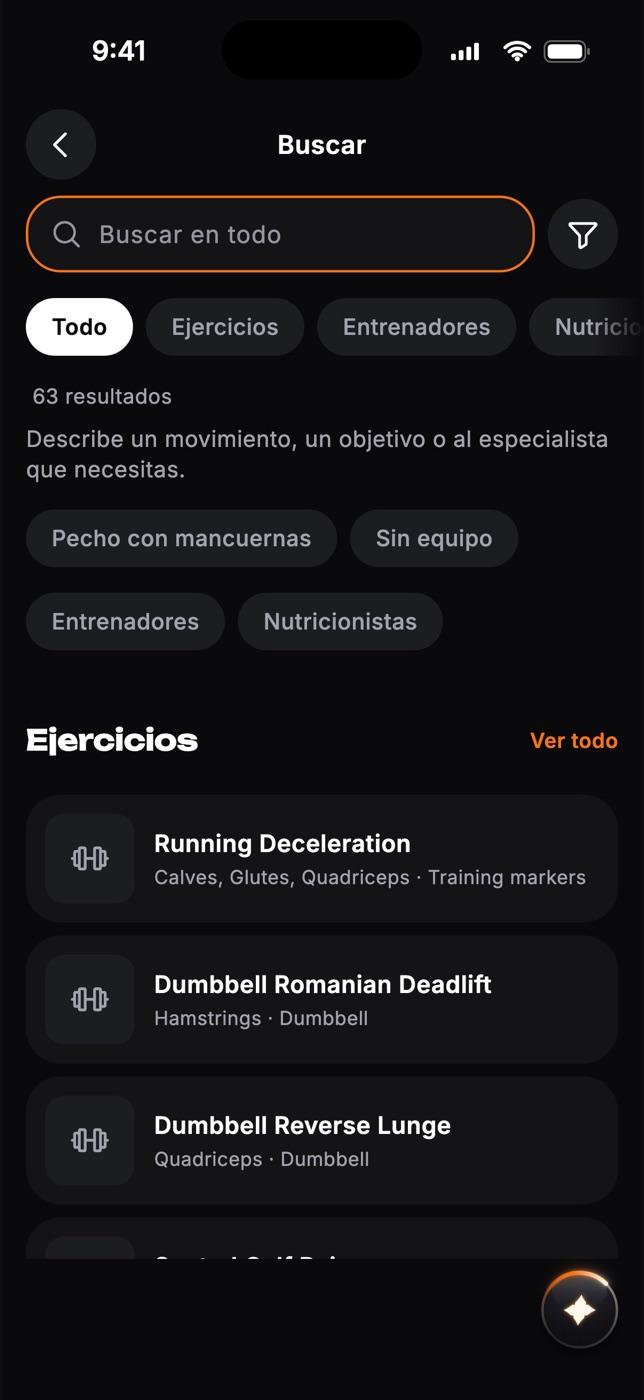
Toca un resultado para abrir sus detalles.
Fit+ entiende frases cotidianas, así que puedes combinarlas:
| Prueba a escribir | Para encontrar |
|---|---|
| "20 min", "media hora", "rápido" | Entrenamientos de más o menos esa duración, o cortos |
| "fuerza", "movilidad", "correr", "fútbol" | Planes para ese objetivo o deporte |
| "piernas", "tren superior", "core", "cuerpo completo" | Entrenamientos que trabajan esa zona |
| "sin equipo", "mancuerna", "en casa", "gimnasio" | Entrenamientos que se adaptan a tu espacio y tu material |
| "principiante", "intermedio", "avanzado" | Entrenamientos de tu nivel |
| El nombre de un ejercicio, como "sentadilla" | Todos los planes que lo incluyen |
Para cambiar el orden, toca el enlace de orden que hay sobre la lista y elige Más adecuados o De la A a la Z.
Acota los resultados con filtros
Toca el botón Filtros junto al campo de búsqueda.
Elige lo que quieras en cada lista.
- Tipo: Planes o Entrenamientos sueltos
- Nivel: Principiante, Intermedio o Avanzado
- Dónde: Gimnasio, Casa o Sin equipo
- Guía: Por tu cuenta o Con entrenador
- Duración del entrenamiento: arrastra los dos controles para fijar el entrenamiento más corto y el más largo que quieres
- Duración: cuántas semanas dura el plan
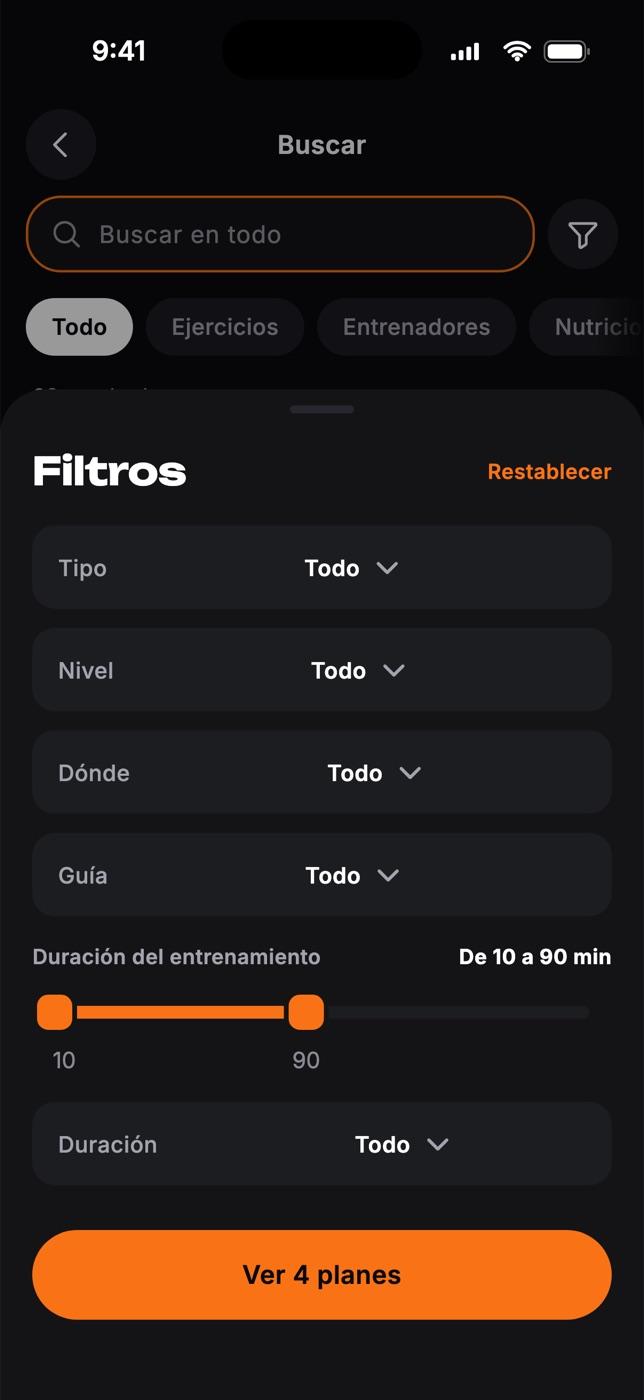
Toca Ver y el número de planes (por ejemplo, Ver 12 planes). Si nada coincide, el botón dice Ningún plan coincide: afloja un filtro y vuelve a intentarlo.
Tus filtros aparecen como chips naranjas debajo del campo de búsqueda. Toca la x de un chip para quitarlo, o abre Filtros y toca Restablecer para borrarlo todo.
El botón Filtros sigue al chip que eliges en la búsqueda. En Ejercicios filtra los ejercicios por músculo, equipo, nivel y ejercicios suaves con las articulaciones, igual que en la biblioteca de ejercicios, y muestra esos filtros en una línea bajo el campo de búsqueda con Borrar filtros. En Todo y Planes de entrenamiento abre los filtros de planes de arriba. Entrenadores, Nutricionistas y Planes de nutrición no tienen filtros.
Mira un plan antes de empezar
Al tocar un plan se abren sus detalles. Verás:
- cuántas semanas dura, cuántas veces por semana, cuánto dura cada entrenamiento y su nivel
- Por qué encaja contigo: los motivos de la coincidencia y lo que Fit+ cambió para ti (por ejemplo, "Se omitió Sentadilla con salto para cuidar las rodillas")
- La semana 1 de un vistazo: cada día de entrenamiento y su entrenamiento
- Con y el nombre del entrenador, si un entrenador creó el plan
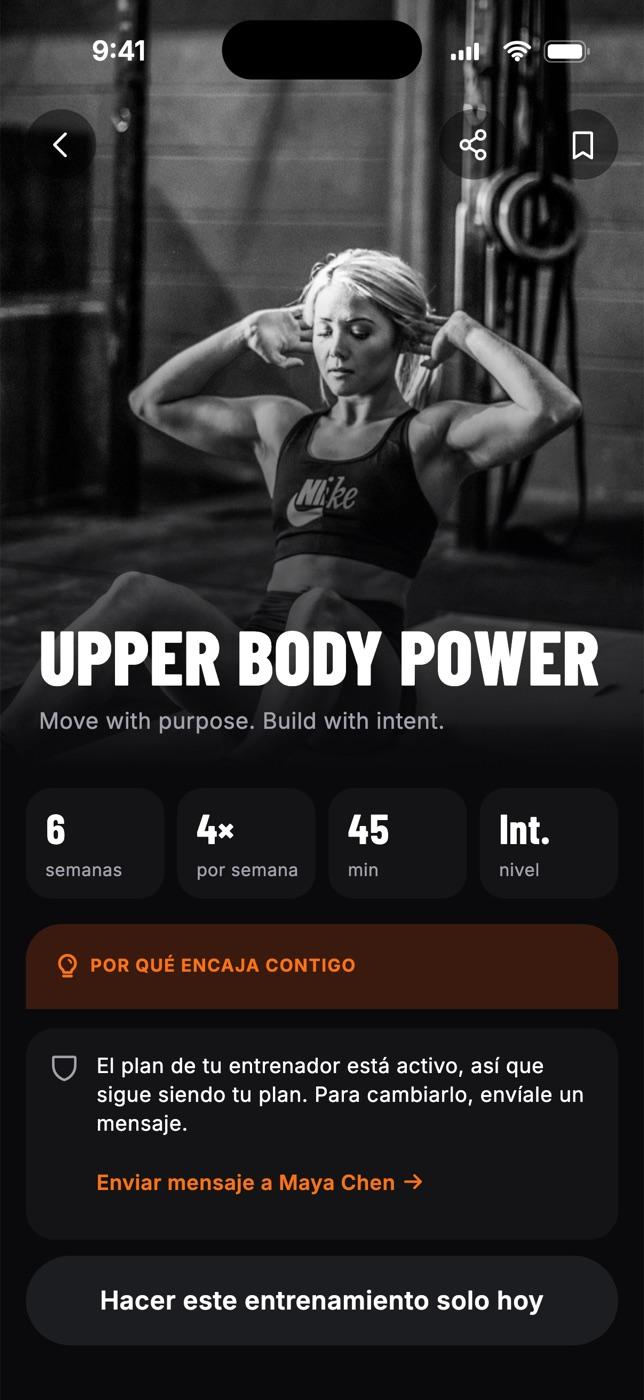
Cuando estés listo, toca Empezar este plan. Consulta Empieza y sigue un programa.
Guarda planes para después
Toca el marcador en un resultado de búsqueda, en los detalles de un plan o en la vista previa de un entrenamiento (Favorito). Para ver lo que has guardado, abre Entrena, toca la pestaña Explorar y toca Planes guardados.
Los planes guardados se quedan en este teléfono. No aparecen en tus otros dispositivos ni en el sitio web de Fit+.
Preguntas frecuentes
Prueba con otra palabra o quita un filtro. Si fijaste una duración del entrenamiento, los planes sin una duración en minutos quedan ocultos, así que toca Restablecer en los filtros para quitarla.
Cuando empiezas un plan, se convierte en tu programa. Lo encontrarás en la pestaña Entrena y en Mi plan, no en la búsqueda. Los planes terminados aparecen en Planes anteriores dentro de Mi plan.
Sí. La búsqueda funciona con los planes que ya están en tu teléfono.