

Explore a biblioteca de exercícios
Consulte qualquer exercício, assista ao vídeo de técnica, veja quais músculos ele trabalha e como você se saiu com ele até agora, e adicione-o a um dos seus próprios treinos.
A biblioteca de exercícios tem todos os exercícios do Fit+. Use-a para aprender um movimento novo, conferir sua técnica, ver seu progresso e seus recordes, ou adicionar um movimento a um dos seus próprios treinos.
Encontre um exercício
Abra o Treinar e toque no botão de livro no topo.
Digite em Buscar exercícios para buscar por nome, músculo ou equipamento, ou toque em uma região do corpo: Todos, Pernas, Costas, Peito, Core, Ombros ou Braços. Se você digitar o nome exato de um exercício, ele aparece primeiro, antes das variações (por exemplo "Crunch" antes de "Reverse Crunch").
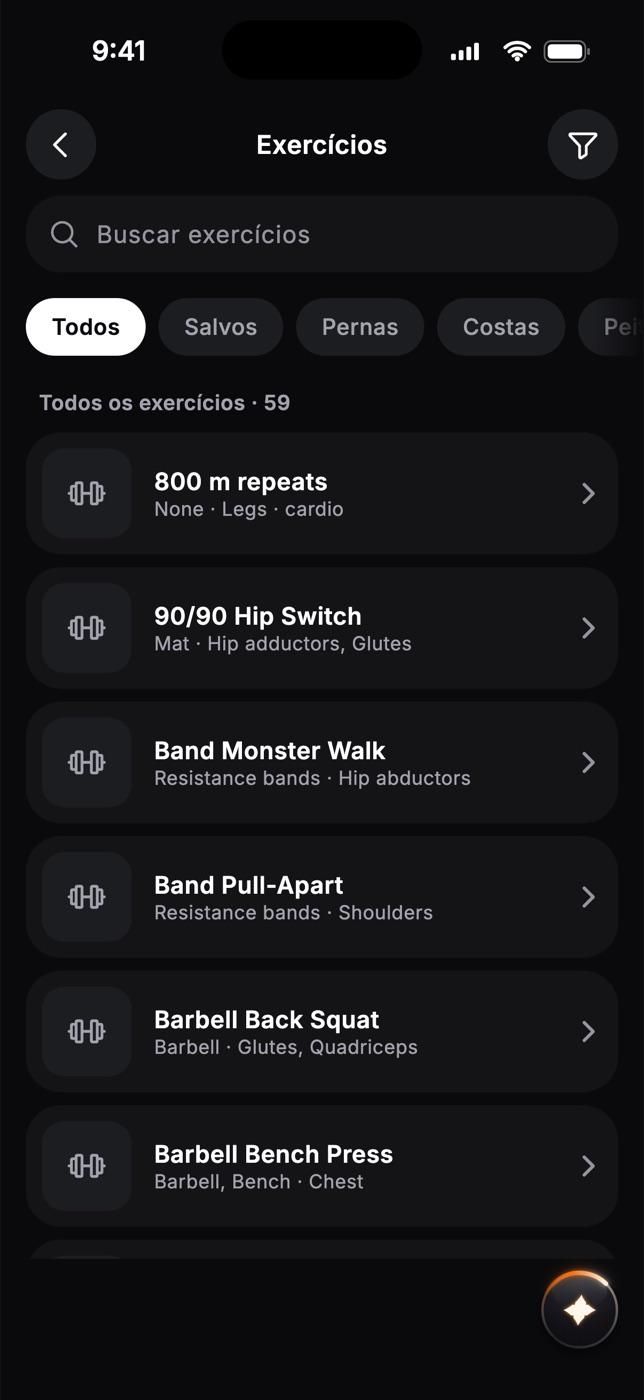
Toque em um exercício para abri-lo.
Se um movimento sobrecarrega uma articulação que você disse ao Fit+ que está dolorida, ele mostra um aviso como Sobrecarrega: joelhos. Os exercícios com vídeo de técnica mostram uma pequena imagem na lista que alterna entre o início e o ponto máximo do movimento.
Use os filtros
Toque em Filtros para refinar a lista por:
- Músculo, como Quadríceps, Glúteos, Peito ou Core
- Equipamento, como Nenhum (peso corporal), Halter, Barra ou Elástico
- Nível: Iniciante, Intermediário ou Avançado
- Classificação: Multiarticular (várias articulações) ou Isolado (uma articulação)
- Só exercícios seguros para as articulações, se você informou articulações doloridas. Isso oculta os movimentos que as sobrecarregam.
Toque em Mostrar exercícios para aplicar, ou em Limpar filtros para começar de novo.
Aprenda um exercício
Assista ao vídeo de técnica
Muitos exercícios têm um vídeo de técnica no topo em vez de uma foto. Ele toca em loop, com linhas e rótulos desenhados no vídeo que indicam as posições e as dicas principais.
- Toque no botão de play ou de pausa no topo para parar ou iniciar o vídeo.
- Abaixo do vídeo, uma barra mostra cada etapa do movimento. Toque em uma etapa para ir até ela.
- Abaixo do vídeo, a etapa atual aparece por escrito, por exemplo "Etapa 2 de 3", com o que fazer.
Se seu celular estiver configurado para reduzir o movimento, o vídeo não começa sozinho. Toque em play para assistir.
Leia os detalhes
Cada exercício tem três abas.
A seção Músculos começa com um pequeno mapa do corpo, de frente e de costas, mostrando o que o movimento trabalha: os músculos principais em laranja (Principal) e os que ele também trabalha em âmbar (Secundário). Abaixo do mapa, você vê os músculos que ele trabalha, do mais exigido para o menos, as etapas numeradas de Como fazer e, quando houver, os Erros comuns. Se você já fez o movimento antes, Última sessão mostra sua melhor série.
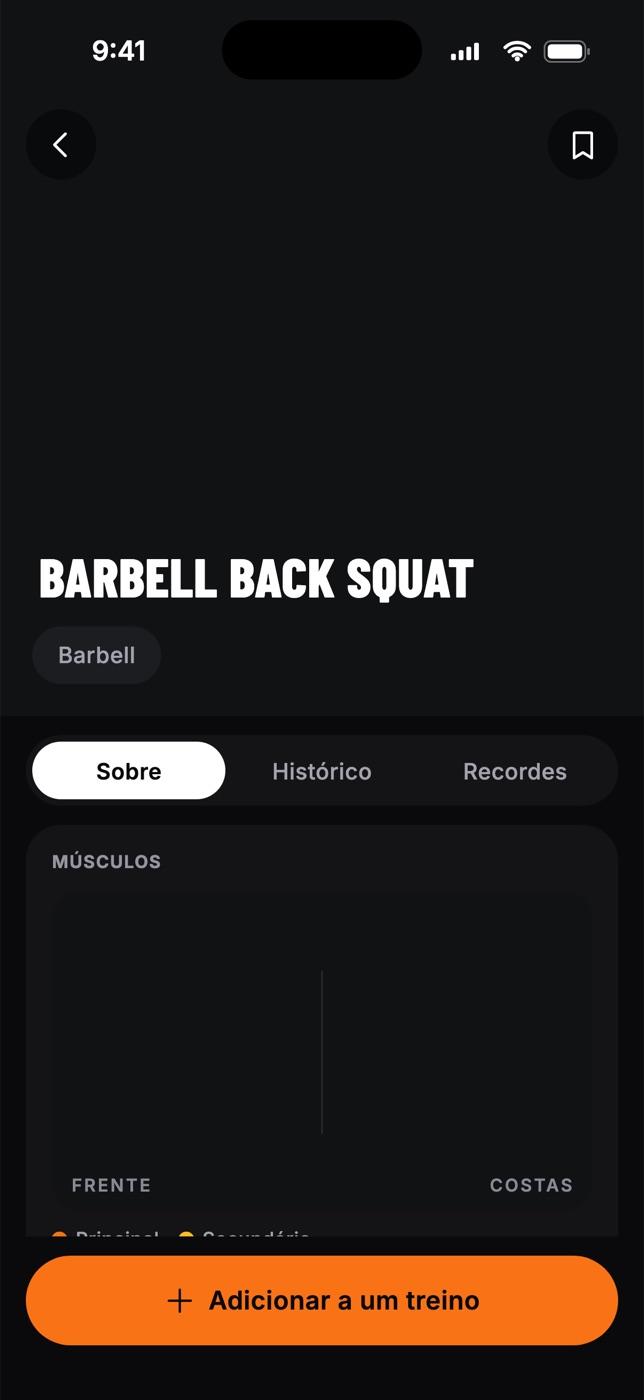
Você verá "Nenhum histórico ainda" até registrar o exercício em um treino.
Salve um exercício ou adicione-o a um treino
- Toque no marcador no topo para salvar o exercício.
- Toque em Adicionar a um treino e escolha um dos seus próprios treinos ou Novo treino. O editor se abre com o exercício adicionado, para você definir as séries, as repetições e o descanso antes de tocar em Salvar modelo. Veja Monte seu próprio treino.
Você não pode adicionar movimentos a um plano do seu treinador. Os planos do treinador mudam por meio dele: peça uma troca no treino.
Perguntas frequentes
A biblioteca precisa de conexão. Verifique sua conexão e toque em Tentar de novo.
Ainda não há uma lista de exercícios salvos. O marcador aparece preenchido quando você abre um exercício salvo.
Sim, para muitos exercícios. O vídeo de técnica toca no topo do exercício. Os exercícios sem vídeo têm uma foto, instruções passo a passo e, muitas vezes, erros comuns a evitar.
Sim. No editor de treinos, toque em + Adicionar exercício e depois em Novo exercício. Só você pode ver os exercícios que cria. Veja Monte seu próprio treino.