

Veja a prévia de um treino
Veja o que tem em um treino antes de começar, agende-o, leia como fazer cada movimento e troque um movimento que não funciona para você.
Antes de começar, você pode olhar um treino com todo o detalhe que quiser: os blocos que o compõem, cada movimento com suas séries e pesos e dicas de como fazer cada exercício.
Abra a prévia do treino
No Treinar, toque no cartão do seu próximo treino. Você também pode tocar em Prévia no cartão do treino no Início.
A prévia mostra o nome do treino, a semana e o dia do seu programa, a duração e o equipamento de que você vai precisar. Se o treino tem foto própria, ela ocupa o topo e se funde com o título. Se não, o topo mostra o movimento do primeiro exercício.
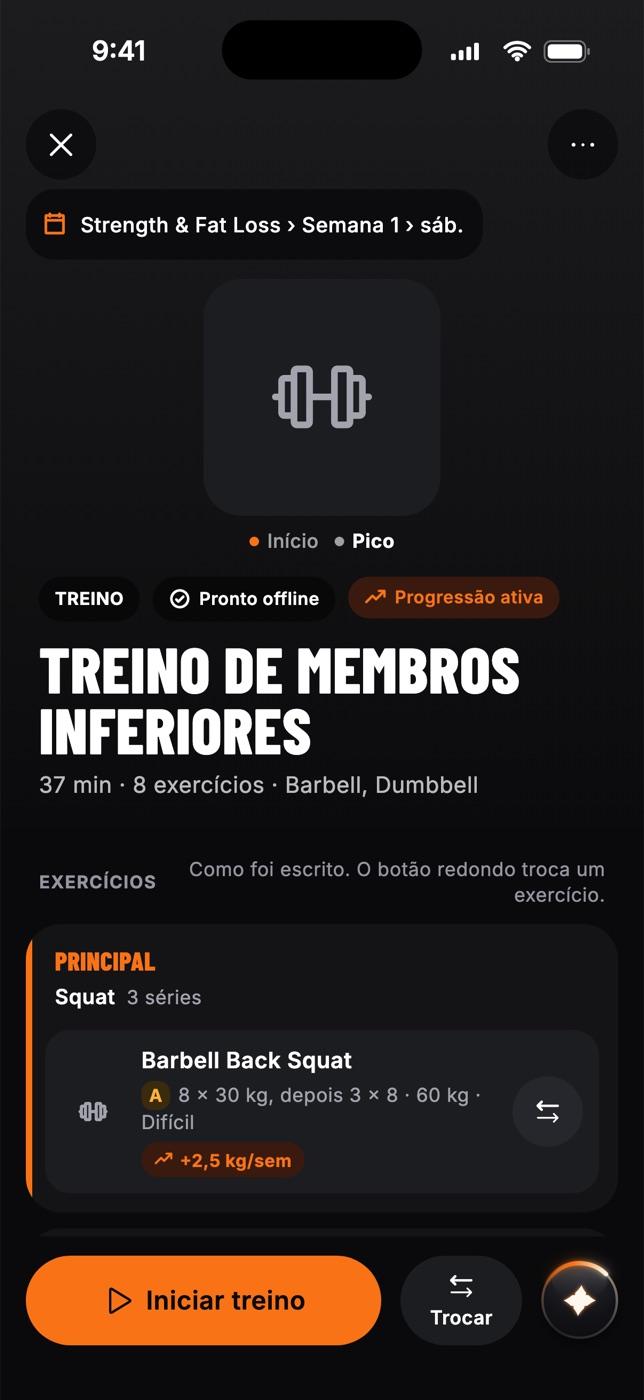
O cartão de resumo lista os blocos do treino, como Principal, Superset, Circuito, Finalizador e Desaquecimento, com quanto tempo cada um leva. "Progressão ativa" significa que seu treinador definiu seus pesos para subir semana a semana.
Quando estiver pronto, toque em Iniciar treino.
Abaixo do resumo, você encontra quatro botões:
- Favoritar salva o treino nos seus planos salvos.
- Agendar permite escolher um dia e um horário para fazê-lo (veja abaixo).
- Compartilhar publica o treino na comunidade.
- Convidar abre a aba Social para você convidar amigos.
Veja cada movimento
Toque no botão Mais (três pontos) no topo da prévia para abrir a estrutura completa. Cada bloco lista seus movimentos com o que fazer, por exemplo:
- "4 × 8 · 60kg" significa 4 séries de 8 repetições com 60 kg (os pesos aparecem em libras se você as usa)
- "3 × 30 s" significa 3 sustentações de 30 segundos
- "30 min" ou "5 km" para uma corrida ou caminhada, na sua unidade de distância
- uma etiqueta A significa que seu treinador planejou séries de aquecimento antes das suas séries de trabalho
- uma etiqueta como "+2,5 kg na próxima semana" mostra como seu treinador vai progredir o movimento
Em um superset ou circuito, os movimentos são numerados A1, A2 e assim por diante. Você os faz um depois do outro.
Aprenda a fazer um movimento
Toque em qualquer movimento da estrutura, ou no botão i durante um treino, para abrir a página de orientação dele. Ela tem três abas:
- Técnica: os músculos que ele trabalha e até seis dicas principais. Se seu treinador escreveu uma dica para você, ela vem primeiro, em de e o nome do seu treinador.
- Histórico: sua melhor série até agora e suas sessões recentes com esse movimento.
- Trocar: peça outro movimento (veja abaixo).
Agende um treino
Na prévia, toque em Agendar.
Escolha um dia entre os próximos sete.
Escolha um horário. Os horários que já passaram hoje ficam ocultos.
Toque em Salvar. A prévia agora mostra o dia e o horário que você escolheu. Para remover, abra Agendar de novo e toque em Remover agendamento.
O agendamento é um lembrete só para você. O Fit+ não envia um lembrete nem adiciona o treino ao calendário do celular.
Troque um movimento
Se um movimento não funciona para você hoje (dói, o equipamento está ocupado ou você simplesmente não o tem), você pode trocá-lo por outro movimento que trabalha os mesmos músculos. As trocas funcionam no seu próprio programa, inclusive em um programa do seu treinador.
Abra o treino do seu programa em Esta semana no Treinar e toque em Trocar ao lado do movimento. Você também pode usar a aba Trocar na página de orientação do movimento.
Escolha o problema: Dor ou desconforto, Equipamento ocupado, Difícil demais agora, Não tenho o equipamento ou Prefiro outro. Você pode adicionar uma nota para seu treinador.
Toque em Pedir opções à IA e escolha um dos movimentos sugeridos. O Fit+ só sugere movimentos que poupam suas articulações doloridas e combinam com seu equipamento.
Toque em Trocar exercício no seu próprio plano ou em Enviar pedido de troca no plano do seu treinador.
O que acontece depois
- Seu próprio plano: a troca é feita na hora.
- Plano do seu treinador: seu treinador recebe o pedido e decide se mantém a troca, por quanto tempo, ou se sugere outra coisa. Você pode usar o novo movimento hoje enquanto espera. Você encontra o pedido e o status dele em Pedidos de alteração no Meu plano.
Seu treinador só consegue ver um pedido de troca se você compartilha seu treino com ele. Se você parou de compartilhar, o botão mostra Compartilhe com seu treinador para enviar.
Para fazer um treino com suas trocas, abra aquele dia em Esta semana no Treinar e comece por lá.
Perguntas frequentes
Não. As trocas valem para seu próprio programa. Se você está fazendo um treino extra, escolha outro treino no Treinar.
Não no plano em si. Durante o treino, você pode registrar o peso e as repetições que realmente fez. Para mudar o plano, peça ao seu treinador ou troque o movimento. Para definir você mesmo cada série, repetição e descanso, monte seu próprio treino. Veja Monte seu próprio treino.
Muitos exercícios têm um vídeo de técnica na biblioteca de exercícios. A página de orientação em um treino mostra uma foto, as dicas principais e seu histórico.
Mude hoje ou esta semana
Comece ou registre a sessão de esporte de hoje, vá à academia em vez disso, mude ou pule um jogo, mude qualquer sessão da semana e decida o que vem quando a sua temporada acabar.
Monte seu próprio treino
Crie seus próprios treinos, escolha cada série, repetição e descanso, agrupe movimentos em supersets, organize pastas e comece um treino com um toque.