

Registrar una comida con una foto, un código de barras o una etiqueta
Saca una foto de tu plato para obtener una estimación de calorías y macros, escanea el código de barras de un producto o lee una etiqueta nutricional, y revisa el resultado antes de guardarlo.
Registrar comida con la cámara es rápido. Fotografía tu plato y Fit+ estima las calorías y los macros, escanea un código de barras para buscar un producto envasado o fotografía una etiqueta nutricional para guardar un alimento con sus valores exactos. Siempre revisas el resultado antes de que se guarde nada.
Antes de empezar
- Fit+ necesita acceso a tu cámara. La primera vez verás Deja que Fit+ use tu cámara. Toca Continuar y luego permítelo en el mensaje de tu teléfono.
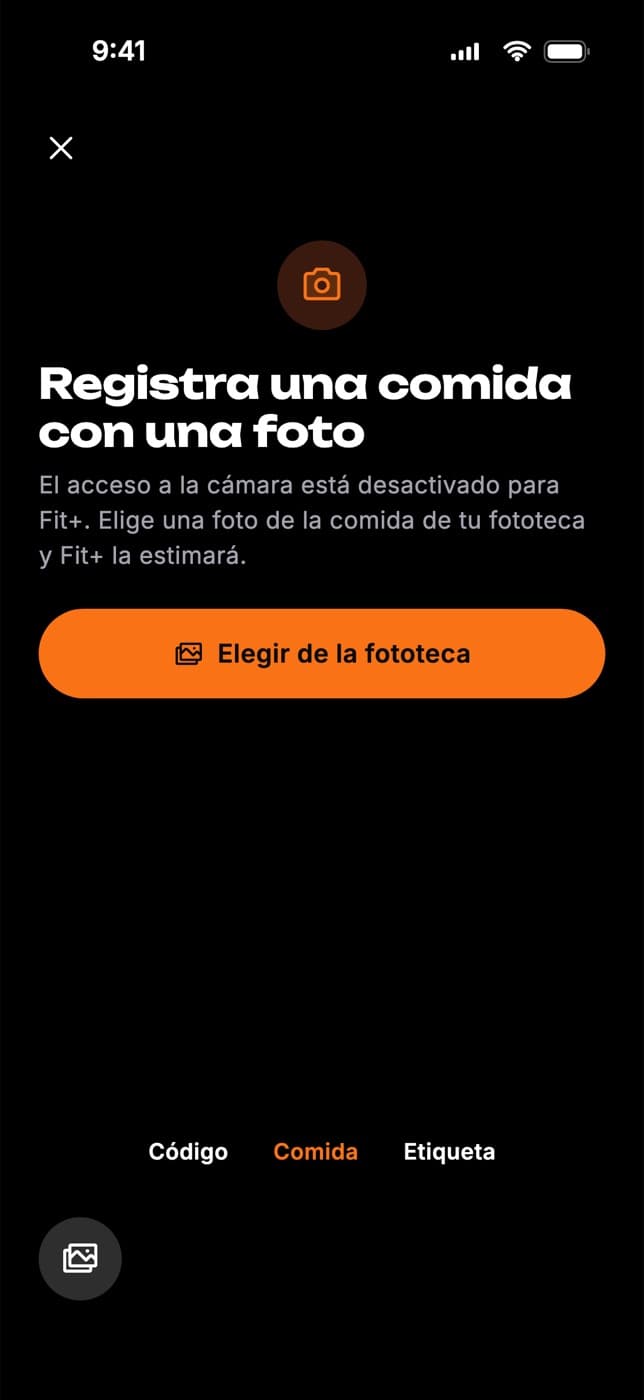
- Si no lo permites, aún puedes elegir una foto de tu galería o escribir el número de un código de barras.
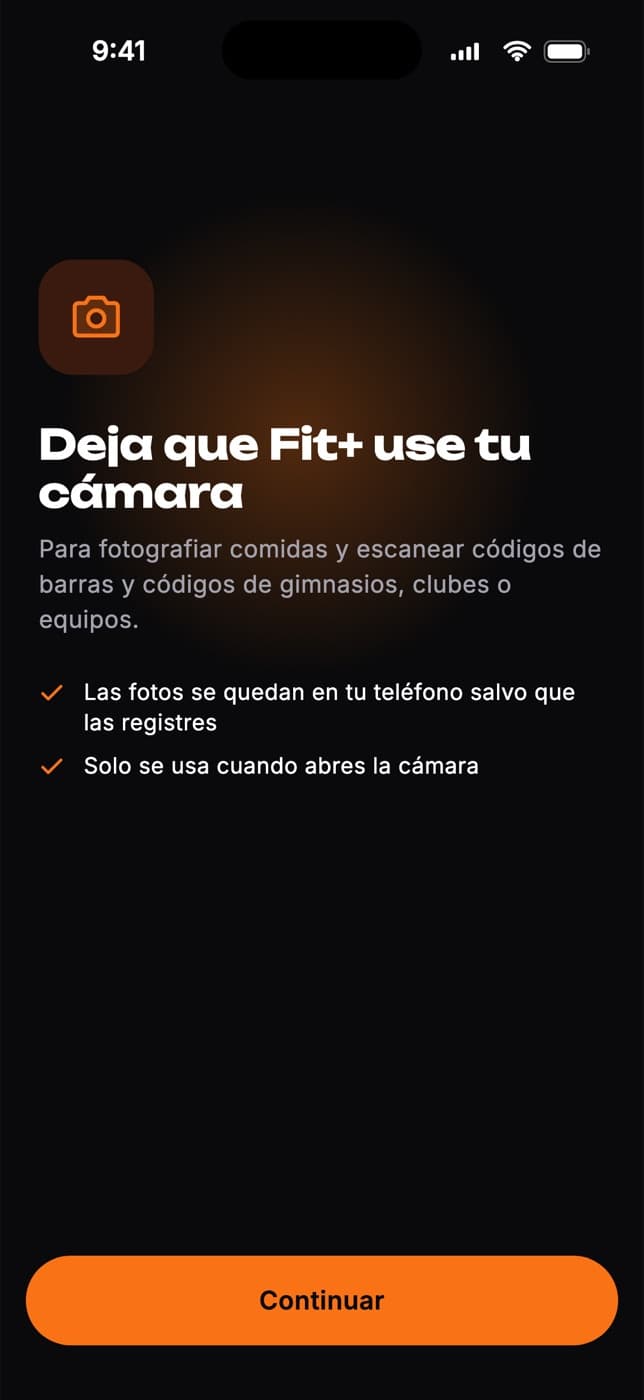
Tus fotos se quedan en tu teléfono a menos que las registres, y Fit+ solo usa la cámara cuando la abres.
La cámara tiene tres modos en la parte inferior: Código, Comida y Etiqueta. Toca uno para cambiar.
Fotografiar una comida
En Nutrición, toca el botón de la cámara en la barra de registro de la parte inferior. O toca Foto de comida en Registrar comida.
Asegúrate de que Comida esté seleccionado en la parte inferior de la cámara.
Encuadra toda la comida y toca el disparador. Para usar una foto que ya sacaste, toca el botón de la galería de fotos.
La primera vez, Fit+ pregunta ¿Permitir estimaciones de comidas con IA? Toca Permitir procesamiento con IA para continuar, o Mantener IA desactivada para parar. Puedes cambiarlo más tarde en Tú, luego Ajustes, luego Seguridad.
Espera unos segundos mientras Fit+ AI lee la foto. Luego revisa el resultado (ver más abajo) y toca Registrar en y el nombre de la comida.
Escanear un código de barras
En Nutrición, toca el botón de código de barras en la barra de registro de la parte inferior. O toca Escanear código en Registrar comida.
Alinea el código de barras dentro del marco. Fit+ lo lee solo.
Si no se escanea, toca Escribir el número, introduce los 8 a 14 dígitos que hay debajo del código de barras y toca Buscar producto.
Revisa los datos del producto, indica cuánto comiste por porciones o en gramos y luego toca Registrar en y el nombre de la comida.
Escanear una etiqueta nutricional
Úsalo para un alimento envasado cuyo código de barras no encuentra coincidencia, o cuando quieras los valores exactos del envase. Fit+ lee la etiqueta y puedes guardar el alimento en Tus alimentos para volver a registrarlo más tarde.
Abre la cámara con el botón de la cámara o del código de barras de la barra de registro, o con Foto de comida o Escanear código en Registrar comida. Luego toca Etiqueta en la parte inferior.
Encuadra la etiqueta nutricional y toca el disparador, o elige una foto de la etiqueta de tu galería.
La primera vez, Fit+ pregunta ¿Permitir la lectura de etiquetas con IA? Toca Permitir procesamiento con IA para continuar.
En Revisa la etiqueta, compara cada valor con el envase:
- Nombre del alimento.
- Porción: la cantidad y la unidad de la porción que indica la etiqueta. Añade los Gramos por porción si los sabes (opcional).
- Calorías, Proteína, Carbohidratos y Grasa son obligatorios. Fibra, Azúcar y Sodio son opcionales.
En Cuánto comiste, fija el número de Porciones. Toca cambiar comida para elegir otra comida.
Toca Registrar en y el nombre de la comida. Para guardar el alimento para la próxima vez, toca también Guardar como alimento.
Los alimentos guardados aparecen en Tus alimentos. Consulta Guardar tus propios alimentos.
Revisar el resultado antes de guardar
Mientras Fit+ AI lee una foto, una línea recorre su borde y la pantalla dice qué está haciendo. Si pesaste la comida, la cocinaste con aceite o lleva salsa, toca Lo pesé, Cocinado con aceite o Salsa o aliño mientras esperas. Cuando llegan las primeras cifras, Fit+ AI las afina enseguida con el aceite o la salsa, y te pide el peso si lo pesaste. Para salir, toca Introducir a mano.
El resultado muestra:
- un punto sobre cada alimento de la foto. Los tres alimentos con más energía muestran su nombre y su peso. Toca un punto para encontrar su alimento en la lista.
- con qué claridad leyó Fit+ AI el plato: Lectura clara, Lectura parcial o Poco clara, revisa los alimentos.
- la comida y la hora. Tócalas para cambiar cualquiera de las dos.
- las calorías con Proteína, Carbohidratos y Grasa, el rango probable, por ejemplo «Probablemente de 430 a 570 kcal», y si encaja con tus objetivos.
- en En la foto, cada alimento con su peso. Los alimentos que Fit+ AI puede contar, como huevos, fruta, pan o dátiles, también muestran la cantidad, por ejemplo 2 unidades · 100 g. Toca + o - para cambiar un alimento, o tócalo y luego Cambiar o editar para indicar la cantidad por unidades o en gramos (consulta Registra por cantidad o por peso). Toca Añadir alimento para añadir uno.
- los alimentos que una foto no puede mostrar, como el aceite de cocina, marcados como Supuesto. Toca No usé para quitar uno, o Deshacer para recuperarlo.
- Cuánto comí: toca ½, ¾, Todo, 1¼ o 1½.
- Guardar como mi alimento en cada alimento, para tenerlo en Tus alimentos antes de registrarlo, y Guardar el plato como comida para guardar el plato entero como comida guardada. Consulta Guardar tus propios alimentos.
- Guardar esta foto, para guardar la foto de tu plato con la comida. Consulta Guardar la foto de tu comida.
- Mejora esta estimación: toca Lo pesé para introducir el peso comestible, o añade Cocinado con aceite, Salsa o aliño y otros detalles. Luego toca Afinar con mis datos, o Registrar así para quedarte con las cifras que ves.
Un código de barras escaneado muestra el mismo resultado con el producto en lugar de una foto. Para hacer otra foto, toca el botón de la cámara junto a Registrar en.
No se registra nada hasta que tocas Registrar en y el nombre de la comida.
La lectura de una foto o de una etiqueta es una aproximación. Revisa la porción y los números, y usa Escribir calorías si conoces los valores exactos.
Guardar la foto de tu comida
Puedes guardar la foto de una comida que registras con la cámara, para que tú y tu nutricionista podáis ver después lo que había en el plato.
Fotografía una comida y revisa el resultado como siempre.
Activa Guardar esta foto debajo de los alimentos. Sigue activado para tus próximas fotos hasta que lo desactives.
Toca Registrar en y el nombre de la comida.
- Solo tú y el nutricionista con quien compartes tu nutrición podéis ver la foto. Tu entrenador, otros profesionales y otros miembros nunca la ven, y un nutricionista deja de verla cuando dejas de compartir tu nutrición con él.
- Para volver a ver la foto, toca la comida en tu diario. Para borrarla, toca Quitar foto debajo.
- Si quitas la comida de tu diario, también se borra su foto, y lo mismo al borrar tu cuenta.
- Si la foto no se puede subir, la comida se registra igualmente y Fit+ dice Registrado sin la foto.
Si algo sale mal
| Ves | Qué hacer |
|---|---|
| "No pudimos leer esta foto" | Prueba con una foto más nítida o toca Introducir manualmente |
| "No pudimos leer una etiqueta nutricional en esta foto" | Prueba con una foto más nítida y de frente, o escribe los valores |
| "No se encontró este producto" | Escanea la etiqueta nutricional en su lugar o toca Introducir manualmente |
| "Las estimaciones por foto no están disponibles ahora" | Inténtalo de nuevo en un momento o introdúcela manualmente |
| "Alcanzaste el límite por hora" | Puedes escanear unas 20 fotos, códigos de barras o etiquetas por hora. Usa Escribir calorías o inténtalo más tarde |
| «No hay comida en esta foto» | Toca Repetir foto y encuadra toda la comida, o toca Elegir de la fototeca o Introducir manualmente |
| «No se pudo conectar con Fit+ AI» | Revisa tu conexión y toca Intentar de nuevo para enviar la misma foto otra vez, o toca Introducir manualmente |
Introducir manualmente abre Escribir calorías para la misma comida y el mismo día. Consulta Registrar comida y seguir tu día.
Preguntas frecuentes
No. Solo las fotos de comidas y de etiquetas usan IA, y solo si lo permites. Los escaneos de códigos de barras y la búsqueda de alimentos consultan una base de datos de alimentos.
El producto no indica ese valor. Se guarda como cero, así que añádelo con Escribir calorías si te importa.
Sí. Elige una foto de menos de 4 MB.
Registrar comida y seguir tu día
Lee tu día en Nutrición, marca las comidas planificadas como consumidas, registra otros alimentos desde la barra de registro, cambia o copia entradas y controla tu agua y tu peso.
Registrar tus alimentos y comidas habituales
Vuelve a registrar alimentos desde Recientes, ten tus propios alimentos en Tus alimentos y guarda comidas completas, para que registrar te lleve un solo toque.