

Cambiar una comida o consultar a tu nutricionista
Mira cómo preparar una comida planificada, recibe ideas para cambiar un ingrediente y reemplaza una comida, con la aprobación de tu nutricionista cuando escribió tu plan.
Cada comida de tu plan incluye sus ingredientes y cómo prepararla. Si hoy una comida no te va bien, puedes cambiar un ingrediente o reemplazar la comida entera. Si tu plan lo escribió un nutricionista, también se le consulta.
Ver la receta de una comida
En Nutrición, toca una comida planificada en Comidas y luego Ver ingredientes. O toca una comida en el resumen de tu plan.
Verás las calorías, la proteína, los carbohidratos y la grasa de la comida, sus ingredientes con cantidades y Notas y preparación.
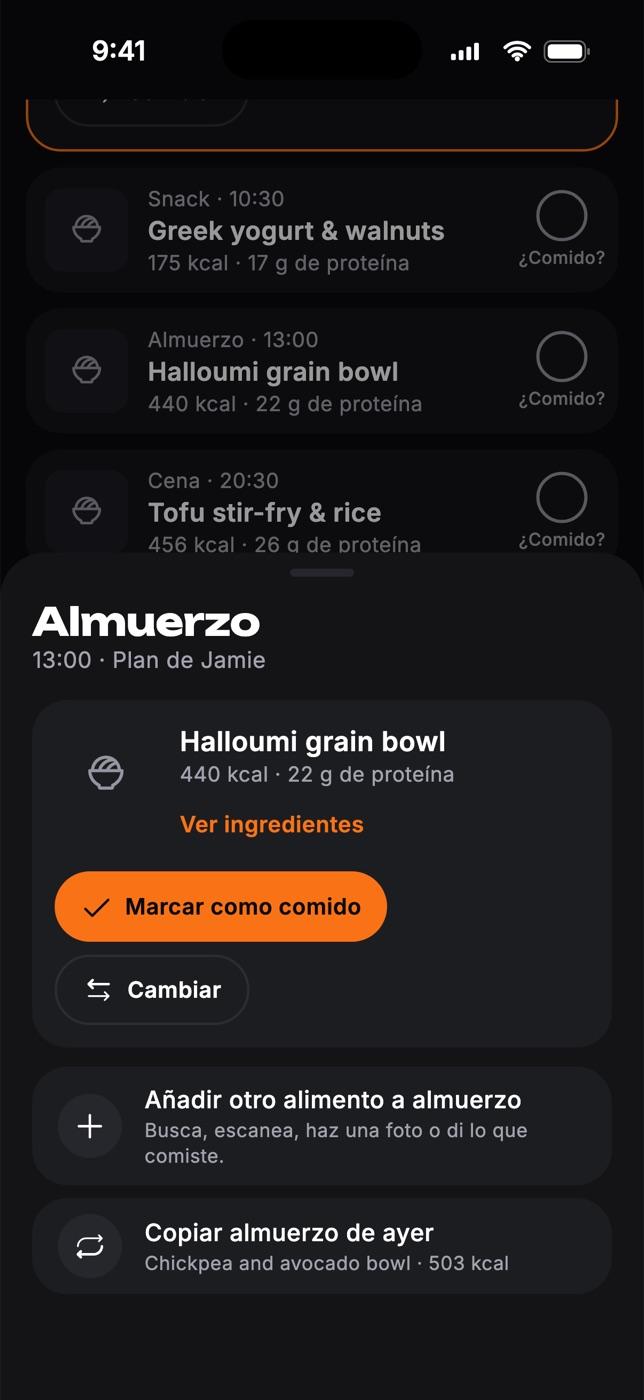
Toca Marcar como consumida cuando la hayas comido, o Cambiar esta comida para comer otra cosa.
Cuando tu nutricionista escribió la comida como una receta, sus pasos están en Notas y preparación. Si la receta rinde más de una porción, una línea encima de ellos lo indica, por ejemplo "Rinde 4 porciones. Las cantidades son para una." Las fotos que tu nutricionista añadió a sus alimentos aparecen junto a los ingredientes.
Comer una alternativa en su lugar
Tu nutricionista puede darle a una comida alternativas que ya aprobó. Las verás en O come en su lugar en la comida, cada una con sus calorías y macros.
Toca Comer esta en la que comas. Se registra en lugar de la comida planificada, sin enviarle una solicitud a tu nutricionista. Toca Deshacer en el mensaje si no era tu intención.
Recibir ideas para cambiar un ingrediente
¿Se te acabó el arroz? ¿No te gusta el tofu? Toca cualquier ingrediente de la comida para ver Alternativas para ese ingrediente: alimentos del mismo grupo en una cantidad que da más o menos la misma nutrición, por ejemplo "Unos 180 g" de pasta en lugar de arroz.
Para ver más, toca Pide más ideas a Fit+ AI. La primera vez, Fit+ pregunta ¿Permitir alternativas con IA? Solo se envían el ingrediente y los demás alimentos de esa comida. Las sugerencias de Fit+ AI aparecen en Ideas de la IA y, en el plan gratuito, cada solicitud usa una de tus solicitudes mensuales de Fit+ AI (Fit+ Pro no tiene límite). Toca Listo para cerrar.
Las alternativas son solo sugerencias. Tu plan no cambia. Para cambiar tu plan, consulta a tu nutricionista o reemplaza la comida.
Reemplazar una comida
En Nutrición, toca Cambiar en la comida A continuación, o abre cualquier comida planificada y toca Cambiar. En la receta de una comida, toca Cambiar esta comida.
En ¿Por qué la reemplazas?, elige un motivo, como Hoy como fuera, No tengo los ingredientes, No me gusta, Alergia o intolerancia o Quiero algo más rápido.
Añade una nota si quieres. Por ejemplo, "No tengo salmón en casa, tengo pollo y arroz". Fit+ la usa para sugerirte una comida hecha con lo que tienes.
Toca Pedir opciones a la IA. Verás hasta tres comidas con calorías y proteína parecidas, cada una con una puntuación de coincidencia. Fit+ deja fuera las comidas que no encajan con tu dieta o tus alergias.
Toca la comida que quieras.
Si tu plan lo escribió un nutricionista, elige si es Solo por hoy (o solo para el día que elegiste). Desactiva el interruptor para pedirle a tu nutricionista que actualice tu plan.
Toca Registrar esta comida en tu propio plan, o Enviar y registrar comida en el plan de tu nutricionista.
La comida nueva se registra en lugar de la planificada, así que tus totales siguen siendo correctos.
Qué pasa después
Si el plan es tuyo, ya está. Si lo escribió un nutricionista, recibe tu solicitud y responde:
| Su respuesta | Lo que ves |
|---|---|
| Todavía esperando | "esperando a" tu nutricionista en la comida cambiada |
| Aprobado | Una notificación y "aprobado" en la comida |
| Rechazado | Una notificación y una nota de que mantuvo la comida original en tu plan |
| Sugirió otra comida | Una notificación. Toca la comida cambiada y luego Registrar su sugerencia en su lugar para cambiar |
La respuesta de tu nutricionista también aparece en tu chat con esa persona.
Para ver todas tus solicitudes, toca Solicitudes de cambio en Más para hoy en Nutrición. O abre Entrena, luego Mi plan, y toca Ver todo junto a Solicitudes de cambio. Puedes retirar una solicitud que siga pendiente. La comida que registraste se queda en tu diario.
Tu nutricionista necesita ver tu nutrición para responder a una solicitud. Si dejaste de compartirla, verás Comparte con tu nutricionista para enviarla en lugar del botón de enviar.
Preguntas frecuentes
Sí. Primero elige el día en la franja semanal de Nutrición y luego abre la comida.
Estás viendo la vista previa de un plan que no has empezado. Estos botones aparecen en las comidas de tu propio plan.
Sí. Las recetas que cocinas tú van aparte de tu plan. Importa una desde un enlace o añádela a mano, y luego registra una porción en cualquier comida. Consulta Guardar y registrar tus propias recetas.
Balance energético en Nutrición
Mira lo que comiste frente a lo que quemaste y quemarás hasta la noche, compáralo con tu objetivo de bajar o subir de peso, revisa tu semana frente a tus pesajes y deja que tu objetivo siga tu gasto con tu propio plan.
Salud y dispositivos
Trae tus datos de salud desde Apple Health, Health Connect o WHOOP, revisa tu preparación y tu sueño, y agrega tus propios datos.