

Publica y conversa en Comunidad
Lee el muro de Comunidad, mira las novedades de los gimnasios y profesionales que sigues, comparte una publicación, da me gusta y comenta, y sigue a otros miembros en la app Fit+.
Comunidad es donde compartes tus logros, haces preguntas y animas a otros miembros. Puedes ver publicaciones de tu gimnasio, de las personas que sigues o de todo el mundo en Fit+.
Lee el muro
Toca Comunidad en la barra de pestañas. La pestaña Muro muestra primero las publicaciones más recientes.
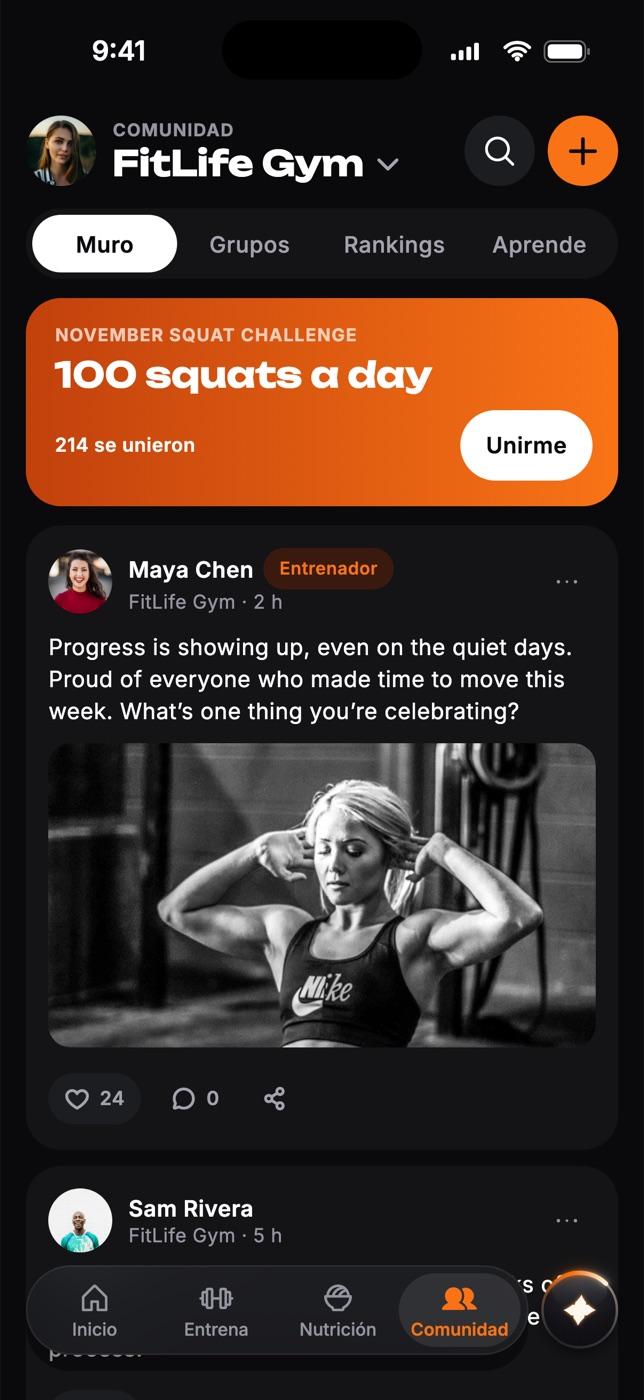
- Las publicaciones de entrenadores llevan la etiqueta Entrenador.
- Si tu gimnasio tiene un reto en marcha, aparece un banner arriba. Toca Unirme para participar.
- Toca el nombre o la foto de alguien para abrir su perfil.
Elige de quién ves publicaciones
Toca el nombre de la parte superior de la pantalla (por ejemplo, el nombre de tu gimnasio) y elige de dónde quieres ver publicaciones:
- Tus espacios: los gimnasios, clubes y equipos a los que perteneces.
- Siguiendo: personas y entrenadores que sigues, y novedades de los gimnasios, entrenadores y nutricionistas cuyas páginas sigues.
- Todo Fit+: todo el mundo en Fit+.
Novedades de las páginas que sigues
En Siguiendo, las novedades de las páginas de gimnasios, entrenadores y nutricionistas que sigues se mezclan con las publicaciones de personas, de la más reciente a la más antigua. Cada una muestra el nombre y el logo de la página. Toca el nombre para abrir la página. Puedes dar me gusta a una novedad y comentarla directamente en el muro, igual que en la página. Consulta Da me gusta y comenta las novedades.
Para seguir una página, toca Seguir en ella, o guárdala en Explorar. Para dejar de seguirla, toca Siguiendo en la página. En la página de tu propio gimnasio, toca Más arriba y luego Dejar de seguir a y el nombre del gimnasio.
Comparte una publicación
Toca el botón naranja + de la parte superior y luego Nueva publicación.
Comprueba dónde se publicará, que aparece junto a tu foto. Tócalo para elegir Todo Fit+ o uno de tus espacios.
Escribe tu publicación. Puedes usar hasta 300 caracteres.
Añade hasta cuatro fotos si quieres: toca la cámara para tomar una o el icono de galería para elegirla de tu fototeca.
Para presumir de un entrenamiento, toca el icono de actividad para adjuntar el más reciente.
Añade una etiqueta si quieres: PR, Entrenamiento, Nutrición, Motivación o Pregunta.
Toca Publicar.
También puedes compartir directamente desde el resumen de un entrenamiento, la vista previa de un entrenamiento o una insignia nueva. Fit+ rellena los detalles por ti.
Da me gusta y comenta
- Toca el corazón de una publicación para darle me gusta. Vuelve a tocarlo para quitarlo.
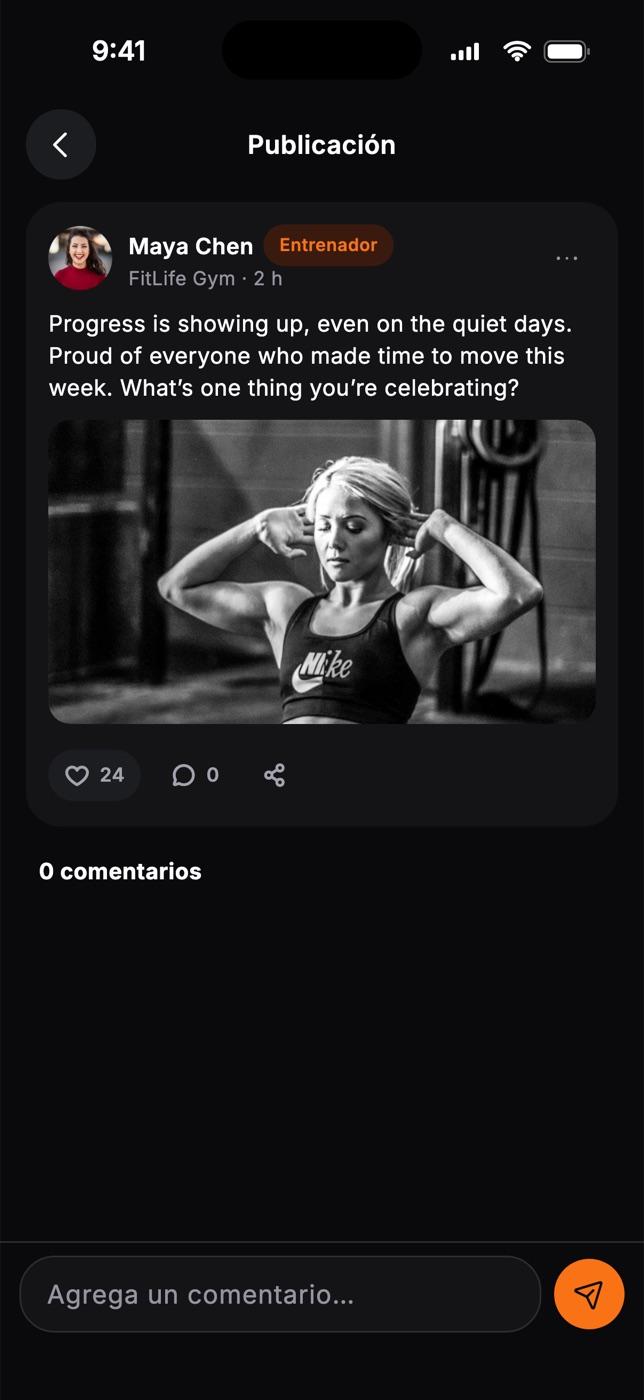
- Toca una publicación para abrirla, escribe en Agrega un comentario… y toca enviar.
- Toca el icono de compartir para enviar una publicación a alguien fuera de la app.
Qué pasa después: quien publicó recibe una notificación cuando le das me gusta o comentas su publicación, o cuando empiezas a seguirle.
Oculta, denuncia o elimina una publicación
Toca ... en una publicación para ver más opciones:
| Opción | Qué hace |
|---|---|
| Compartir publicación | Comparte el texto de la publicación con otra app. |
| Copiar texto | Copia el texto de la publicación. |
| Ocultar esta publicación | Quita la publicación de tu muro en todos tus dispositivos. |
| Denunciar publicación | Oculta la publicación y la envía al equipo de Fit+ para que la revise. |
| Eliminar publicación | Elimina tu propia publicación. Solo aparece en tus publicaciones. |
Busca en Comunidad
Toca la lupa de la parte superior para buscar personas, grupos y publicaciones. Escribe un nombre, un @usuario, a qué se dedica alguien (como "entrenador de pádel") o unas palabras de una publicación. Fit+ encuentra resultados parecidos aunque haya una errata. Consulta Encuentra personas por su @usuario.
Sigue a personas y mira perfiles
Toca el nombre o la foto de cualquier persona para abrir su perfil.
- En el perfil de un miembro verás sus Publicaciones, Entrenamientos y Logros, con los botones Seguir y Mensaje. Logros solo muestra lo que esa persona eligió compartir, como sus logros, su racha semanal, sus récords, dónde entrena y quién la entrena. Consulta Elige lo que ven los demás en tu perfil.
- En el perfil de un entrenador verás sus publicaciones, paquetes y reseñas, con un botón para pedir coaching o reservar una sesión.
Para ver cómo ven los demás tu propio perfil, toca Tú y luego Ver perfil.
Controla quién ve tu perfil
Toca Tú, luego el botón de ajustes y luego Seguridad. Allí puedes elegir:
- Perfil visible para: todo el mundo, los miembros de uno de tus gimnasios o solo tú. Tus publicaciones también siguen este ajuste.
- Compartir entrenamientos: todo el mundo, amigos (personas que sigues y que te siguen) o solo tú. Solo se comparte un resumen breve, nunca tus series ni tus datos de salud.
Aparecer en las clasificaciones es una elección aparte. Consulta Mira tu posición en el ranking.
Preguntas frecuentes
Todavía no en las publicaciones de miembros. Puedes eliminar tu propia publicación y volver a compartirla, y los comentarios en publicaciones de miembros no se pueden editar ni eliminar. Los comentarios en una novedad de un gimnasio o de un profesional son distintos: toca ··· junto a tu comentario para Editar o Eliminar comentario.
Esa persona ha configurado su perfil como privado, o para que solo lo vean los miembros de su gimnasio.
Comunidad se abre en tu primer gimnasio, club o equipo (o en Todo Fit+ si no tienes ninguno). Toca el nombre de la parte superior para cambiar.
Escribe a tu entrenador
Abre tu bandeja de entrada, chatea con tu entrenador, envía fotos, notas de voz, vídeos y documentos, reacciona a mensajes, edítalos o anula su envío y silencia un chat en la app Fit+.
Únete a grupos y clubes
Mira tus gimnasios, clubes y equipos en Comunidad y pide unirte a otros nuevos en la app Fit+.