

Escribe a tu entrenador
Abre tu bandeja de entrada, chatea con tu entrenador, envía fotos, notas de voz, vídeos y documentos, reacciona a mensajes, edítalos o anula su envío y silencia un chat en la app Fit+.
Los mensajes son conversaciones privadas entre dos personas. La mayoría de las veces chatearás con tu entrenador o nutricionista, pero también puedes escribir a otros miembros cuyo perfil puedes ver.
Abre tu bandeja de entrada
En Inicio, toca el botón redondo de chat de la esquina superior. Un punto naranja significa que tienes algo sin leer.
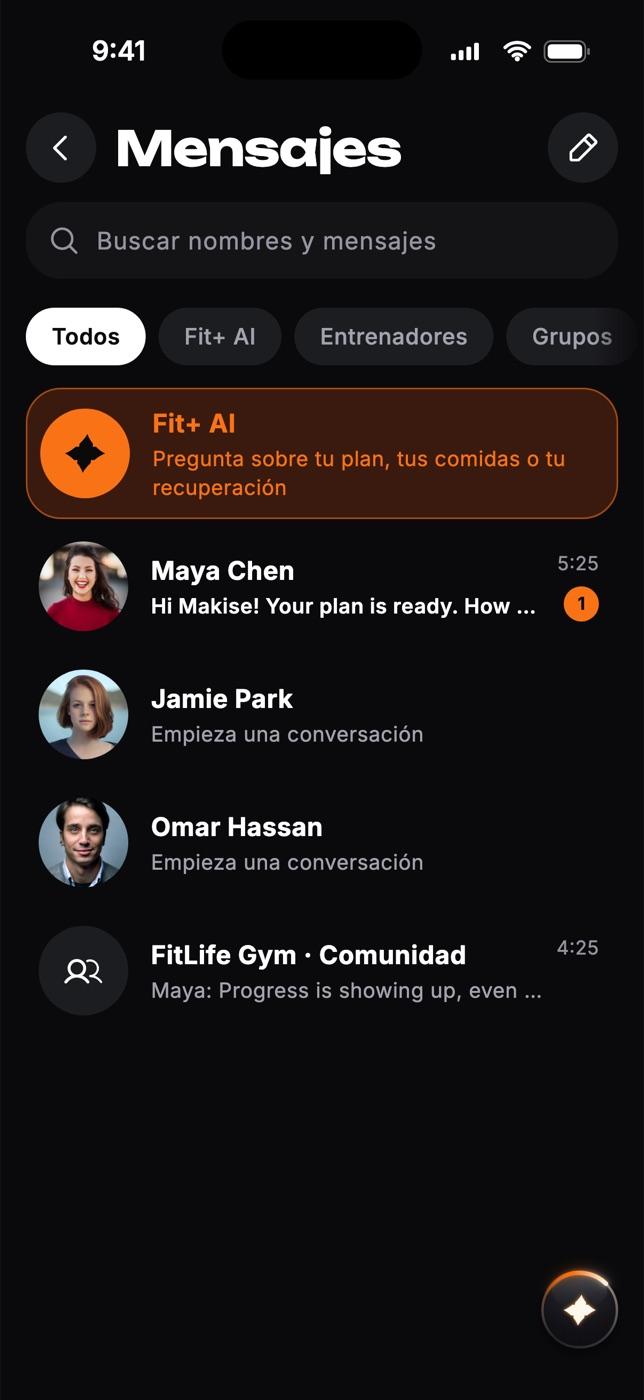
En la bandeja de entrada encontrarás:
- Buscar nombres y mensajes, para encontrar una conversación por nombre.
- Filtros: Todos, Fit+ AI, Entrenadores y Grupos.
- Fit+ AI arriba del todo. Consulta Pregunta al coach de IA.
- Tus conversaciones, primero las que tienen mensajes sin leer. Tus entrenadores y nutricionistas aparecen aquí incluso antes de que les hayas escrito.
- Una fila por cada gimnasio, club o equipo al que perteneces. Al tocarla se abre el muro de ese grupo en Comunidad. Estas filas no son chats de grupo.
Empieza una conversación
Toca el botón del lápiz arriba a la derecha de la bandeja de entrada.
Elige un entrenador o nutricionista de la lista. También aparecen los entrenadores y equipos a los que enviaste una solicitud, para que puedan hablar mientras esperas su respuesta. Si la lista está vacía, toca Buscar un experto para explorar primero el directorio.
Escribe tu mensaje y toca enviar.
También puedes empezar un chat desde otros lugares:
- Toca Mensaje en el perfil de alguien en Comunidad.
- Toca el botón de mensaje en el perfil de un entrenador, en una sesión reservada o en tu plan.
- Toca a una persona en Tu equipo de apoyo en Inicio.
Envía mensajes, fotos y notas de voz
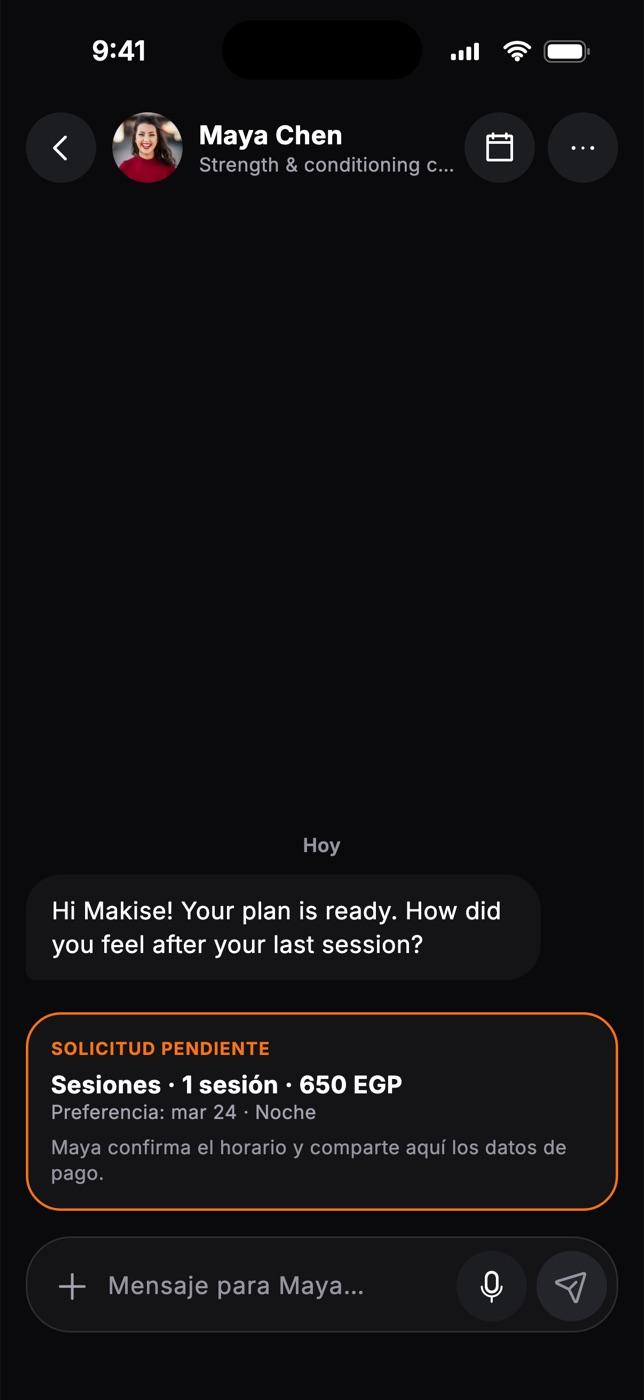
Escribe en el campo de mensaje y toca el botón de enviar.
Para añadir una foto, toca + y elige Fototeca o Tomar una foto.
Para grabar una nota de voz, toca el micrófono. Toca Detener cuando termines. Puedes escucharla o quitarla antes de enviarla. Las notas de voz pueden durar hasta 5 minutos.
Para responder a un mensaje concreto, mantenlo pulsado y toca Responder. Aquí también puedes tocar Copiar texto.
Para enviar un vídeo, toca + y luego Grabar un vídeo. Los vídeos pueden durar hasta 60 segundos, suficiente para que revisen tu técnica. Para enviar un PDF, como los resultados de un análisis de sangre para tu nutricionista, toca + y luego Documento. Solo tú y la otra persona pueden abrirlo.
Mientras la otra persona escribe, verás escribiendo… debajo de su nombre y tres puntos en la parte inferior del chat.
Debajo de tu último mensaje verás Visto con una hora cuando la otra persona lo haya leído.
Cuando chateas con un entrenador o nutricionista, un botón de calendario en la parte superior te permite reservar una sesión. Si tienes una solicitud de reserva abierta con esa persona, queda fijada encima del campo de mensaje para que ambos la vean.
Tu entrenador también puede compartir ejercicios, entrenamientos, comidas y planes en el chat. Toca uno para abrir todos los detalles.
Reacciona, edita o anula el envío de un mensaje
Mantén pulsado un mensaje para ver las reacciones y las acciones.
- Toca una reacción, como 👍 o 🔥, para añadirla al mensaje. Toca tu propia reacción en el mensaje para quitarla. Toca + para ver más.
- Toca Editar para corregir tu propio mensaje de texto. Puedes editarlo durante 15 minutos después de enviarlo. El mensaje mostrará entonces Editado.
- Toca Anular envío para retirar tu propio mensaje. Desaparece para los dos y en su lugar queda Anulaste el envío de un mensaje. Toca Deshacer antes de 5 segundos para conservarlo.
- Toca Fijar para fijar un mensaje, un plan o un ejercicio en la parte superior del chat. Cualquiera de los dos puede cambiar lo que está fijado.
- En el mensaje de otra persona, Denunciar mensaje lo envía a Fit+ para que lo revise.
Encuentra y gestiona una conversación
Toca ⋯ en la parte superior de un chat para abrir Detalles de la conversación:
- Buscar encuentra palabras en este chat. Usa las flechas arriba y abajo para moverte entre los resultados.
- Silenciar detiene los sonidos y los avisos de este chat. Elige Durante 1 hora, Durante 8 horas, Hasta mañana a las 08:00 o Hasta que lo vuelva a activar. Los mensajes siguen llegando a tu bandeja de entrada y la otra persona no recibe ningún aviso.
- Fotos, vídeos y planes muestra todo lo compartido en el chat. Toca Ver todo para cambiar entre Multimedia, Voz y Archivos.
- Denunciar envía el caso de esa persona a Fit+ para que lo revise. Bloquear está disponible cuando dejas de trabajar con esa persona.
Escribe a un entrenador con el que aún no trabajas
Puedes escribir a un entrenador o nutricionista desde su perfil antes de trabajar juntos. Tu primer mensaje le llega como solicitud. Puedes escribir más cuando responda o acepte. Hasta entonces, el campo de mensaje está bloqueado y puedes tocar Retirar solicitud.
Si el entrenador no puede aceptarte, verás su breve nota y Buscar otro entrenador.
Cuando tu entrenador está ausente
Si tu entrenador está ausente, verás Ausente hasta con el día y la hora debajo de su nombre, y su mensaje de ausencia después de escribirle. Tu mensaje le esperará. Puedes tocar Pregunta a Fit+ AI mientras tanto para dudas generales. El plan de tu entrenador siempre va primero.
Cuando termina el coaching
Cuando tú o tu entrenador terminan el coaching, el chat pasa a ser de solo lectura. Conservas todos los mensajes, fotos y planes. Para volver a trabajar juntos, toca Pedir a [nombre] que vuelva a entrenarte.
Qué pasa después
La otra persona recibe una notificación de tu mensaje, salvo que haya silenciado el chat. Tú eliges cómo te llegan los mensajes en Tú, icono del engranaje, Notificaciones, Mensajes. Consulta Gestiona las notificaciones.
Preguntas frecuentes
Revisa tu conexión. Si un mensaje no se puede enviar, se quita del chat y tu texto, foto o nota de voz vuelve al campo de mensaje para que lo intentes de nuevo.
Sí. Mantén pulsado tu mensaje y toca Editar (en los primeros 15 minutos) o Anular envío (en cualquier momento).
No, los mensajes son entre dos personas. Para hablar con tu gimnasio o club, publica en su muro de Comunidad.
Solo tú y la persona con la que hablas. Los propietarios de gimnasios y el personal de Fit+ no pueden leer tus conversaciones.
Toca ⋯ en el chat y luego Denunciar o Bloquear. Las personas con las que no trabajas solo pueden enviarte un mensaje hasta que respondas. También puedes contactar con el soporte de Fit+ desde Ajustes.
En Android, los mensajes nuevos aparecen en la lista de notificaciones dentro de la app (toca la campana en Inicio) en lugar de como notificaciones del teléfono.
Mensajes y comunidad
Chatea con tu entrenador, comparte con otros miembros, aprende algo nuevo y celebra tu progreso en la app Fit+.
Publica y conversa en Comunidad
Lee el muro de Comunidad, mira las novedades de los gimnasios y profesionales que sigues, comparte una publicación, da me gusta y comenta, y sigue a otros miembros en la app Fit+.